

Technologies XML / CSS / Recettes CSS / Impression / Préparer un formulaire web pour l’impression
(Extrait de «CSS Kochbuch » de Christopher Schmitt)
Problème
Vous souhaitez qu’un formulaire en ligne puisse aussi être imprimé et rempli à la main, comme dans la figure suivante.
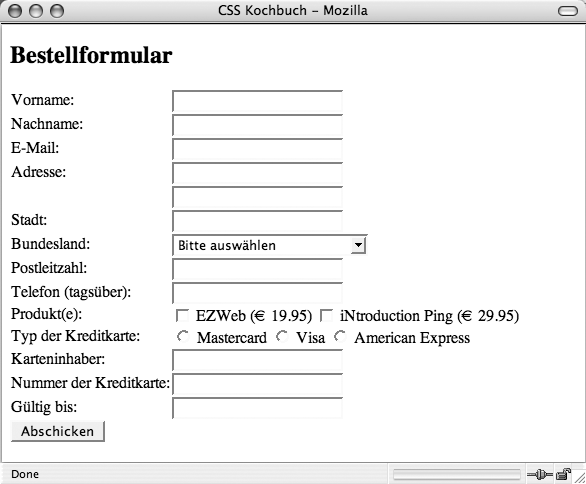
Figure : un formulaire en ligne.
Solution
Créez une feuille d’impression avec un sélecteur de classe ciblant les éléments form. Imprimez le texte en noir et ajoutez aux champs une bordure basse d’un pixel indiquant où écrire. Pour cet élément HTML input,
<label for="vorname">Vorname</label>
<input class="fillout" name="vorname" type="text" id="vorname" />
utilisez la règle CSS suivante :
<style type="text/css" media="print ">
 .fillout {
  color: black;
  border-width: 0;
  border-bottom: 1px solid #000;
  width: 300pt;
 }
</style>
Pour les menus déroulants, masquez l’élément select entièrement. Un balisage supplémentaire permet une bordure basse :
<label for="bundesland">Bundesland:<label>
<select name="bundesland" size="1">
  <option selected="selected">Bitte auswählen</option>
  <option value="Ba-Wü.">Baden Württemberg</option>
  <option value="Bayern">Bayern</option>
  <option value="Berlin">Berlin</option>
  ...
  <option value="Thüringen">Thüringen</option>
</select>
<span class="postselect"> </span>
La feuille affiche l’élément en ligne span comme un élément de bloc, pour donner à l’élément span une largeur et une bordure basse comme celles des éléments input de la règle précédente :
<style type="text/css" media="print">
 select {
  display: none;
 }
 .postselect {
  display: block;
  width: 300pt;
  height: 1em;
  border: none;
  border-bottom: 1px solid #000;
 }
</style>
Pour les éléments inutiles à l’impression, comme le bouton d’envoi, fixez la propriété display à none. La figure montre le formulaire imprimable.
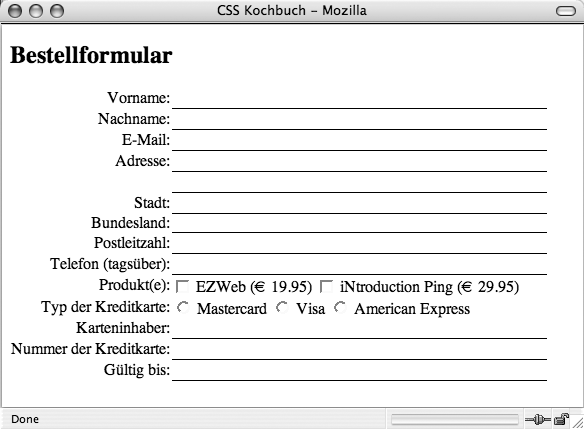
Figure : le même formulaire imprimé.
Discussion
Les lignes d’un bon de commande indiquent où écrire. La propriété border les crée facilement, pour utiliser le formulaire en ligne et hors ligne.
Pour les éléments select, la méthode est moins directe et s’éloigne un peu du balisage sémantique idéal, mais fonctionne et reste valide. Faites suivre l’élément select d’un élément span:
<select name="bundesland" size="1">
  <option selected="selected">Bitte auswählen</option>
  <option value="Ba-Wü.">Baden Württemberg</option>
  <option value="Bayern">Bayern</option>
  <option value="Berlin">Berlin</option>
  ...
  <option value="Thüringen">Thüringen</option>
</select>
<span class="postselect"> </span>
Masquez l’élément select avec CSS :
select {
 display: none;
}
Enfin, définissez l’élément span comme un élément de bloc, pour utiliser hauteur et largeur, puis une bordure basse assortie aux autres champs :
.postselect {
 display: block;
 width: 300pt;
 height: 1em;
 border: none;
 border-bottom: 1px solid #000;
}
Distinguer les champs par des sélecteurs d’attribut
Les formulaires seront plus faciles à styler avec davantage de navigateurs compatibles. Seuls Mozilla, Firefox, Netscape Navigator 6+ et Opera 5+ acceptent actuellement ces sélecteurs, pas encore Internet Explorer. Ils distinguent mieux les champs que les classes dans le balisage.
La première règle ne cible que les éléments de texte input. La seconde masque le bouton d’envoi et le menu :
input[type="text"] {
 color: black;
 border-width: 0;
 border: 1px solid #000;
}
input[type="submit"], select {
 display: none;
}
Améliorer l’ergonomie
Sans bouton d’envoi imprimé, il faut expliquer comment retourner le formulaire rempli. Ajoutez une adresse postale avec ce code :
<div id="print">
  <p>Bitte schicken Sie dieses Formular per Post an die folgende Adresse:</p>
  <address class="adr">
    <span class="org">
      <span class="organization-name">The White House</span>
    </span>
    <br />
    <span class="street-address work postal">1600 Pennsylvania Avenue NW</span>
    <br />
    <span class="locality">Washington, DC</span>
    <span class="postal-code">20500</span
    <br />
    <span class="country-name">USA</span>
  </address>
</div>
Les instructions sont entourées d’un élément div. Son attribut class reçoit la valeur print. Pour les masquer à l’écran, fixez la propriété display pour le média screen à none.
<style type="text/css" media="screen">
 .print {
  display: none;
 }
</style>
Dans la feuille d’impression, changez le rôle d’affichage des éléments de classe print en display: block:
<style type="text/css" media="print">
 .print {
  display: block;
 }
</style>
Voir aussi
La documentation sur les sélecteurs d’attribut dans la spécification CSS 2.1 et la spécification HTML 4.01 de la balise label.
Copyright de l’édition allemande © 2007 O’Reilly Verlag GmbH & Co. KG
Vous pouvez imprimer la version en ligne pour votre usage privé.
Pour tout autre usage, ce chapitre du livre « CSS Kochbuch » est soumis aux mêmes conditions que l’édition reliée : l’ouvrage et toutes ses parties sont protégés par le droit d’auteur. Tous droits réservés, notamment la reproduction, la traduction, le microfilmage ainsi que le stockage et le traitement dans des systèmes électroniques.
O’Reilly Verlag GmbH & Co. KG, Balthasarstr. 81, 50670 Köln