

Tecnologías XML / CSS / Recetario CSS / Impresión / Preparar un formulario web para imprimir
(Extracto de «CSS Kochbuch» de Christopher Schmitt)
Problema
Quiere que un formulario en línea también pueda imprimirse y rellenarse a mano, como en la figura siguiente.
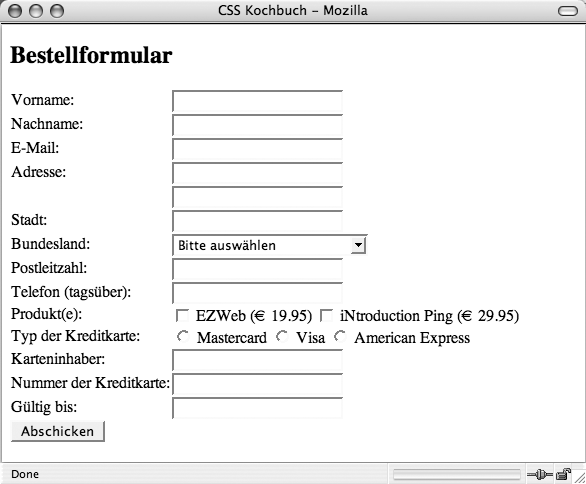
Figura: un formulario en línea.
Solución
Cree una hoja de impresión con un selector de clase para los elementos form. Imprima el texto negro y dé a los campos un borde inferior de un píxel para indicar dónde escribir. Para este elemento HTML input,
<label for="vorname">Vorname</label>
<input class="fillout" name="vorname" type="text" id="vorname" />
utilice la regla CSS siguiente:
<style type="text/css" media="print ">
 .fillout {
  color: black;
  border-width: 0;
  border-bottom: 1px solid #000;
  width: 300pt;
 }
</style>
Para los menús desplegables, oculte el elemento select completamente. Un marcado adicional permite entonces un borde inferior:
<label for="bundesland">Bundesland:<label>
<select name="bundesland" size="1">
  <option selected="selected">Bitte auswählen</option>
  <option value="Ba-Wü.">Baden Württemberg</option>
  <option value="Bayern">Bayern</option>
  <option value="Berlin">Berlin</option>
  ...
  <option value="Thüringen">Thüringen</option>
</select>
<span class="postselect"> </span>
La hoja muestra el elemento en línea span como un elemento de bloque, permitiendo dar al elemento span un ancho y borde inferior como los de los elementos input de la regla anterior:
<style type="text/css" media="print">
 select {
  display: none;
 }
 .postselect {
  display: block;
  width: 300pt;
  height: 1em;
  border: none;
  border-bottom: 1px solid #000;
 }
</style>
Para elementos inútiles al imprimir, como el botón de envío, establezca la propiedad display en none. La figura muestra el formulario imprimible.
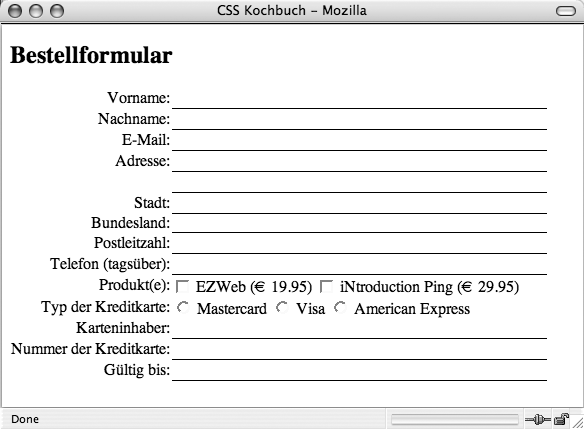
Figura: el mismo formulario impreso.
Explicación
Las líneas de un pedido indican dónde escribir. La propiedad border las crea fácilmente, permitiendo utilizar formularios en línea y fuera de línea.
Para los elementos select, el proceso es menos directo y se aparta algo del marcado semántico ideal, pero funciona y sigue siendo válido. Después del elemento select, coloque un elemento span:
<select name="bundesland" size="1">
  <option selected="selected">Bitte auswählen</option>
  <option value="Ba-Wü.">Baden Württemberg</option>
  <option value="Bayern">Bayern</option>
  <option value="Berlin">Berlin</option>
  ...
  <option value="Thüringen">Thüringen</option>
</select>
<span class="postselect"> </span>
Oculte el elemento select con CSS:
select {
 display: none;
}
Por último, defina el elemento span como un elemento de bloque, permitiendo alto y ancho y un borde inferior acorde con los demás campos:
.postselect {
 display: block;
 width: 300pt;
 height: 1em;
 border: none;
 border-bottom: 1px solid #000;
}
Distinguir campos con selectores de atributo
Los formularios serán más fáciles de diseñar con más navegadores compatibles. Actualmente solo Mozilla, Firefox, Netscape Navigator 6+ y Opera 5+ admiten estos selectores, todavía no Internet Explorer. Distinguen los campos más fácilmente que las clases del marcado.
La primera regla solo afecta a los elementos de texto input. La segunda oculta el botón de envío y el menú:
input[type="text"] {
 color: black;
 border-width: 0;
 border: 1px solid #000;
}
input[type="submit"], select {
 display: none;
}
Mejorar la usabilidad
Sin botón de envío impreso, el usuario necesita instrucciones para devolver el formulario rellenado. Añada una dirección postal con este código:
<div id="print">
  <p>Bitte schicken Sie dieses Formular per Post an die folgende Adresse:</p>
  <address class="adr">
    <span class="org">
      <span class="organization-name">The White House</span>
    </span>
    <br />
    <span class="street-address work postal">1600 Pennsylvania Avenue NW</span>
    <br />
    <span class="locality">Washington, DC</span>
    <span class="postal-code">20500</span
    <br />
    <span class="country-name">USA</span>
  </address>
</div>
Las instrucciones están rodeadas de un elemento div. Su atributo class recibe el valor print. Para ocultarlas en pantalla, establezca la propiedad display para el medio screen en none.
<style type="text/css" media="screen">
 .print {
  display: none;
 }
</style>
En la hoja de impresión cambie la función de los elementos de clase print a display: block:
<style type="text/css" media="print">
 .print {
  display: block;
 }
</style>
Véase también
La documentación sobre selectores de atributo en la especificación CSS 2.1 y la especificación HTML 4.01 de la etiqueta label.
Copyright de la edición alemana © 2007 O’Reilly Verlag GmbH & Co. KG
Puede imprimir la versión en línea para uso privado.
Para cualquier otro uso, este capítulo del libro «CSS Kochbuch» está sujeto a las mismas condiciones que la edición encuadernada: la obra y todas sus partes están protegidas por derechos de autor. Todos los derechos reservados, incluidos reproducción, traducción, microfilmación, almacenamiento y procesamiento en sistemas electrónicos.
O’Reilly Verlag GmbH & Co. KG, Balthasarstr. 81, 50670 Köln