

Technologies XML / CSS / Recettes CSS / Images / Ajouter des ombres portées douces aux images
(Extrait de «CSS Kochbuch » de Christopher Schmitt)
Problème
Vous souhaitez ajouter une ombre portée douce à une image.
Solution
Pour adoucir les transitions d’une ombre portée, entourez l’image d’une paire de balises div supplémentaires, sans valeur sémantique.
Créez d’abord une image dans un logiciel tel qu’Adobe Photoshop, utilisé ici. Elle servira de masque pour adoucir l’ombre de la recette Ajouter une ombre aux images. Utilisez les mêmes dimensions que l’image de l’ombre. Effacez tout le contenu du nouveau fichier pour ne conserver que le fond transparent. Avec l’outil de dégradé, créez ensuite une transition de la couleur d’arrière-plan vers la transparence (voir la figure suivante).
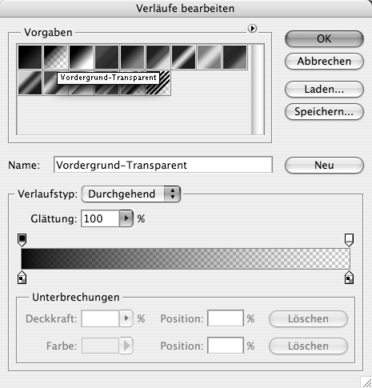
Figure : choisir le bon dégradé.
Veillez à ce que la couleur d’arrière-plan de l’outil corresponde à celle de la page. Créez maintenant un dégradé de 6 pixels de large, du bord gauche de la zone de dessin vers la droite de l’image.
Répétez ces étapes en créant cette fois un dégradé de haut en bas.
Enregistrez l’image au format PNG-24 avec un canal alpha pour la transparence (voir la figure suivante).
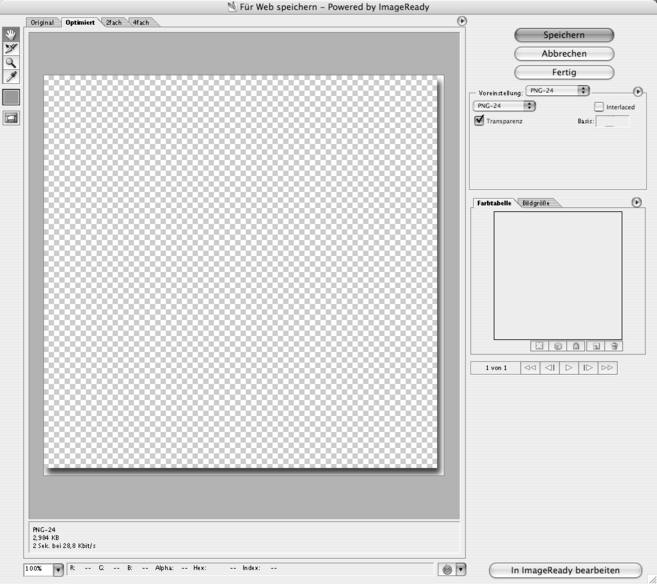
Figure : enregistrement de l’image en PNG avec un canal alpha transparent.
Une fois les images prêtes, ajoutez les balises div nécessaires :
<div class="imgholder">
  <div>
    <img src="dadsaranick2.jpg" alt="Foto von Papa, Sara und Nick" />
  </div>
</div>
Adaptez d’abord le CSS de l’élément div extérieur. La règle float: left place l’image en flottant à gauche et définit un espace entre elle et le reste du contenu :
div.imgholder {
 float: left;
 background: url(dropshadow.gif) no-repeat bottom right;
 margin: 0 7px 7px 0;
}
Ajoutez maintenant le masque, qui adoucit la transition de l’ombre tout en créant l’espace nécessaire à l’affichage de l’ombre et du masque lui-même (voir la figure suivante) :
div.imgholder div {
 background: url(shadowmask.png) no-repeat;
 padding: 0 6px 6px 0;
}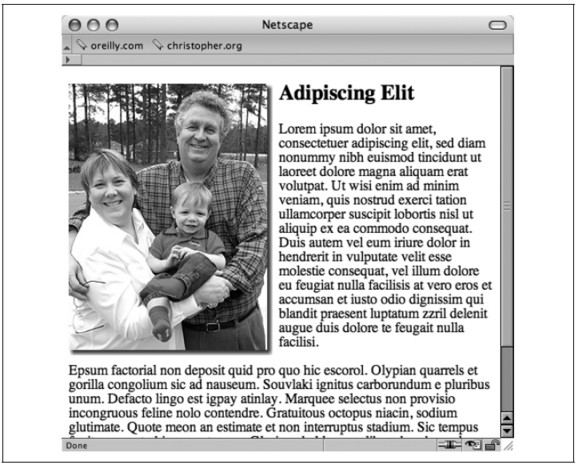
Figure : les transitions douces de l’ombre deviennent visibles.
Ajoutez enfin des marges intérieures et une bordure à l’image (voir la figure suivante) :
div.imgholder img {
 display: block;
 position: relative;
 background-color: #fff;
 border: 1px solid #666;
 padding: 2px;
}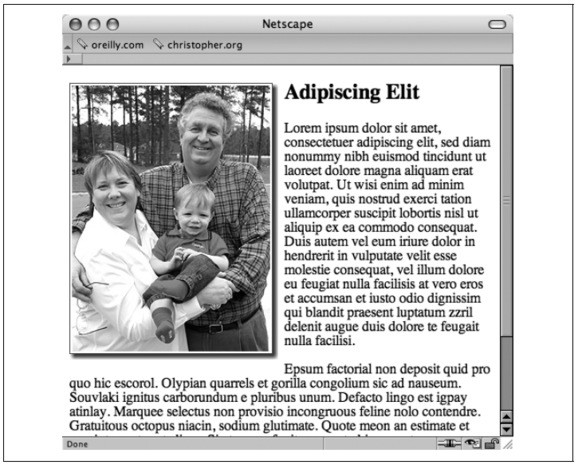
Figure : styles supplémentaires pour l’image avec une ombre portée.
Discussion
La principale difficulté est de créer le PNG avec son canal alpha : il doit correspondre à la fois à l’ombre et à la couleur d’arrière-plan de la page.
Internet Explorer pour Windows 5.5 et 6 ne prend pas en charge les PNG avec canaux alpha transparents. La recette Utiliser plusieurs PNG avec un canal alpha transparent propose une solution de contournement.
Copyright de l’édition allemande © 2007 O’Reilly Verlag GmbH & Co. KG
Vous pouvez imprimer la version en ligne pour votre usage privé.
Pour tout autre usage, ce chapitre du livre « CSS Kochbuch » est soumis aux mêmes conditions que l’édition reliée : l’ouvrage et toutes ses parties sont protégés par le droit d’auteur. Tous droits réservés, notamment la reproduction, la traduction, le microfilmage ainsi que le stockage et le traitement dans des systèmes électroniques.
O’Reilly Verlag GmbH & Co. KG, Balthasarstr. 81, 50670 Köln