

Tecnologías XML / CSS / Recetario CSS / Imágenes / Añadir sombras suaves a las imágenes
(Extracto de «CSS Kochbuch» de Christopher Schmitt)
Problema
Quiere añadir una sombra suave a una imagen.
Solución
Puede suavizar las transiciones de una sombra rodeando la imagen con un par de etiquetas div adicionales sin valor semántico.
Primero cree una imagen con un editor como Adobe Photoshop, utilizado aquí. Servirá de máscara para suavizar la sombra de la receta Añadir sombras a las imágenes. Utilice las mismas dimensiones que la imagen de la sombra. Borre todo el contenido del nuevo archivo para dejar solo el fondo transparente. Después utilice la herramienta de degradado para crear una transición del color de fondo a transparente (véase la figura siguiente).
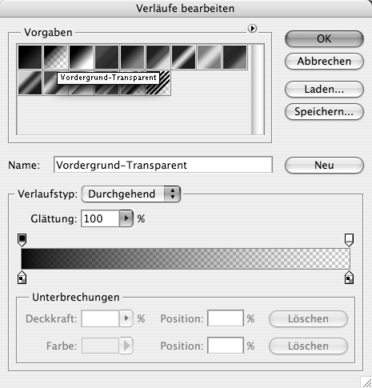
Figura: elegir el degradado adecuado.
Asegúrese de que el color de fondo de la herramienta coincida con el de la página. Ahora cree un degradado de 6 píxeles de ancho desde el borde izquierdo del lienzo hacia el lado derecho de la imagen.
Repita estos pasos, esta vez para crear un degradado de arriba abajo.
Guarde la imagen como PNG-24 con un canal alfa para la transparencia (véase la figura siguiente).
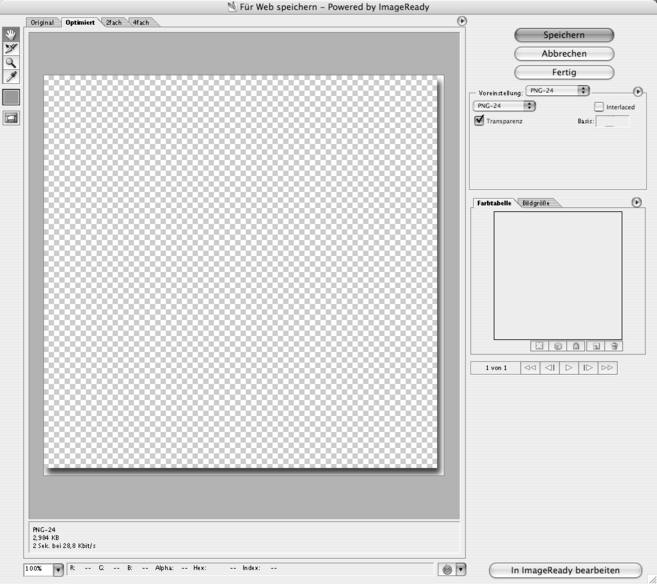
Figura: guardar la imagen como PNG con un canal alfa transparente.
Una vez listas las imágenes, añada las etiquetas div necesarias:
<div class="imgholder">
  <div>
    <img src="dadsaranick2.jpg" alt="Foto von Papa, Sara und Nick" />
  </div>
</div>
Primero ajuste el CSS del elemento div exterior. La regla float: left coloca la imagen como flotante a la izquierda y define un espacio entre ella y el resto del contenido:
div.imgholder {
 float: left;
 background: url(dropshadow.gif) no-repeat bottom right;
 margin: 0 7px 7px 0;
}
Ahora añada la máscara, que suaviza la transición de la sombra y crea espacio para mostrar la propia sombra y la máscara (véase la figura siguiente):
div.imgholder div {
 background: url(shadowmask.png) no-repeat;
 padding: 0 6px 6px 0;
}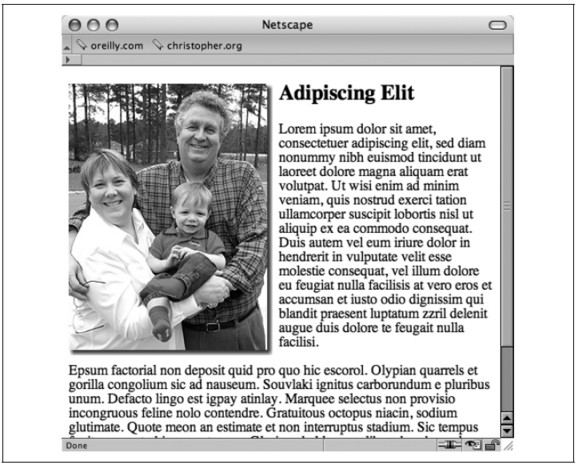
Figura: se hacen visibles las transiciones suaves de la sombra.
Por último, añada relleno y un borde a la imagen (véase la figura siguiente):
div.imgholder img {
 display: block;
 position: relative;
 background-color: #fff;
 border: 1px solid #666;
 padding: 2px;
}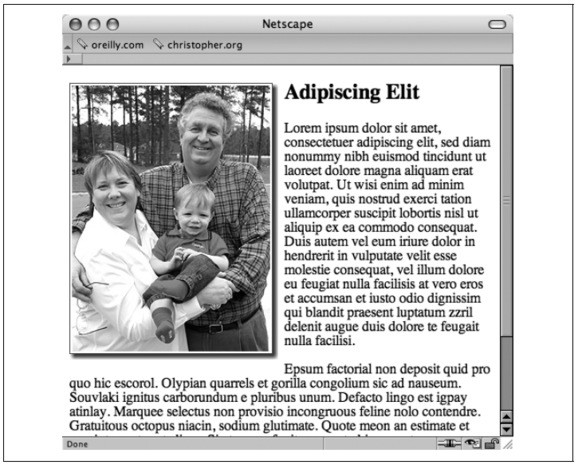
Figura: estilos adicionales para la imagen con sombra.
Explicación
La mayor dificultad consiste en crear el PNG con su canal alfa: debe ajustarse tanto a la sombra como al color de fondo de la página.
Internet Explorer para Windows 5.5 y 6 no admite PNG con canales alfa transparentes. La receta Utilizar varios PNG con canal alfa transparente ofrece una solución alternativa.
Copyright de la edición alemana © 2007 O’Reilly Verlag GmbH & Co. KG
Puede imprimir la versión en línea para uso privado.
Para cualquier otro uso, este capítulo del libro «CSS Kochbuch» está sujeto a las mismas condiciones que la edición encuadernada: la obra y todas sus partes están protegidas por derechos de autor. Todos los derechos reservados, incluidos reproducción, traducción, microfilmación, almacenamiento y procesamiento en sistemas electrónicos.
O’Reilly Verlag GmbH & Co. KG, Balthasarstr. 81, 50670 Köln