

Technologies XML / CSS / Recettes CSS / Images / Images redimensionnables
(Extrait de «CSS Kochbuch » de Christopher Schmitt)
Problème
Les images doivent être redimensionnées lorsque la taille de la fenêtre du navigateur change.
Solution
Indiquez la largeur des images en pourcentage (voir les deux figures suivantes) :
img {
 border: 1px solid #cecece;
 width: 60%;
 float: left;
 margin-right: .7em;
 margin-bottom: .5em;
}
Les navigateurs modernes adaptent la hauteur des images proportionnellement à leur largeur ; il n’est donc pas nécessaire d’indiquer la largeur et la hauteur.
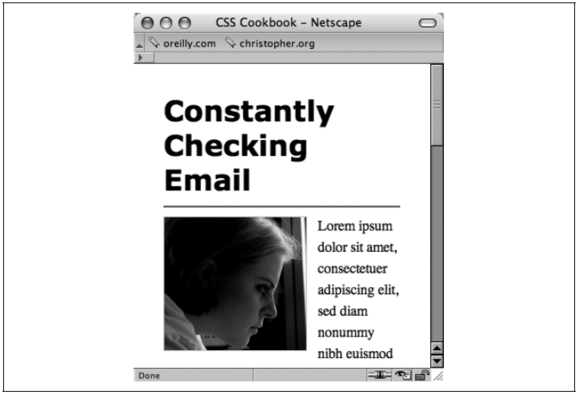
Figure : l’image redimensionnée.
Discussion
Dans les mises en page fluides ou flexibles, les dimensions des blocs de texte s’adaptent dynamiquement à la fenêtre du navigateur. En revanche, les images dont les dimensions sont définies en pixels conservent leur taille.
Pour conserver les proportions entre les éléments d’une mise en page flexible, les développeurs peuvent aussi indiquer les dimensions des images en pourcentage.
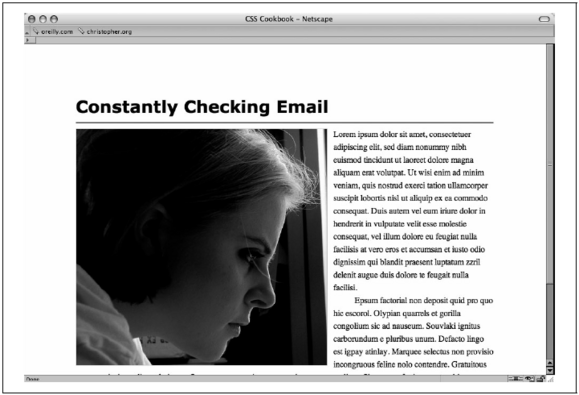
Figure : l’image grandit avec la fenêtre du navigateur.
Avec cette méthode, le redimensionnement peut dégrader l’affichage. Des artefacts JPEG ou les pixels individuels d’un GIF peuvent devenir visibles.
Pour l’éviter, utilisez la propriété max-width pour définir une largeur maximale de l’image (voir la figure suivante) :
img {
 border: 1px solid #cecece;
 width: 60%;
 max-width: 300px;
 float: left;
 margin-right: .7em;
 margin-bottom: .5em;
}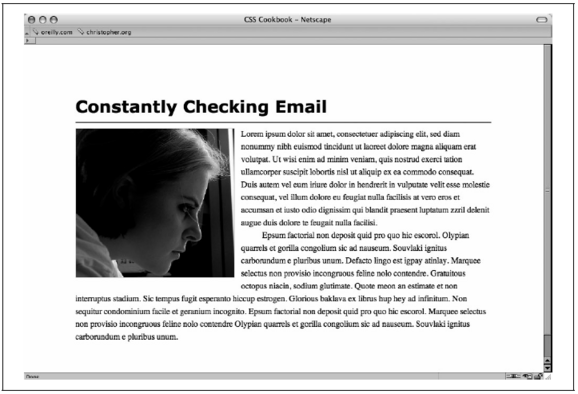
Figure : l’image est agrandie au maximum jusqu’à la valeur de max-width.
Voir aussi
La recette Mises en page flexibles à plusieurs colonnes avec des éléments flottants et la recette Mises en page à plusieurs colonnes de largeur flexible par positionnement.
Copyright de l’édition allemande © 2007 O’Reilly Verlag GmbH & Co. KG
Vous pouvez imprimer la version en ligne pour votre usage privé.
Pour tout autre usage, ce chapitre du livre « CSS Kochbuch » est soumis aux mêmes conditions que l’édition reliée : l’ouvrage et toutes ses parties sont protégés par le droit d’auteur. Tous droits réservés, notamment la reproduction, la traduction, le microfilmage ainsi que le stockage et le traitement dans des systèmes électroniques.
O’Reilly Verlag GmbH & Co. KG, Balthasarstr. 81, 50670 Köln