

Tecnologías XML / ePUB / ePub für (In)Designer / Funciones de libro / E-Book: configurar navegación
(Extracto de «ePub für (In)Designer — Mit InDesign Schritt für Schritt zum E-Book» de Sascha Heck & Yves Apel)
Navegación e índice de contenido
Distinguimos dos tipos de índices ePub:
Para el denominado mapa de navegación (Map), cada lector electrónico ofrece una función para mostrarla u ocultarla. Muchos llaman también índice a esta navegación; para distinguir ambos tipos, aquí hablamos de navegación.
En Añadir un índice de contenido describimos la segunda posibilidad: insertar una página ePub con índice y enlaces, equivalente al de un libro clásico.
Navegación
En papel seguimos números de página: único modo de encontrar un pasaje o comunicar su ubicación. Por eso, muchos libros empiezan con un índice.
El libro electrónico carece de páginas fijas. Muchos lectores muestran números variables según ajustes. Una barra desplegable enlaza directamente a capítulos. Su ventaja es estar disponible desde cualquier lugar del libro.
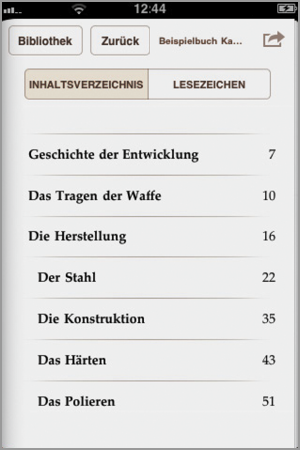
Figura: navegación en iBooks.
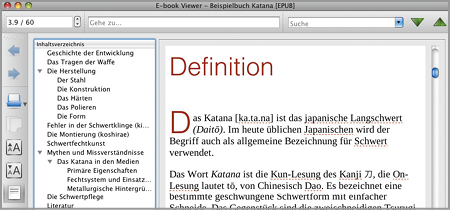
Figura: navegación en Calibre.
Crear navegación es sencillo, como veremos. De nuevo, todo debe estar preparado con estilos de párrafo, que usaremos ahora.
Primero elija Maquetación → Estilos de índice. Pulse Nuevo para abrir los ajustes. Dé cualquier nombre al estilo de índice. Después, en la lista desplegable derecha Otros estilos seleccione los estilos de párrafo que incluir y pulse Añadir.
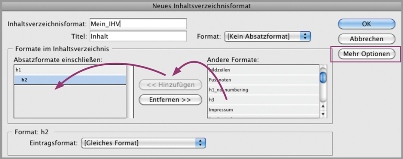
Figura: definir estilos de índice mediante estilos de párrafo.
Puede crear entradas de varios niveles según el contenido. Los lectores las muestran con flechas desplegables o sangría.
Para modificar la jerarquía, pulse Más opciones. Si desea que el estilo de párrafo h2 quede sin sangría al mismo nivel, restablezca el valor a 1.
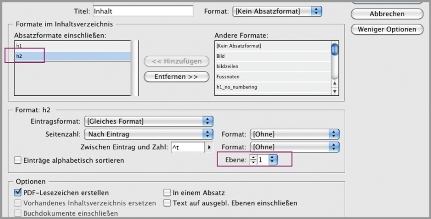
Figura: modificar la jerarquía del índice.
Estos son todos los ajustes necesarios. Si usa el panel Libro para dividir capítulos, véase Crear un archivo de libro y capítulos, active también la opción inferior Incluir documentos del libro. Compruebe después que la exportación ePub final incluye el estilo de índice (CS5: Contenido → Índice → Incluir entradas InDesign e índice; CS5.5: Contenido → Usar estilo de índice InDesign).
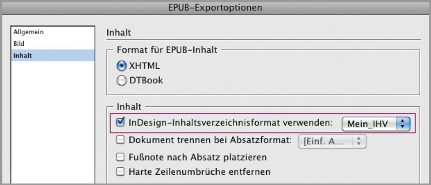
Figura: exportación ePub CS5.5, incluir el estilo de índice.
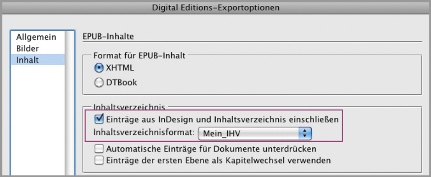
Figura: exportación ePub CS5, incluir el estilo de índice.
Abra el ePub exportado, por ejemplo en Adobe Digital Editions: la navegación aparece inmediatamente.
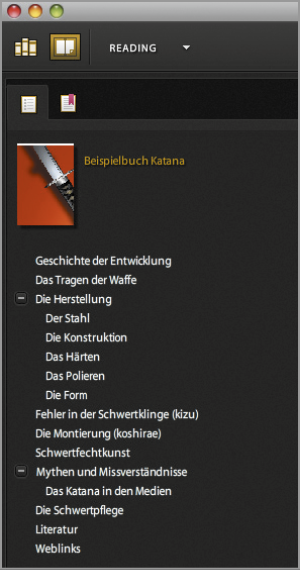
Figura: navegación del libro en Adobe Digital Editions.
Copyright © dpunkt.verlag GmbH 2012
Puede imprimir la versión en línea para uso privado.
En los demás casos, este capítulo de «ePub für (In)Designer» está sujeto a las mismas condiciones que la edición impresa: la obra y todas sus partes están protegidas por derechos de autor. Todos los derechos reservados, incluidos reproducción, traducción, microfilmación y almacenamiento y procesamiento en sistemas electrónicos.
dpunkt.verlag GmbH, Wieblinger Weg 17, 69123 Heidelberg, fon 06221-14830, fax 06221-148399, hallo(at)dpunkt.de