

Tecnologías XML / CSS / Sitios web avanzados con CSS / Diseños de anchura fija / Diseños de varias columnas con anchuras fijas / Columnas posicionadas
(Extracto de «CSS − Sitios web avanzados con Cascading Stylesheets» de Rachel Andrew & Dan Shafer)
Para añadir una segunda columna al diseño mediante posicionamiento absoluto, inserte primero su contenido o texto en el documento dentro de un elemento div independiente. Justo después de la etiqueta de cierre </div> de este nuevo elemento div, añada otro elemento div llamado extras. En una página real, esta barra lateral podría contener publicidad o información adicional sobre los partidos o los lugares de encuentro, pero aquí basta con texto de relleno.
En el flujo normal del documento, este texto aparece debajo de la caja blanca, como muestra la figura siguiente.
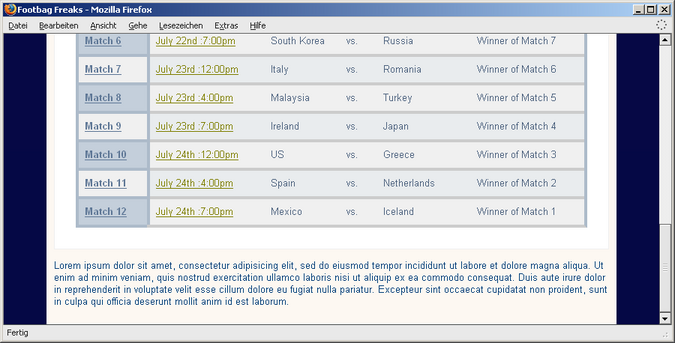
Figura: el elemento div de la barra lateral antes de definir sus reglas CSS.
Como en los diseños dinámicos desarrollados anteriormente, debemos rodear esta barra lateral con dos elementos div: uno crea el contexto de posicionamiento y utilizamos el otro elemento div para reservar espacio para la barra lateral. Añada estos dos elementos div al documento exactamente como en el fragmento de código siguiente: el elemento #content-wrapper contiene el elemento #content, mientras que el elemento #main rodea los elementos #content-wrapper y #extras.
</div> <!-- header -->
  <div id="main">
    <div id="content-wrapper">
      <div id="content">
       ...
      </div> <!-- content -->
    </div> <!-- content-wrapper -->
    <div id="extras">
     ...
    </div> <!-- extras -->
  </div> <!-- main -->
</div> <!-- wrapper -->
Ahora podemos definir reglas de estilo para estos elementos div. Para #content-wrapper, defina un relleno izquierdo de 200 píxeles, mientras que el elemento div llamado #main proporciona el contexto de posicionamiento.
#content-wrapper {
  margin: 0 0 0 200px;
}
#main {
  position: relative;
}
Actualice la página en el navegador: ahora debería haber espacio para la barra lateral. El paso siguiente consiste en colocarla en ese espacio. Basta con añadir las reglas siguientes a la hoja de estilo para situarla arriba a la izquierda o arriba a la derecha de la ventana del navegador.
#extras {
  position: absolute;
  top: 0;
  left: 0;
  width: 180px;
  background-color: white;
  border: 1px solid #f0f0f0;
}
Esta regla coloca la barra lateral y le asigna el mismo fondo blanco y borde que la zona de contenido. La figura siguiente muestra el resultado final.
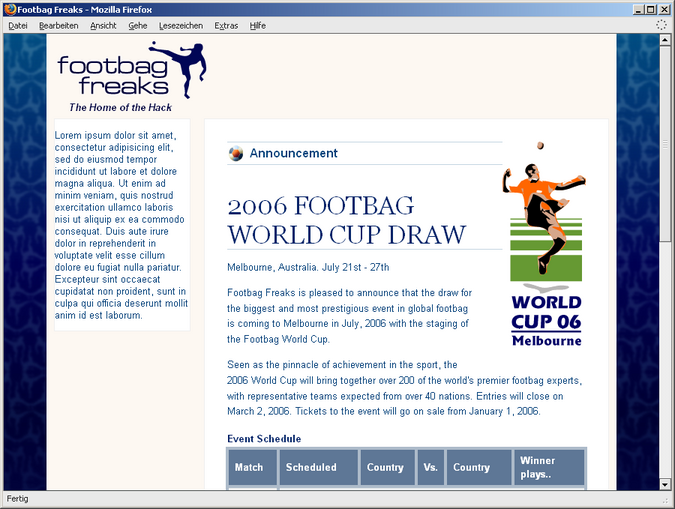
Figura: el diseño terminado con una barra lateral posicionada.
Copyright © 2006 de la traducción alemana, dpunkt.verlag GmbH
Puede imprimir la versión en línea para uso privado.
Para cualquier otro uso, este capítulo del libro «CSS − Anspruchsvolle Websites mit Cascading Stylesheets» está sujeto a las mismas condiciones que la edición encuadernada: la obra y todas sus partes están protegidas por derechos de autor. Todos los derechos reservados, incluidos reproducción, traducción, microfilmación, almacenamiento y procesamiento en sistemas electrónicos.
dpunkt.verlag GmbH, Ringstraße 19, 69115 Heidelberg
volver arriba