

Technologies XML / CSS / Sites web avancés avec CSS / Mises en page à largeur fixe / Mises en page multicolonnes à largeurs fixes / Colonnes positionnées
(Extrait de «CSS − Sites web avancés avec Cascading Stylesheets» de Rachel Andrew & Dan Shafer)
Pour ajouter une deuxième colonne avec un positionnement absolu, insérez d’abord son contenu ou son texte dans le document au sein d’un élément div distinct. Juste après la balise fermante </div> de ce nouvel élément div, ajoutez un autre élément div nommé extras. Sur une page réelle, cette barre latérale pourrait contenir de la publicité ou des informations complémentaires sur les matchs ou les lieux de rencontre, mais du faux texte suffit ici.
Dans le flux normal du document, ce texte s’affiche sous la boîte blanche, comme dans la figure suivante.
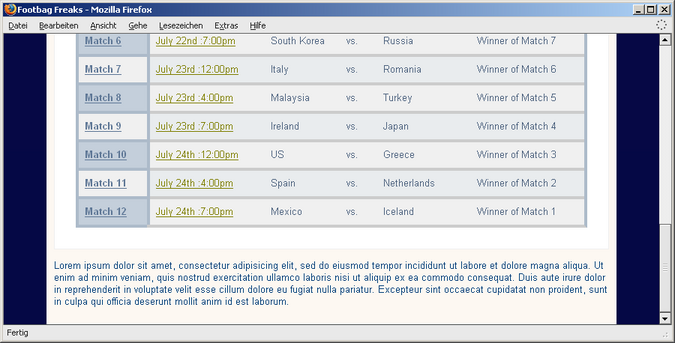
Figure : l’élément div de la barre latérale avant la définition des règles CSS correspondantes.
Comme pour les mises en page dynamiques développées précédemment, nous devons entourer cette barre latérale de deux éléments div : l’un crée le contexte de positionnement, tandis que nous utilisons l’autre élément div pour réserver l’espace de la barre latérale. Ajoutez ces deux éléments div au document exactement comme dans le fragment de code suivant : l’élément #content-wrapper contient l’élément #content, tandis que l’élément #main entoure les éléments #content-wrapper et #extras.
</div> <!-- header -->
  <div id="main">
    <div id="content-wrapper">
      <div id="content">
       ...
      </div> <!-- content -->
    </div> <!-- content-wrapper -->
    <div id="extras">
     ...
    </div> <!-- extras -->
  </div> <!-- main -->
</div> <!-- wrapper -->
Nous pouvons maintenant définir des règles de style pour ces éléments div. Pour #content-wrapper, définissez une marge intérieure gauche de 200 pixels, tandis que l’élément div nommé #main fournit le contexte de positionnement.
#content-wrapper {
  margin: 0 0 0 200px;
}
#main {
  position: relative;
}
Actualisez la page dans votre navigateur : un espace doit maintenant être réservé à la barre latérale. L’étape suivante consiste à l’y placer. Ajoutez simplement les règles suivantes à la feuille de style pour positionner la barre latérale en haut à gauche ou en haut à droite de la fenêtre du navigateur.
#extras {
  position: absolute;
  top: 0;
  left: 0;
  width: 180px;
  background-color: white;
  border: 1px solid #f0f0f0;
}
Cette règle positionne la barre latérale et lui donne le même arrière-plan blanc et la même bordure que la zone de contenu. La figure suivante montre le résultat terminé.
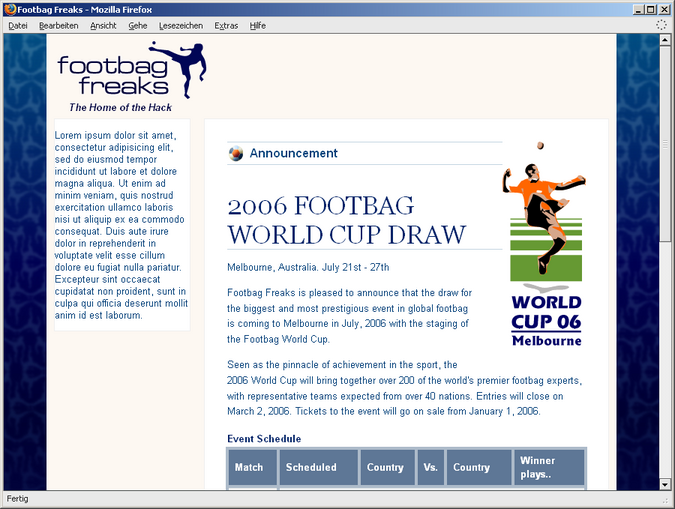
Figure : la mise en page terminée avec une barre latérale positionnée.
Copyright © 2006 de la traduction allemande, dpunkt.verlag GmbH
Vous pouvez imprimer la version en ligne pour votre usage privé.
Pour tout autre usage, ce chapitre du livre « CSS − Anspruchsvolle Websites mit Cascading Stylesheets » est soumis aux mêmes conditions que l’édition reliée : l’ouvrage et toutes ses parties sont protégés par le droit d’auteur. Tous droits réservés, notamment la reproduction, la traduction, le microfilmage ainsi que le stockage et le traitement dans des systèmes électroniques.
dpunkt.verlag GmbH, Ringstraße 19, 69115 Heidelberg
haut de page