

Technologies XML / CSS / Recettes CSS / Formulaires / Exemple : formulaire d’inscription
(Extrait de «CSS Kochbuch » de Christopher Schmitt)
Pour certains formulaires, il est utile de placer les éléments form dans un tableau à deux colonnes, pour les champs et leurs libellés. L’exemple donne le code ; la figure montre le formulaire sans styles.
Exemple : formulaire stylé.
<form action="registration.cfm" method="post">
<table cellspacing="0">
<tr class="header">
<th colspan="2">Informationen zum Benutzerkonto</th>
</tr>
<tr class="required">
<th scope="row">Login-Name*</th>
<td><input name="uname" type="text" size="12" maxlength="12" /></td>
</tr>
<tr class="required">
<th scope="row">Passwort*</th>
<td><input name="pword" type="text" size="12" maxlength="12" /></td>
</tr>
<tr class="required">
<th scope="row">Passwort bestätigen* </th>
<td><input name="pword2" type="text" size="12" maxlength="12" /></td>
</tr>
<tr class="required">
<th scope="row">E-Mail-Adresse*</th>
<td><input name="email" type="text" /></td>
</tr>
<tr class="required">
<th scope="row">E-Mail-Adresse bestätigen*</th>
<td><input type="text" name="email2" /></td>
</tr>
<tr class="header">
<th colspan="2">Informationen zur Person</th>
</tr>
<tr class="required">
<th scope="row">Vorname*</th>
<td><input name="fname" type="text" size="11" /></td>
</tr>
<tr class="required">
<th scope="row">Nachname*</th>
<td><input name="lname" type="text" size="11" /></td>
</tr>
<tr class="required">
<th scope="row">Adresse 1*</th>
<td><input name="address1" type="text" size="11" /></td>
</tr>
<tr>
<th scope="row">Adresse 2</th>
<td><input type="text" name="address2" /></td>
</tr>
<tr class="required">
<th scope="row">Stadt*</th>
<td><input type="text" name="city" /></td>
</tr>
<tr class="required">
<th scope="row">Bundesland*</th>
<td>
<select name="state">
<option selected="selected" disabled="disabled">Auswählen</option>
<option value="hamburg">Hamburg</option>
</select>
</td>
</tr>
<tr class="required">
<th scope="row">PLZ*</th>
<td><input name="zipcode" type="text" id="zipcode" size="5" maxlength="5" /></td>
</tr>
<tr class="required">
<th scope="row">Land*</th>
<td><input type="text" name="country" id="country" /></td>
</tr>
<tr class="required">
<th scope="row">Geschlecht*</th>
<td><input type="radio" name="sex" value="female" />Weiblich <input type="radio" name="sex" value="male" />Männlich</td>
</tr>
<tr class="header">
<th colspan="2">Weitere Informationen</th>
</tr>
<tr>
<th scope="row">Jahreseinkommen</th>
<td>
<select name="income" size="1" >
<option selected="selected" disabled="disabled">Auswählen</option>
<option value="notsay">Verrate ich nicht!</option>
</select>
</td>
</tr>
<tr>
<th scope="row">Interessen</th>
<td><input name="interests" type="checkbox" value="shopping-fashion" />Einkaufen/Mode <input name="interests" type="checkbox" value="sports" />Sport <input name="interests" type="checkbox" value="travel" />Reisen</td>
</tr>
<tr>
<th scope="row">Augenfarbe</th>
<td><input name="eye" type="checkbox" value="red" />Rot <input name="eye" type="checkbox" value="green" />Grün <input name="eye" type="checkbox" value="brown" />Braun <input name="eye" type="checkbox" value="blue" />Blau-Golden</td>
</tr>
</table>
<input type="submit" name="Submit" value="Abschicken" id="buttonSubmit" />
<input type="reset" name="Submit2" value="Formular löschen" id="buttonReset" />
</form>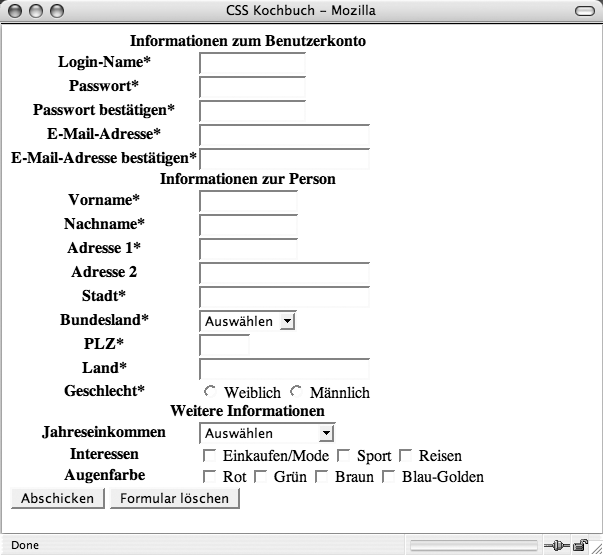
Figure : formulaire et tableau sans styles.
Mettez d’abord en forme l’élément table lui-même. La propriété border-collapse contrôle les bordures entre cellules. Définissez aussi la couleur et les bordures du tableau (voir la figure) :
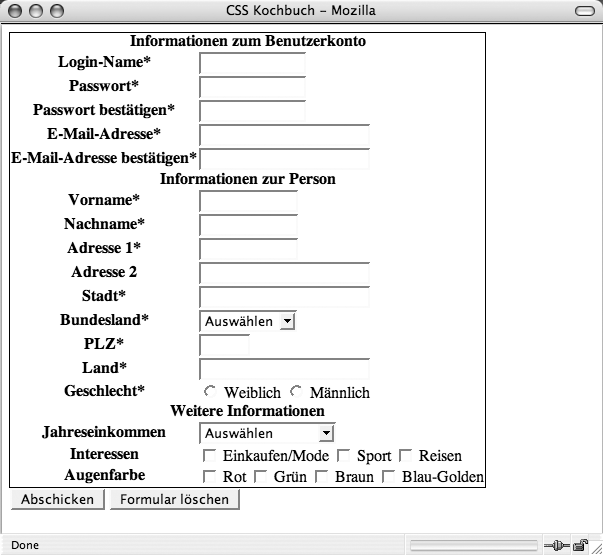
Figure : le tableau a une bordure.
table {
 border-collapse: collapse;
 color: black;
 border: 1px solid black;
}
Mettez ensuite en forme les cellules de libellé, ici des éléments th (voir la figure). Elles font 200 pixels de large, sont alignées à droite et utilisent Verdana en 0,7 em :
th {
 width: 200px;
 text-align: right;
 vertical-align: top;
 border-top: 1px solid black;
 font-family: Verdana;
 font-size: 0.7em;
}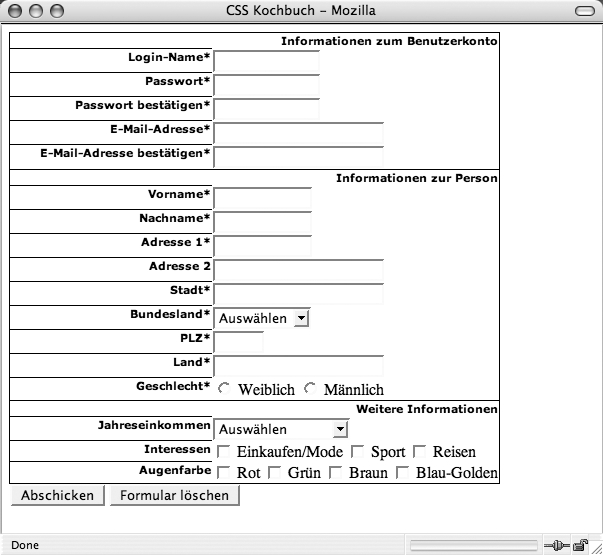
Figure : cellules de libellé stylées.
Ajoutez un espacement intérieur aux libellés (voir la figure) :
th {
 width: 200px;
 text-align: right;
 vertical-align: top;
 border-top: 1px solid black;
 font-family: Verdana;
 font-size: 0.7em;
 padding-right: 12px;
 padding-top: 0.75em;
 padding-bottom: 0.75em;
}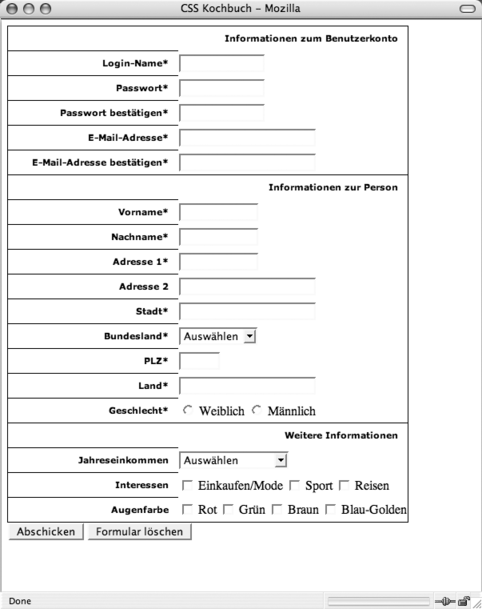
Figure : cellules de libellé avec espacement intérieur.
Mettez en forme les cellules droites. Un fond noir les distingue de la colonne gauche. Des bordures gauches grises adoucissent la transition de lecture (voir la figure) :
td {
 vertical-align: middle;
 background-color: black;
 border-bottom: 1px solid white;
 color: white;
 border-left: 4px solid gray;
 padding: 4px;
 font-family: Verdana;
 font-size: .7em;
}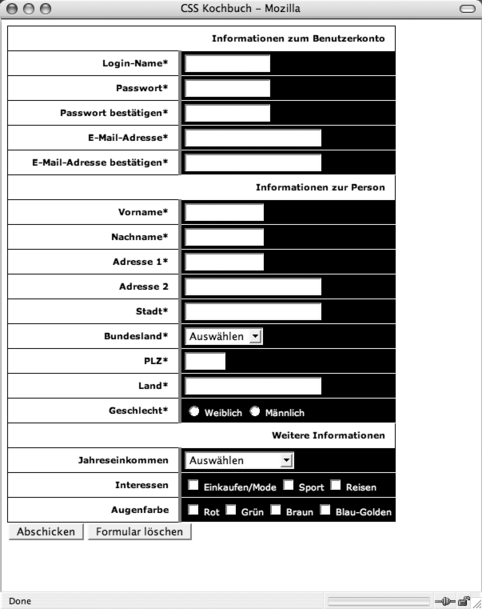
Figure : cellules droites stylées.
Certains champs sont obligatoires. Indiquez-le avec du texte rouge dans leurs cellules (voir la figure) :
.required {
 color: red;
}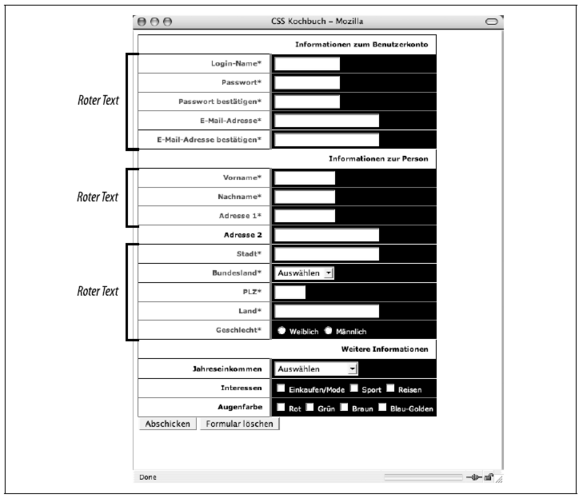
Figure : champs obligatoires en rouge.
Distinguez les titres de section par des majuscules et une police légèrement plus grande (voir la figure) :
.header th {
 text-align: left;
 text-transform: uppercase;
 font-size: .9em;
}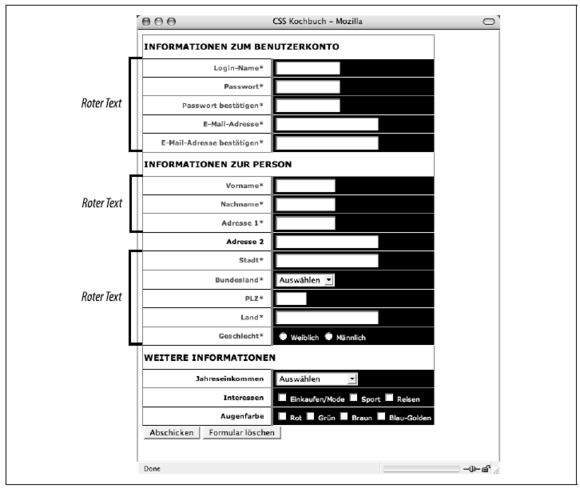
Figure : titres de section modifiés.
Déplacez les titres au-dessus de la deuxième colonne. Calculez leur position, ici par l’espacement intérieur gauche, en additionnant la largeur gauche (200 pixels), son espacement droit (12 pixels), la bordure gauche de la colonne droite (4 pixels) et son espacement gauche (4 pixels) :
.header th {
 text-align: left;
 text-transform: uppercase;
 font-size: .9em;
 padding-left: 220px;
}
Épaississez les bordures supérieure et inférieure pour embellir les titres (voir la figure) :
.header th {
 text-align: left;
 text-transform: uppercase;
 font-size: .9em;
 padding-left: 220px;
 border-bottom: 2px solid gray;
 border-top: 2px solid black;
}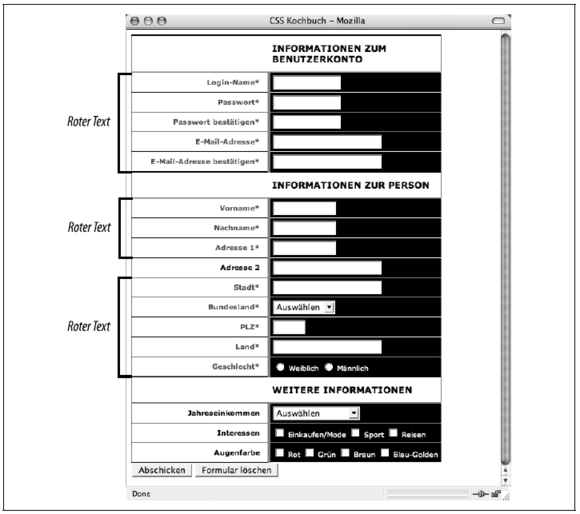
Figure : titres avec espacement intérieur.
Enfin, déplacez les boutons d’envoi et de réinitialisation à droite, comme les titres, sous les champs, avec une marge gauche de 220 pixels (voir la figure) :
#buttonSubmit {
 margin-left: 220px;
 margin-top: 4px;
}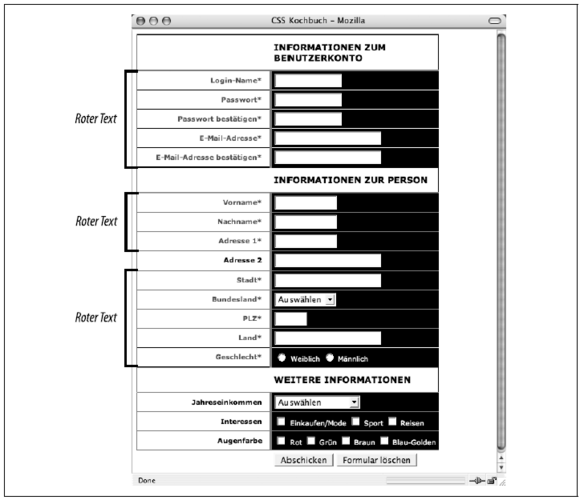
Figure : boutons d’envoi et de réinitialisation repositionnés.
Copyright de l’édition allemande © 2007 O’Reilly Verlag GmbH & Co. KG
Vous pouvez imprimer la version en ligne pour votre usage privé.
Pour tout autre usage, ce chapitre du livre « CSS Kochbuch » est soumis aux mêmes conditions que l’édition reliée : l’ouvrage et toutes ses parties sont protégés par le droit d’auteur. Tous droits réservés, notamment la reproduction, la traduction, le microfilmage ainsi que le stockage et le traitement dans des systèmes électroniques.
O’Reilly Verlag GmbH & Co. KG, Balthasarstr. 81, 50670 Köln
haut de page