

Technologies XML / CSS / Recettes CSS / Formulaires / Exemple : formulaire de connexion
(Extrait de «CSS Kochbuch » de Christopher Schmitt)
Les formulaires de connexion sont partout : messagerie, achats sur Amazon, voire paiement des contraventions.
L’utilisateur voit le bouton, les champs identifiant et mot de passe et leurs libellés. Voici le balisage à styler ; la figure montre le formulaire brut.
<form action="login.php" method="post">
  <label for="uname">Benutzername</label>
  <input type="text" name="uname" id="uname" value="" />
  <br />
  <label for="pword">Passwort</label>
  <input type="text" name="pword" id="pword" value="" />
  <br />
  <input type="submit" name="Submit" value="Abschicken" />
</form>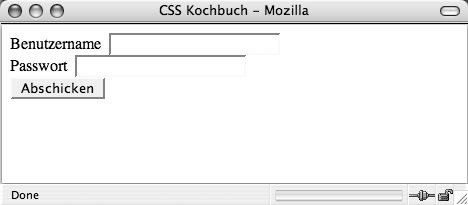
Figure : formulaire de connexion sans styles.
Le pseudo-élément :after crée le caractère placé après le texte de l’élément label:
label:after {
 content: ": ";
}
Distinguez les libellés avec une règle CSS donnant un fond gris et du texte noir plus gras (voir la figure) :
label {
 background-color: gray;
 color: black;
 font-weight: bold;
}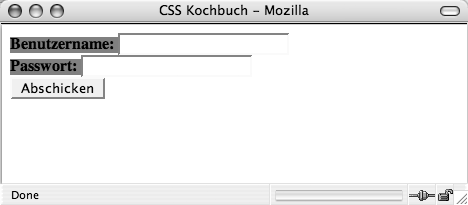
Figure : libellés aux couleurs définies.
Passez en majuscules et ajoutez un espacement intérieur (voir la figure) :
label {
 background-color: gray;
 color: black;
 font-weight: bold;
 padding: 4px;
 text-transform: uppercase;
}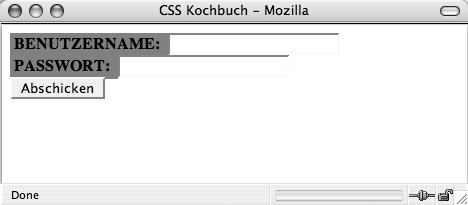
Figure : texte en majuscules.
Réduisez les libellés pour ne pas détourner l’attention des champs et utilisez Verdana, lisible en petit (voir la figure) :
label {
 background-color: gray;
 color: black;
 font-weight: bold;
 padding: 4px;
 text-transform: uppercase;
 font-family: Verdana, Arial, Helvetica, sans-serif;
 font-size: xx-small;
}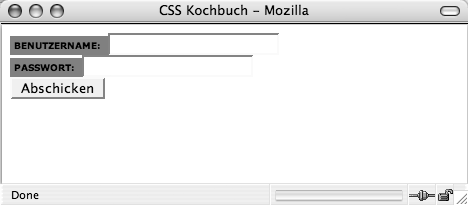
Figure : texte final de l’élément label.
Mettez les champs en forme. Distinguez leurs deux types par un attribut class sur le bouton, pour des styles distincts. Les sélecteurs d’attribut conviendraient aussi, mais pas dans Internet Explorer 5.x et 6 pour Windows. Les classes modifient un élément sans toucher aux autres :
<input type="submit" name="submit" value="Abschicken" class="buttonSubmit" />Pour espacer les éléments, définissez les champs input comme des blocs avec une marge basse (voir la figure) :
input {
 display: block;
 margin-bottom: 1.25em;
}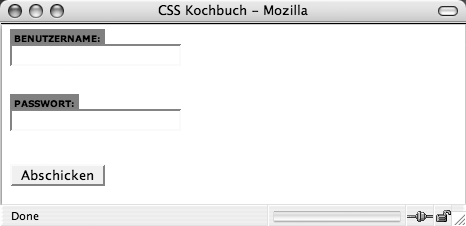
Figure : les champs sont sous les libellés.
Fixez les champs à 150 pixels avec une bordure d’un pixel, remplaçant le creux par défaut. Mettez deux pixels à droite et en bas pour la profondeur (voir la figure) :
input {
 display: block;
 margin-bottom: 1.25em;
 width: 150px;
 border: solid black;
 border-width: 1px 2px 2px 1px;
}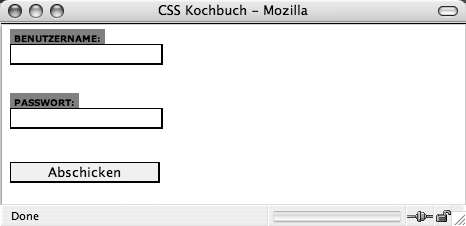
Figure : champs modifiés.
Après les champs input, utilisez une classe distincte pour le bouton.
Fixez le bouton à 100 pixels, deux tiers des champs. Une marge droite le décale de 50 pixels pour les aligner (voir la figure) :
.buttonSubmit {
 width: 100px;
 margin-left: 50px;
}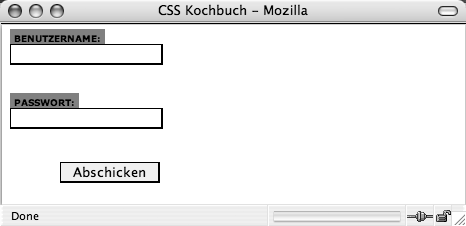
Figure : bouton d’envoi ajusté.
Donnez-lui une couleur et une bordure vertes. La propriété text-transform met le libellé en majuscules (voir la figure) :
.buttonSubmit {
 width: 100px;
 margin-left: 50px;
 color: green;
 text-transform: uppercase;
 border: 1px solid green;
}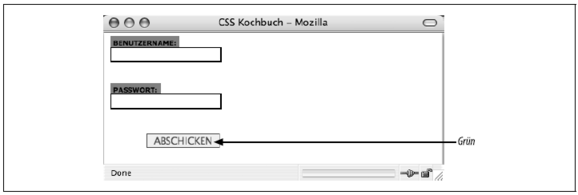
Figure : bouton vert en majuscules.
Terminez en masquant les éléments br ajoutant de l’espace. La figure montre le résultat.
br {
 display: none;
}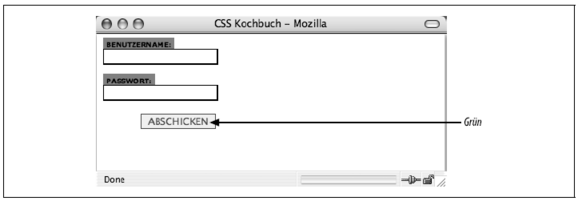
Figure : le formulaire terminé.
Copyright de l’édition allemande © 2007 O’Reilly Verlag GmbH & Co. KG
Vous pouvez imprimer la version en ligne pour votre usage privé.
Pour tout autre usage, ce chapitre du livre « CSS Kochbuch » est soumis aux mêmes conditions que l’édition reliée : l’ouvrage et toutes ses parties sont protégés par le droit d’auteur. Tous droits réservés, notamment la reproduction, la traduction, le microfilmage ainsi que le stockage et le traitement dans des systèmes électroniques.
O’Reilly Verlag GmbH & Co. KG, Balthasarstr. 81, 50670 Köln
haut de page