

Technologies XML / CSS / Recettes CSS / Images / Combiner des formats d’image
(Extrait de «CSS Kochbuch » de Christopher Schmitt)
Problème
Vous souhaitez combiner deux formats, comme le GIF et le JPEG formant une image dans la figure.
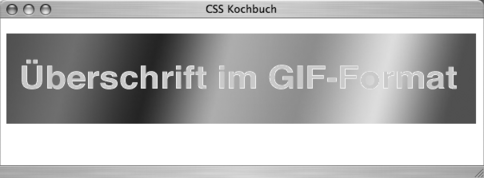
Figure : deux formats combinés.
Solution
Entourez une image d’un bloc comme div ou h2:
<h2><img src="headline_text.gif" alt="Überschrift im GIF-Format" /></h2>Découpez l’image en deux formats avec un éditeur (voir la figure).

Figure : deux images à recombiner dans la page.
Nommez une image pour l’attribut src de l’élément img. L’autre sert de fond au bloc, fusionnant les deux visuellement.
h2 {
 background-image: url(headline_bkgd.jpg);
 background-repeat: none;
 width: 587px;
 height: 113px;
}
Discussion
GIF et JPEG dominent le Web avec des compressions différentes. Les aplats conviennent au GIF, les photos et dégradés fins au JPEG.
Les fichiers combinés sont plus petits qu’un fichier unique : chaque partie préfère une compression. Le GIF alourdirait la photo, le JPEG les aplats. Séparer réduit la taille totale.
Nous utilisons les fonds, mais des blocs positionnés conviennent aussi, comme le dessin de bateau combiné à la photo d’enfants ci-dessous.
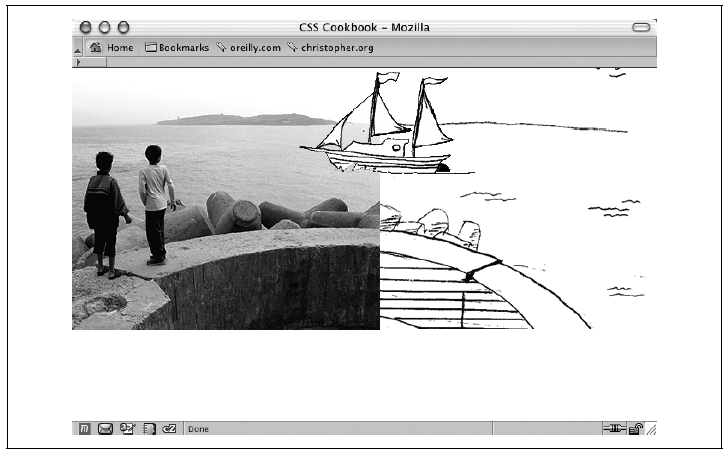
Figure : combinaison élaborée de deux formats.
Entourez les images de blocs, ici div, comme dans ce HTML :
<head>
  <title>CSS Cookbook</title>
</head>
<body>
  <img src="kids.jpg" width="360" height="304" alt="kids playing" />
  <div id="boat"><img src="boat.gif" width="207" height="123" alt="boat" /></div>
  <div id="water"><img src="landscape.gif" width="315" height="323" alt="landscape" /></div>
</body>
Fixez la propriété position des deux éléments à absolute. Ils sortent du flux. Contrôlez la position avec left et top. La propriété z-index choisit l’image au-dessus :
#boat {
 position: absolute;
 width: 207px;
 height: 123px;
 z-index: 2;
 left: 264px;
 top: 0;
}
#water {
 position: absolute;
 width: 315px;
 height: 323px;
 z-index: 1;
 left: 359px;
 top: -20px;
}
Les valeurs de left et top se réfèrent à l’ancêtre le plus proche dont position diffère de static, ou ici au bloc conteneur initial.
Fixez aussi la marge (margin) de l’élément body à 0, plaçant l’origine en haut à gauche de la fenêtre.
body {
 margin: 0;
}
Des modifications ultérieures perturbent le placement. Un titre ajouté au-dessus provoque cette anomalie :
<h2>Kids Welcome New Boat!</h2>
<img src="kids.jpg" width="360" height="304" alt="kids playing" />
<div id="boat"><img src="boat.gif" width="207" height="123" alt="boat" /></div>
<div id="water"><img src="landscape.gif" width="315" height="323" alt="landscape" /></div>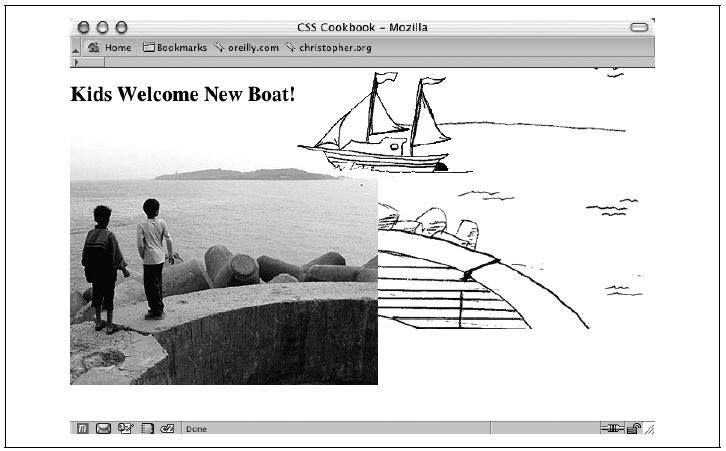
Figure : un titre perturbe les images.
L’image des enfants n’utilise pas absolute, donc le flux la pousse vers le bas. L’autre reste ancrée au bloc initial.
La propriété background-position avec des blocs crée un conteneur conservant la présentation malgré les changements, comme dans la figure et le code.
<head>
  <title>CSS Cookbook</title>
  <style type="text/css">
    body {
     margin: 5% 10% 0 10%;
    }
    #content {
     background-image: url(landscape.gif);
     background-repeat: no-repeat;
     background-position: bottom right;
     height: 400px;
     width: 674px;
    }
    h2 {
     margin: 0;
     padding: 0;
     background-image: url(kids.jpg);
     background-repeat: no-repeat;
     background-position: bottom left;
     height: 400px;
     width: 600px;
    }
    #boat {
     background-image: url(boat.gif);
     background-repeat: no-repeat;
     display: block;
     width: 207px;
     height: 123px;
     margin-left: 250px;
     margin-top: 75px;
    }
  </style>
</head>
<body>
  <div id="content">
    <h2>Kids Welcome New Boat! <span id="boat"></span></h2>
  </div>
</body>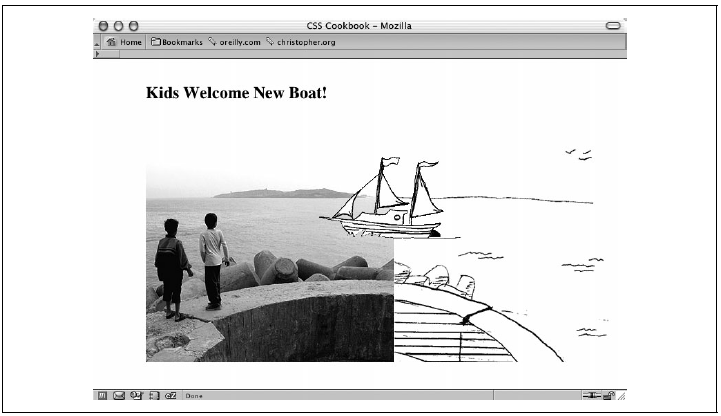
Figure : une autre combinaison d’images.
Voir aussi
La recette Créer des différences inattendues pour les différences inattendues entre éléments, et
la recette Combiner des éléments apparemment incompatibles pour le contraste pour combiner des éléments dissemblables.
Copyright de l’édition allemande © 2007 O’Reilly Verlag GmbH & Co. KG
Vous pouvez imprimer la version en ligne pour votre usage privé.
Pour tout autre usage, ce chapitre du livre « CSS Kochbuch » est soumis aux mêmes conditions que l’édition reliée : l’ouvrage et toutes ses parties sont protégés par le droit d’auteur. Tous droits réservés, notamment la reproduction, la traduction, le microfilmage ainsi que le stockage et le traitement dans des systèmes électroniques.
O’Reilly Verlag GmbH & Co. KG, Balthasarstr. 81, 50670 Köln