

Tecnologías XML / CSS / Recetario CSS / Imágenes / Combinar formatos de imagen
(Extracto de «CSS Kochbuch» de Christopher Schmitt)
Problema
Quiere combinar dos formatos, como el GIF y JPEG que forman una imagen en la figura.
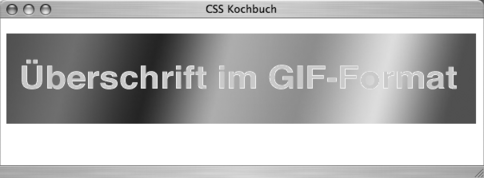
Figura: dos formatos combinados.
Solución
Rodee una imagen de un bloque como div o h2:
<h2><img src="headline_text.gif" alt="Überschrift im GIF-Format" /></h2>Divida la imagen en dos formatos con un editor (véase la figura).

Figura: dos imágenes que recombinar en la página.
Dé a una imagen el nombre del atributo src del elemento img. Utilice la otra como fondo del bloque, uniéndolas visualmente.
h2 {
 background-image: url(headline_bkgd.jpg);
 background-repeat: none;
 width: 587px;
 height: 113px;
}
Explicación
GIF y JPEG dominan la Web con distintas compresiones. Los colores planos convienen a GIF; fotos y gradaciones finas a JPEG.
Los archivos combinados son menores que uno único: cada parte prefiere una compresión. GIF agrandaría la parte fotográfica; JPEG las zonas planas. Separar reduce el total.
Utilizamos fondos, pero también sirven bloques posicionados, como el dibujo del barco combinado con la foto de niños de abajo.
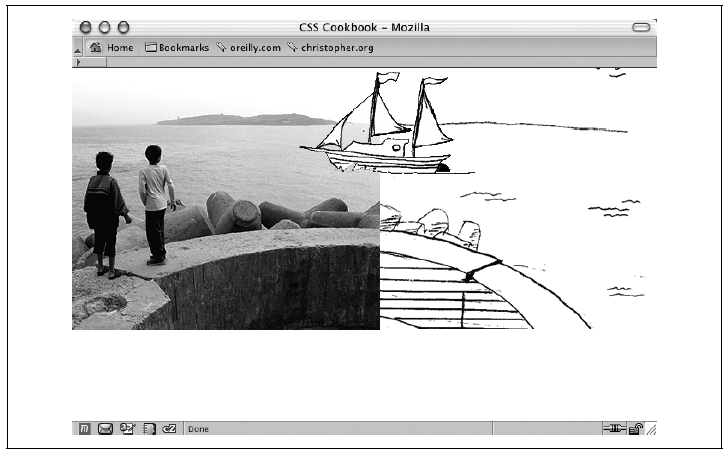
Figura: combinación compleja de dos formatos.
Rodee las imágenes de bloques, aquí div, como en este HTML:
<head>
  <title>CSS Cookbook</title>
</head>
<body>
  <img src="kids.jpg" width="360" height="304" alt="kids playing" />
  <div id="boat"><img src="boat.gif" width="207" height="123" alt="boat" /></div>
  <div id="water"><img src="landscape.gif" width="315" height="323" alt="landscape" /></div>
</body>
Establezca la propiedad position de ambos elementos en absolute. Salen del flujo. Controle la posición con left y top. La propiedad z-index elige la imagen superior:
#boat {
 position: absolute;
 width: 207px;
 height: 123px;
 z-index: 2;
 left: 264px;
 top: 0;
}
#water {
 position: absolute;
 width: 315px;
 height: 323px;
 z-index: 1;
 left: 359px;
 top: -20px;
}
Los valores de left y top se refieren al antepasado más cercano cuya propiedad position difiere de static, o aquí al bloque contenedor inicial.
Establezca también el margen (margin) del elemento body en 0, colocando el origen arriba a la izquierda de la ventana.
body {
 margin: 0;
}
Cambios posteriores alteran la posición. Un título añadido encima provoca esta anomalía:
<h2>Kids Welcome New Boat!</h2>
<img src="kids.jpg" width="360" height="304" alt="kids playing" />
<div id="boat"><img src="boat.gif" width="207" height="123" alt="boat" /></div>
<div id="water"><img src="landscape.gif" width="315" height="323" alt="landscape" /></div>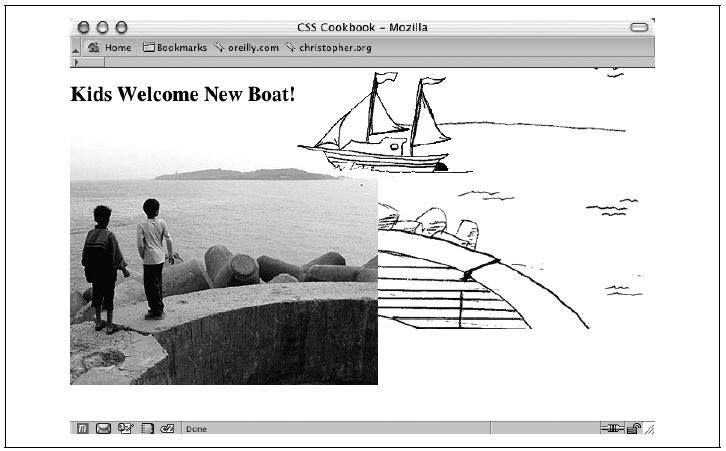
Figura: un título altera las imágenes.
La imagen de los niños no utiliza absolute, por lo que el flujo la baja. La otra sigue anclada al bloque inicial.
La propiedad background-position con bloques crea un contenedor que conserva la presentación pese a cambios, como en la figura y el código.
<head>
  <title>CSS Cookbook</title>
  <style type="text/css">
    body {
     margin: 5% 10% 0 10%;
    }
    #content {
     background-image: url(landscape.gif);
     background-repeat: no-repeat;
     background-position: bottom right;
     height: 400px;
     width: 674px;
    }
    h2 {
     margin: 0;
     padding: 0;
     background-image: url(kids.jpg);
     background-repeat: no-repeat;
     background-position: bottom left;
     height: 400px;
     width: 600px;
    }
    #boat {
     background-image: url(boat.gif);
     background-repeat: no-repeat;
     display: block;
     width: 207px;
     height: 123px;
     margin-left: 250px;
     margin-top: 75px;
    }
  </style>
</head>
<body>
  <div id="content">
    <h2>Kids Welcome New Boat! <span id="boat"></span></h2>
  </div>
</body>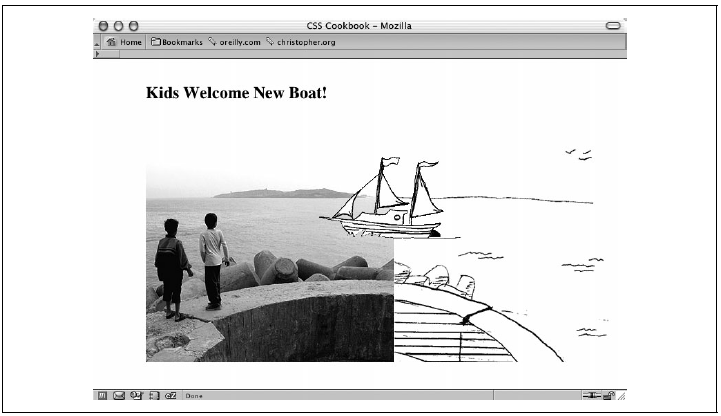
Figura: otra combinación de imágenes.
Véase también
La receta Crear diferencias inesperadas para diferencias inesperadas entre elementos, y
la receta Combinar cosas aparentemente incompatibles para contrastar para combinar elementos distintos.
Copyright de la edición alemana © 2007 O’Reilly Verlag GmbH & Co. KG
Puede imprimir la versión en línea para uso privado.
Para cualquier otro uso, este capítulo del libro «CSS Kochbuch» está sujeto a las mismas condiciones que la edición encuadernada: la obra y todas sus partes están protegidas por derechos de autor. Todos los derechos reservados, incluidos reproducción, traducción, microfilmación, almacenamiento y procesamiento en sistemas electrónicos.
O’Reilly Verlag GmbH & Co. KG, Balthasarstr. 81, 50670 Köln