

Technologies XML / SVG / Créer des éléments graphiques à partir de modèles / Utiliser efficacement les modèles / Définir du texte comme symboles
(Extrait de «Das Einsteigerseminar SVG — Webgrafiken mit XML» de Helma Spona)
Le texte peut aussi être défini comme symboles pour créer des blocs réutilisables. Plus souvent, les textes partagent la mise en forme mais diffèrent par leur contenu ; ces symboles sont donc moins courants.
Les termes répétés dans un ou plusieurs fichiers SVG sont une exception utile, illustrée ensuite.
Remarque :
SVG permet les symboles d’autres documents, mais SVG Viewer ne les prend pas encore en charge. En pratique, définissez-les dans le fichier qui les utilise.
Intégrer des feuilles de style dans SVG
Pour de nombreux textes de même présentation, utilisez des feuilles de style plutôt que répéter dans chaque balise <symbol> l’attribut style. Cela réduit la taille et la saisie et permet de modifier une seule feuille plutôt que chaque symbole.
Comme en XML, les feuilles internes sont placées dans une section CDATA qui contient autant de formats que nécessaire. L’exemple définit une mise en forme pour la balise <text>. Vous pouvez aussi utiliser une classe personnalisée commençant par un point, précédée du nom concerné. Par exemple, text.hinweis définit le format «hinweis» pour la balise <text>. Comme en HTML et XHTML attribuez le format à une balise par l’attribut class.
<style type="text/css">
  <![CDATA[text {font-family:'Arial Black', Arial, Helvetica; font-weight:bolder; font-stretch:expanded; fill:Black; font-size:20px}]]>
</style>
Remarque :
Pour remplacer une mise en forme de feuille propre à une balise, définissez un attribut style dans cette balise ; la mise en forme du groupe parent ne suffit pas.
Créer les symboles
Créez les symboles comme les éléments graphiques, mais insérez dans la balise <symbol> une balise <text>. Réglez les coordonnées x et y pour rendre tout le texte visible. Sinon les instances restent invisibles, même déplacées. Avec une police de taille 20, y doit valoir au moins 20.
<symbol id="smText1">
  <text x="0" y="20">Web-Design</text>
</symbol>
<symbol id="smText2">
  <text x="0" y="20">Programmierung</text>
</symbol>
<symbol id="smText3">
  <text x="0" y="20">Schulungen</text>
</symbol>
Insérer et mettre en forme le texte
Ajoutez les instructions <use> pour insérer le texte. Ajoutez aussi ombres et liens si souhaité. Pour le filtre, définissez dans la balise <use> l’attribut style. Pour les liens, entourez la balise <use> de la balise <a>.
<a xlink:href="http://www.edv-sk.de/webdesign/webdesign.htm">
  <use xlink:href="#smText1" transform="translate(310 60) scale(1)" style="filter:url(#textSchatten)"/>
</a>
<a xlink:href="http://www.edv-sk.de/programmierung/programmierung.htm">
  <use xlink:href="#smText2" transform="translate(270 135) scale(1)" style="filter:url(#textSchatten)"/>
</a>
<a xlink:href="http://www.edv-sk.de/schulungen/schulungen.htm">
  <use xlink:href="#smText3" transform="translate(200 195) scale(1)" style="filter:url(#textSchatten)"/>
</a>
Définissez aussi le filtre d’ombre, avec une région assez grande pour ne pas couper le texte décalé en haut à gauche par rapport à l’ombre.
<filter id="textSchatten" filterUnits="userSpaceOnUse" x="-10" y="-10" width="120%" height="120%">
  <feGaussianBlur in="SourceAlpha" stdDeviation="1.8" result="textSchatten"></feGaussianBlur>
  <feOffset dx="-3" dy="-3" in="SourceGraphic" result="Text"/>
  <feMerge>
    <feMergeNode in="textSchatten" />
    <feMergeNode in="Text" />
  </feMerge>
</filter>
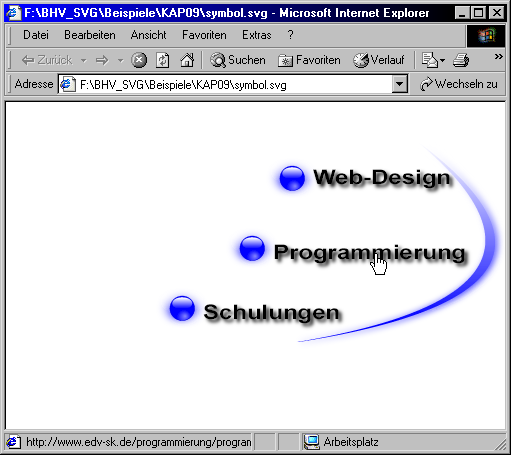
Figure : résultat du texte comme symboles.
Copyright © verlag moderne industrie GmbH 2001
Vous pouvez imprimer la version en ligne pour votre usage privé.
Pour tout autre usage, ce chapitre de « Das Einsteigerseminar SVG — Webgrafiken mit XML » est soumis aux mêmes conditions que l’édition reliée. L’ouvrage et toutes ses parties sont protégés par le droit d’auteur. Tous droits réservés, notamment reproduction, traduction, microfilmage, stockage et traitement dans des systèmes électroniques.
verlag moderne industrie GmbH, Justus-von-Liebig-Straße 1, D-86899 Landsberg/Lech, fon ++49 (0) 81 91 / 125 – 0, leserservice(at)mi-verlag.de