

Technologies XML / SVG / Filtres, transformations et dégradés / Utiliser et combiner efficacement filtres et éclairages / La balise filter: utilisation
(Extrait de «Das Einsteigerseminar SVG — Webgrafiken mit XML» de Helma Spona)
La balise <filter> définit les filtres dans la section <defs>, avec un ou plusieurs éléments enfants. La balise <filter> se ferme toujours par </filter> car les éléments de filtre sont à l’intérieur. Ses attributs sont :
filterUnitsdéfinit le système de coordonnées. Les valeurs sontuserSpaceOnUseetobjectBoundingBox. AvecuserSpaceOnUseutilisez les attributsx,y,widthetheightpour des valeurs absolues relatives à la surface de l’objet filtré. AvecobjectBoundingBoxces valeurs sont des pourcentages relatifs à l’objet contenant celui mis en forme avec<filter>: un groupe avec ses coordonnées, ou la surface de dessin.primitiveUnitscontrôle les dimensions dans les éléments enfants. Les valeurs sontuserSpaceOnUseetobjectBoundingBox. AvecuserSpaceOnUseles dimensions utilisent le système actuel. AvecobjectBoundingBoxce sont des pourcentages et doivent être écrites ainsi.x,y,widthetheightdéfinissent ensemble la région du filtre. Les attributswidthetheightdoivent être positifs. Zéro masque l’élément ; les valeurs négatives produisent une erreur. Omettrewidthetheigthutilise pour les deux120%. Les attributs définissant l’originexetyvalent par défaut-10%.filterResdéfinit la résolution sous la formex-pixel, y-pixel. La déclarationfilterRes="600, 600"signifie 600 x 600 dpi. La résolution verticale est facultative et égale par défautx-pixel. Omettre l’attribut utilise la résolution d’écran, 72 ou 96 dpi, pour l’affichage, et 400 dpi pour l’impression.
Remarque :
Une résolution élevée allonge le rendu, surtout avec les filtres complexes. Évitez les valeurs excessives.
xlink:hrefréférence un autre filtre, intégré à celui portant l’attributxlink:hrefcomme s’il y était défini.
Remarque :
SVG Viewer 1.0 et 2.0 ne prennent pas encore en charge l’attribut xlink:href pour la balise <filter>.
Le premier exemple illustre ces attributs. Un enfant de la balise <filter> est nécessaire ; l’effet utilisé est donc <feGaussianBlur>. Tous les exemples utilisent la même image, montrée sans filtre ci-dessous. Ses deux éléments illustrent les effets sur objets groupés et individuels.
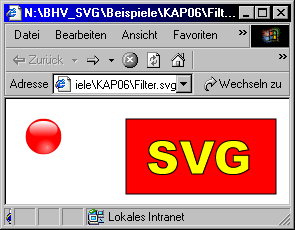
Figure : image originale pour filtres d’objets groupés et individuels.
<?xml version="1.0" standalone="no"?>
...
<svg width="300" height="150">
  <defs>
    <desc>Es folgen die Farbverläufe</desc>
    <radialGradient id="runderVerlauf" cx="50%" cy="90%" r="60%" fx="60%" fy="80%">
      <stop offset="0%" style="stop-color:rgb(255,150,150);stop-opacity:1"/>
      <stop offset="1%" style="stop-color:rgb(255,128,128);stop-opacity:1"/>
      <stop offset="50%" style="stop-color:rgb(255,0,0);stop-opacity:1"/>
    </radialGradient>
    <linearGradient id="linearerVerlauf" gradientTransform="rotate(90)">
      <stop offset="0%" style="stop-color:rgb(255,255,255); stop-opacity:1"/>
      <stop offset="90%" style="stop-color:rgb(255,1,1);stop-opacity:1"/>
    </linearGradient>
  </defs>
  <g transform="translate(20,20), scale(0.7)">
    <desc>Der Button</desc>
    <circle cx="25" cy="25" r="25" style="stroke-width:1;stroke-opacity:0.8;stroke:rgb(222,0,0);fill-opacity:1;opacity:1;fill:url(#runderVerlauf)"/>
    <ellipse cx="25" cy="15" rx="20" ry="12" style="stroke-width:1;stroke:none;fill-opacity:1;opacity:1;fill:url(#linearerVerlauf)"/>
  </g>
  <g transform="translate(120,20)">
    <desc>Der Text mit Rechteck</desc>
    <rect x="0" y="0" width="150" height="75" style="fill:red;stroke:black;stroke-width:1"/>
    <text x="20" y="55" style="font-family:'Arial Black';font-size:46;stroke:black; fill:yellow">SVG</text>
  </g>
</svg>
Remarque :
Les exemples suivants ne montrent que les ajouts. Sauf indication contraire, placez la balise <filter> dans la balise <defs>.
Appliquez le filtre au groupe du bouton et au texte "SVG" dans le rectangle. Des parties des originaux apparaissent avec ombres, sélectionnées par les attributs width, height, x et y.
<filter id="AusschnittMitSchatten" filterUnits="userSpaceOnUse" x="10" y="10" width="20" height="150">
  <feGaussianBlur stdDeviation="3"/>
</filter>
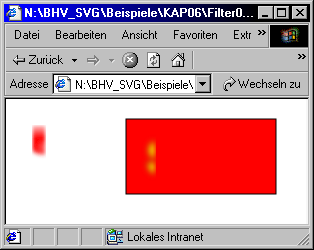
Figure : objets individuels avec filtres.
Réglez la résolution avec l’attribut filterRes à 600 dpi et les objets filtrés paraissent fortement agrandis.
<filter id="AusschnittMitSchatten" x="10" y="10" width="20" height="150" filterRes="600,600">
  <feGaussianBlur stdDeviation="3"/>
</filter>
Remarque :
Les écrans affichent au maximum 72 dpi sur PC ou 96 sur Mac. Seules les images à cette résolution ont leur taille originale, expliquant les textes et images plus petits sur Mac. Une image SVG rendue à 600 dpi s’imprime à sa taille originale sur une imprimante de 600 dpi.
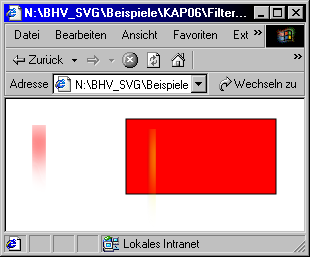
Figure : régions de filtre rendues à 600 dpi.
Remarque :
Préciser la résolution avec l’attribut filterRes semble peu fiable dans SVG Viewer 2.0. Agrandir la région à résolution constante réduit la même image. Plus la région est grande, plus la résolution est petite. Vers 90 pixels de large, les deux objets ont déjà leur taille originale.
Copyright © verlag moderne industrie GmbH 2001
Vous pouvez imprimer la version en ligne pour votre usage privé.
Pour tout autre usage, ce chapitre de « Das Einsteigerseminar SVG — Webgrafiken mit XML » est soumis aux mêmes conditions que l’édition reliée. L’ouvrage et toutes ses parties sont protégés par le droit d’auteur. Tous droits réservés, notamment reproduction, traduction, microfilmage, stockage et traitement dans des systèmes électroniques.
verlag moderne industrie GmbH, Justus-von-Liebig-Straße 1, D-86899 Landsberg/Lech, fon ++49 (0) 81 91 / 125 – 0, leserservice(at)mi-verlag.de
haut de page