

Tecnologías XML / CSS / Sitios web avanzados con CSS / Un diseño de tres columnas / Nuestro nuevo diseño con float
(Extracto de «CSS − Sitios web avanzados con Cascading Stylesheets» de Rachel Andrew & Dan Shafer)
Después de ver en un ejemplo sencillo cómo la propiedad float permite crear varias columnas, ahora aplicaremos esta técnica a nuestra página.
Primero modifique el documento, colocando ambas barras laterales antes de la zona principal.
<body>
  <div id="wrapper">
    <div id="header">
     ...
    </div> <!-- header -->
    <div id="main">
      <div id="sidebar">
       ...
      </div> <!-- sidebar -->
      <div id="sidebar2">
       ...
      </div> <!-- sidebar2 -->
      <div id="content">
       ...
      </div> <!-- content -->
    </div> <!-- main -->
    <div id="footer">
      <p>Copyright 2006 - All Rights Reserved</p>
    </div> <!-- footer -->
  </div> <!-- wrapper -->
</body>
Utilice el archivo floatexample.css del ejemplo anterior como punto de partida de la hoja de estilo y copie en él las reglas restantes. Primero localice las declaraciones que sitúan las distintas zonas de la página.
#sidebar {
  float: right;
  width: 220px;
  border: 1px solid black;
  background-color: #dddddd;
}
#sidebar2 {
  float: left;
  width: 159px;
  border: 1px solid green;
  background-color: #99ff99;
}
...
#footer {
  clear: both;
  border: 1px solid red;
  background-color: #ff9999;
}
Después sustituya los ajustes de posicionamiento del archivo styles.css (todas las propiedades position, top, left y right) por las declaraciones float y clear.
#sidebar {
  float: right;
  width: 220px;
  background-color: #256290;
  margin: 0;
  padding: 0;
  color: white;
}
#sidebar2 {
  float: left;
  width: 159px;
  border-top: 1px solid #b9d2e3;
  border-left: 1px solid #b9d2e3;
  border-bottom: 1px solid #b9d2e3;
  background-color: white;
  color: black;
  margin: 0;
  padding: 0;
}
#footer {
  width: 100%;
  border-top: 1px solid #b9d2e3;
  border-bottom: 1px solid #b9d2e3;
  margin-top: 10px;
  clear: both;
}
Por último, elimine las reglas de position, top y left de las declaraciones del elemento div identificado como #main. Recuerde que esta zona se había posicionado con la regla position: relative para crear un contexto de posicionamiento para la barra lateral. Como esta ya no lo necesita, elimine esa regla.
#main {
  margin-top: 10px;
  width: 100%;
}
La figura siguiente muestra que estos cambios colocan correctamente las zonas de la página.

Figura: las barras laterales flotan a derecha e izquierda con float.
La página debe acabar teniendo exactamente el aspecto del diseño original con posicionamiento absoluto. Sin embargo, el pie siempre aparece al final y abarca todas las columnas, independientemente del contenido de las barras laterales o la zona principal. La figura siguiente muestra la página en Internet Explorer.
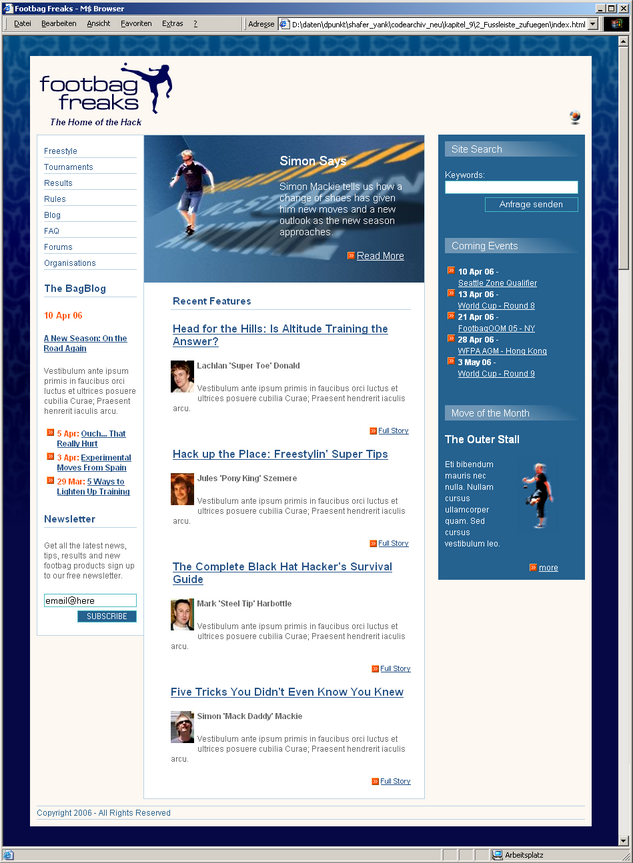
Figura: el diseño en Internet Explorer 6.
Copyright © 2006 de la traducción alemana, dpunkt.verlag GmbH
Puede imprimir la versión en línea para uso privado.
Para cualquier otro uso, este capítulo del libro «CSS − Anspruchsvolle Websites mit Cascading Stylesheets» está sujeto a las mismas condiciones que la edición encuadernada: la obra y todas sus partes están protegidas por derechos de autor. Todos los derechos reservados, incluidos reproducción, traducción, microfilmación, almacenamiento y procesamiento en sistemas electrónicos.
dpunkt.verlag GmbH, Ringstraße 19, 69115 Heidelberg
volver arriba