

Tecnologías XML / CSS / Recetario CSS / Imágenes / Añadir sombras a las imágenes
(Extracto de «CSS Kochbuch» de Christopher Schmitt)
Problema
Se quiere mostrar una sombra detrás de una imagen, como en la figura siguiente.
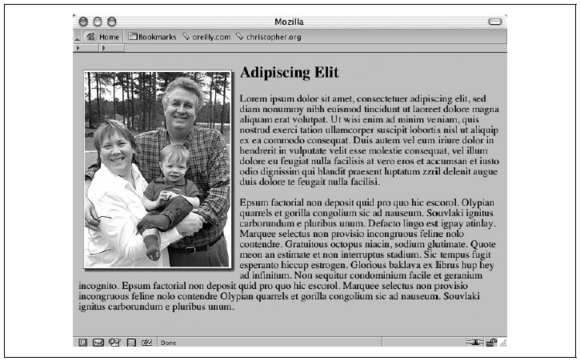
Figura: una imagen con sombra.
Solución
Rodee la imagen (véase la figura siguiente) con un elemento div. Asígnele un atributo class cuyo valor en el ejemplo es imgholder:
<div class="imgholder">
  <img src="dadsaranick2.jpg" alt="Foto von Papa, Sara und Nick" />
</div>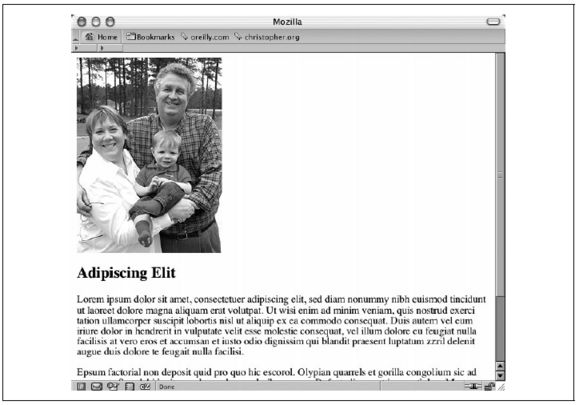
Figura: la imagen situada sobre el contenido.
El elemento div se define como un flotante alineado a la izquierda, para que el texto pueda fluir a su derecha. Después inserte la sombra como imagen de fondo. Por las razones explicadas en la discusión, utilizamos dos declaraciones de background, la primera con un formato de imagen que admite canales alfa transparentes, como PNG:
div.imgholder {
 float:left;
 background: url(dropshadow.png) no-repeat bottom
 right !important;
 background: url(dropshadow.gif) no-repeat bottom right;
 margin: 10px 7px 0 10px !important;
 margin: 10px 0 0 5px;
}
Con las propiedades margin-right y margin-bottom, podemos definir la anchura de la sombra. Para reforzar el efecto, añada también un borde y márgenes a la imagen:
div.imgholder img {
 display: block;
 position: relative;
 background-color: #fff;
 border: 1px solid #666;
 margin: -3px 5px 5px -3px;
 padding: 2px;
}
Explicación
Primero cree una imagen que contenga la sombra en un editor como Adobe Photoshop. La imagen de fondo debe medir al menos 600 x 600 píxeles (véase la figura siguiente), para que pueda utilizarse con casi cualquier imagen de la Web.
En la primera regla CSS de la imagen de fondo utilizamos una regla !important para dar prioridad al archivo PNG sobre el GIF definido después. PNG permite cambiar el color de fondo del documento sin ajustar la sombra. Los navegadores antiguos, como Internet Explorer para Windows anterior a la versión 7, que no siguen esta regla correctamente, utilizan en su lugar la segunda regla con la imagen de fondo GIF para mostrar la sombra.
Las propiedades margin-left y margin-bottom permiten definir la anchura de la sombra bajo la imagen y su distancia respecto al borde de esta. Si la anchura de la sombra a la derecha o a la izquierda supera los 5 píxeles, como en nuestra solución, ajuste el valor en consecuencia.
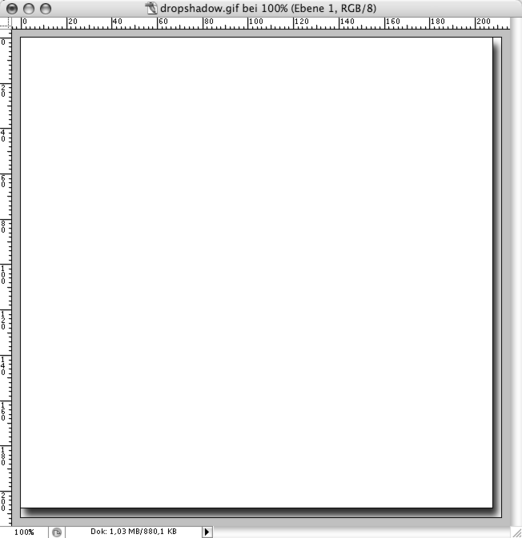
Figura: la sombra se ve a la derecha y abajo.
Véase también
El artículo sobre el uso de sombras del sitio A List Apart y la receta Añadir sombras suaves a las imágenes.
Copyright de la edición alemana © 2007 O’Reilly Verlag GmbH & Co. KG
Puede imprimir la versión en línea para uso privado.
Para cualquier otro uso, este capítulo del libro «CSS Kochbuch» está sujeto a las mismas condiciones que la edición encuadernada: la obra y todas sus partes están protegidas por derechos de autor. Todos los derechos reservados, incluidos reproducción, traducción, microfilmación, almacenamiento y procesamiento en sistemas electrónicos.
O’Reilly Verlag GmbH & Co. KG, Balthasarstr. 81, 50670 Köln