

Technologies XML / CSS / Recettes CSS / Liens et navigation / Menus visuels dynamiques
(Extrait de «CSS Kochbuch » de Christopher Schmitt)
Problème
Vous souhaitez créer un menu à onglets arrondis qui reste correct lorsque la taille du texte change. La figure suivante montre son apparence par défaut.
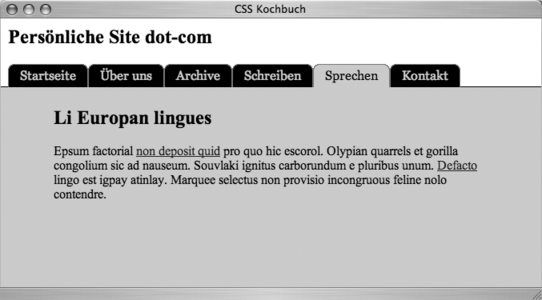
Figure : le menu dynamique à onglets.
Solution
Commencez par créer le balisage du menu :
<div id="header">
  <h2>Persönliche Site dot-com</h2>
  <h5>Navigationsmenü:</h5>
  <ul>
    <li><a href="/">Startseite</a></li>
    <li><a href="/about/">Über uns</a></li>
    <li><a href="/archives/">Archive</a></li>
    <li><a href="/writing/">Schreiben</a></li>
    <li id="current"><a href="/speaking/">Sprechen</a></li>
    <li><a href="/contact/">Kontakt</a></li>
  </ul>
</div>
Créez ensuite deux images d’onglet : une pour les liens et l’autre pour la page sélectionnée. Divisez chacune en deux fichiers, comme dans la figure suivante.
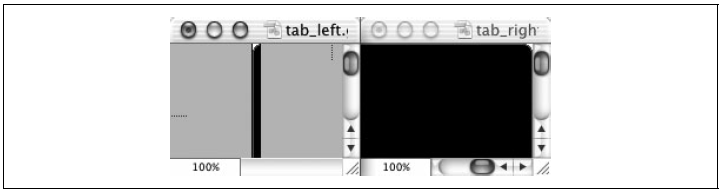
Figure : image en deux parties pour l’un des onglets. Notez les coins supérieurs arrondis.
Placez le côté droit de l’onglet en arrière-plan de l’élément de liste :
#header li {
 float: left;
 background-image: url(tab_right.gif);
 background-repeat: no-repeat;
 background-position: right top;
 margin: 0;
 padding: 0;
}
Définissez le côté gauche comme arrière-plan de l’élément d’ancrage :
#header a {
 display: block;
 background-image: url(tab_left.gif);
 background-repeat: no-repeat;
 background-position: left top;
 padding: 5px 15px;
 color: #ccc;
 text-decoration: none;
 font-family: Georgia, Times, "Times New Roman", serif;
}
Pour indiquer le document actuel dans la barre de navigation, attribuez l’image d’onglet correspondante :
#header #current {
 background-image: url(tab_right_current.gif);
}
#header #current a {
 background-image: url(tab_left_current.gif);
 color: black;
}
Placez l’image portant la ligne d’un pixel de haut sous le groupe d’onglets.
Discussion
L’utilisation de texte dans les liens répond à trois critères du développement web :
Accessibilité
Conception
Facilité de maintenance
Les utilisateurs malvoyants peuvent par exemple adapter le menu à leurs besoins, comme dans la figure suivante.
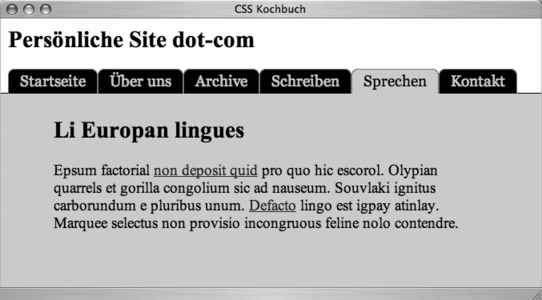
Figure : le menu agrandi.
Les utilisateurs pouvant fortement agrandir le texte, les images d’arrière-plan doivent être assez grandes, sinon la conception se dégrade (voir la figure suivante). Chaque image d’onglet mesure donc ici 450 pixels de large.
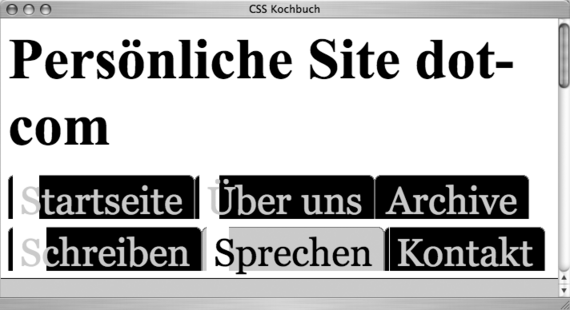
Figure : certains onglets ne s’affichent plus correctement.
Beaucoup de développeurs préfèrent cette méthode, car la liste de liens est facile à entretenir. Modifier un libellé ou corriger une faute ne demande que d’éditer le HTML, sans logiciel de retouche d’image.
Autre avantage : les onglets peuvent être plus attrayants. La recette Menus de navigation horizontaux explique comment créer des onglets avec la propriété border, mais sans coins arrondis. La présente recette permet au contraire d’ajouter des coins arrondis ou des dégradés pour améliorer la présentation.
Voir aussi
La recette Citations mises en exergue avec des images, qui décrit la méthode de l’élastique pour créer des citations mises en exergue avec des images, ainsi que l’article « Sliding Doors of CSS, Part II », qui aborde aussi ce type de navigation par onglets.
Copyright de l’édition allemande © 2007 O’Reilly Verlag GmbH & Co. KG
Vous pouvez imprimer la version en ligne pour votre usage privé.
Pour tout autre usage, ce chapitre du livre « CSS Kochbuch » est soumis aux mêmes conditions que l’édition reliée : l’ouvrage et toutes ses parties sont protégés par le droit d’auteur. Tous droits réservés, notamment la reproduction, la traduction, le microfilmage ainsi que le stockage et le traitement dans des systèmes électroniques.
O’Reilly Verlag GmbH & Co. KG, Balthasarstr. 81, 50670 Köln