

Technologies XML / CSS / Recettes CSS / Liens et navigation / Menus de navigation horizontaux
(Extrait de «CSS Kochbuch » de Christopher Schmitt)
Problème
Transformez une liste non ordonnée de liens en menu de navigation horizontal à onglets. La figure suivante montre la présentation par défaut, et celle d’après le menu terminé.
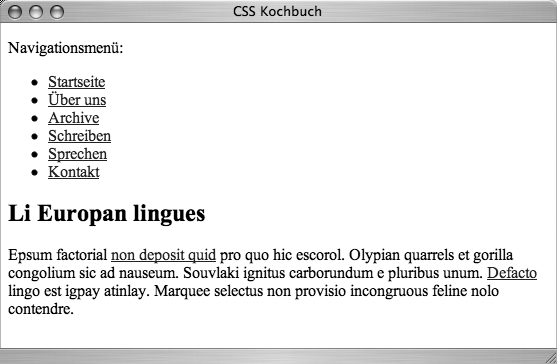
Figure : présentation par défaut des liens.
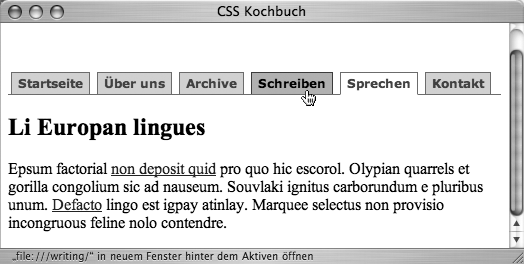
Figure : un menu horizontal à onglets.
Solution
Commencez par une liste non ordonnée de liens correctement balisée :
<div id="navsite">
  <h5>Navigationsmenü:</h5>
  <ul>
    <li><a href="/">Startseite</a></li>
    <li><a href="/about/">Über uns</a></li>
    <li><a href="/archives/">Archive</a></li>
    <li><a href="/writing/">Schreiben</a></li>
    <li><a href="/speaking/" id="current">Sprechen</a></li>
    <li><a href="/contact/">Kontakt</a></li>
  </ul>
</div>
Définissez ensuite les règles CSS du menu, en fixant display à inline pour tous les éléments de liste :
#navsite h5 {
 display: none;
}
#navsite ul {
 padding: 3px 0;
 margin-left: 0;
 border-bottom: 1px solid #778;
 font: bold 12px Verdana, sans-serif;
}
#navsite ul li {
 list-style: none;
 margin: 0;
 display: inline;
}
#navsite ul li a {
 padding: 3px 0.5em;
 margin-left: 3px;
 border: 1px solid #778;
 border-bottom: none;
 background: #dde;
 text-decoration: none;
}
#navsite ul li a:link {
 color: #448;
}
#navsite ul li a:visited {
 color: #667;
}
#navsite ul li a:link:hover, #navsite ul li a:visited:hover {
 color: #000;
 background: #aae;
 border-color: #227;
}
#navsite ul li a#current {
 background: white;
 border-bottom: 1px solid white;
}
Discussion
La première partie de la solution masque le titre dans les navigateurs compatibles avec CSS, car la présentation visuelle indique déjà clairement qu’il s’agit de liens de navigation :
#navsite h5 {
 display: none;
}
La règle suivante définit les marges intérieures et extérieures de l’élément ul. La ligne sous le menu est définie avec la propriété border-bottom (voir la figure suivante) :
#navsite ul {
 padding: 3px 0;
 margin-left: 0;
 border-bottom: 1px solid #669;
 font: bold 12px Verdana, Helvetica, Arial, sans-serif;
}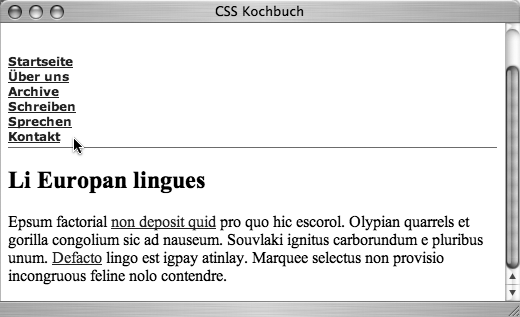
Figure : la ligne sous le menu de navigation.
Pour que la navigation horizontale fonctionne, appliquez la règle display: inline aux éléments de liste :
#navsite ul li {
 list-style: none;
 margin: 0;
 display: inline;
}
Au lieu d’être empilés verticalement comme d’habitude, les éléments de liste s’affichent comme du texte, des images et d’autres éléments en ligne (voir la figure suivante).
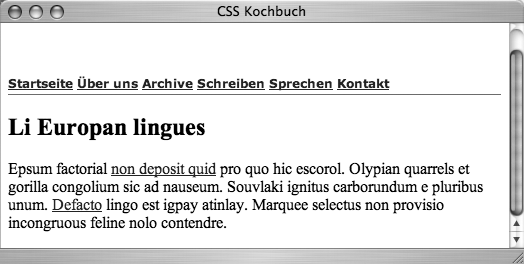
Figure : la liste disposée horizontalement.
La propriété border de la règle CSS suivante donne aux liens l’apparence d’onglets (voir la figure suivante) :
#navsite ul li a {
 padding: 3px 0.5em;
 margin-left: 3px;
 border: 1px solid #669;
 border-bottom: none;
 background: #ccf;
 text-decoration: none;
}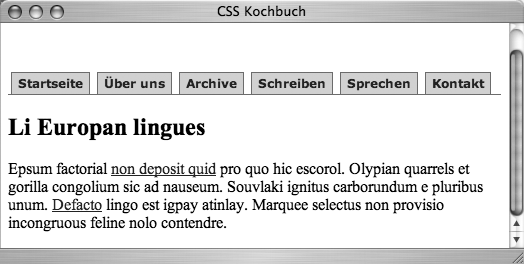
Figure : les onglets terminés.
La propriété border est une propriété raccourcie entourant chaque lien d’une bordure continue d’un pixel. Ici, cependant, border est immédiatement suivie de la propriété border-bottom, qui masque la bordure inférieure. (En raison de l’ordre des règles, la valeur de border-bottom remplace celle définie précédemment avec border.)
La bordure étant définie, passons aux couleurs des liens et à l’effet de survol :
#navsite ul li a:link {
 color: #339;
}
#navsite ul li a:visited {
 color: #666;
}
#navsite ul li a:link:hover, #navsite ul li a:visited:hover {
 color: #000;
 background: #aae;
 border-color: #336;
}
Définissez enfin l’apparence du lien vers la page actuellement sélectionnée (current). Ces styles s’appliquent au lien vers la page que l’utilisateur consulte (voir la figure suivante) :
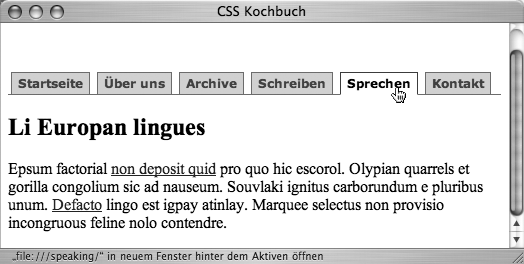
Figure : le lien vers la page actuellement sélectionnée.
#navsite ul li a#current {
 background: white;
 border-bottom: 1px solid white;
}
Voir aussi
Le menu à onglets d’origine (et d’autres styles de navigation).
Copyright de l’édition allemande © 2007 O’Reilly Verlag GmbH & Co. KG
Vous pouvez imprimer la version en ligne pour votre usage privé.
Pour tout autre usage, ce chapitre du livre « CSS Kochbuch » est soumis aux mêmes conditions que l’édition reliée : l’ouvrage et toutes ses parties sont protégés par le droit d’auteur. Tous droits réservés, notamment la reproduction, la traduction, le microfilmage ainsi que le stockage et le traitement dans des systèmes électroniques.
O’Reilly Verlag GmbH & Co. KG, Balthasarstr. 81, 50670 Köln