

Software / Octopus / Formatos de salida compatibles / Formatos educativos / PDF interactivo
El PDF interactivo con funciones de formulario de Acrobat combina diseño, funcionalidad e interactividad. Desarrollado específicamente para formatos educativos, permite adaptar individualmente los contenidos mediante OFX a la identidad visual deseada. Ya sea para la autoevaluación o como tarea para entregar, el PDF interactivo es versátil e ideal tanto para estudiantes como para docentes.
Están disponibles las siguientes variantes de formulario:
formsReadOnly
Salida de solo lectura
Preguntas con o sin visualización de las respuestas correctas
selfCheckChapter
Presentación interactiva de las preguntas
Al final del documento aparece un nuevo capítulo con los ejercicios y sus respuestas correctas para la autoevaluación.
Los ejercicios del contenido y del capítulo de soluciones están enlazados en ambas direcciones.
Además de las respuestas correctas, se muestra la puntuación obtenida por el usuario.
selfCheckTable
Presentación interactiva de las preguntas
Enlace a la tabla de evaluación al final del documento, que incluye las respuestas del usuario, las respuestas correctas y su puntuación.
Los ejercicios del contenido y del capítulo de evaluación están enlazados en ambas direcciones.
sendForCheck
Presentación interactiva de las preguntas
Al final del documento se muestran, en un capítulo independiente, un campo para la firma digital y un botón de envío.

Fig.: ejemplo de salida PDF interactiva con el ajuste selfCheckTable: ejercicio de verdadero o falso con enlaces a la derecha a la tabla de evaluación al final del documento.
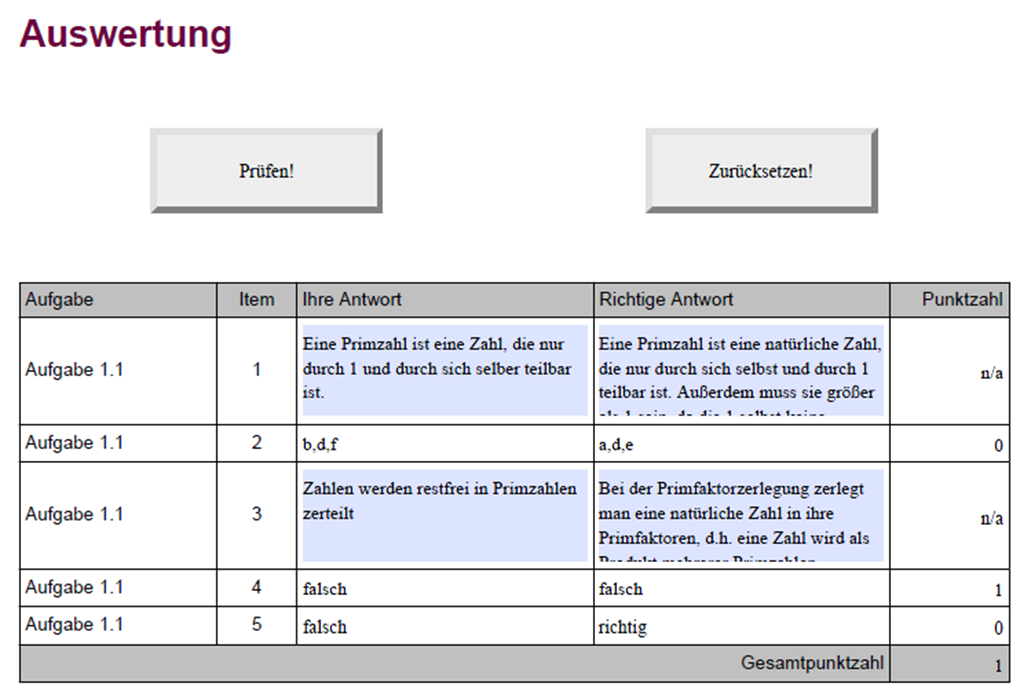
Fig.: tabla de evaluación interactiva al final del documento PDF interactivo con los botones Prüfen! y Zurücksetzen!.
Estas funciones resultan útiles, por ejemplo, para el aprendizaje autónomo y la comprobación de respuestas en casa, o para realizar pruebas y exámenes en línea que se envían para su calificación.
Tipos de preguntas en el PDF interactivo:
La salida PDF interactiva ofrece 9 tipos de ejercicios o preguntas para que los contenidos educativos sean variados y eficaces:
1) Opción múltiple (selección única): pregunta de selección con una respuesta correcta.
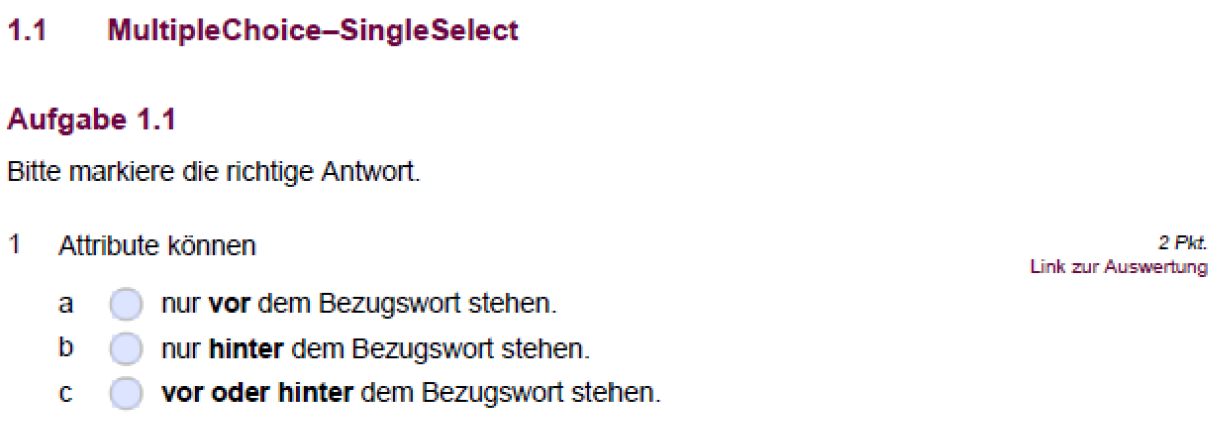
Fig.: tipo de pregunta Multiple Choice–SingleSelect en el PDF interactivo.
2) Opción múltiple (selección múltiple): pregunta de selección con dos o más respuestas correctas.
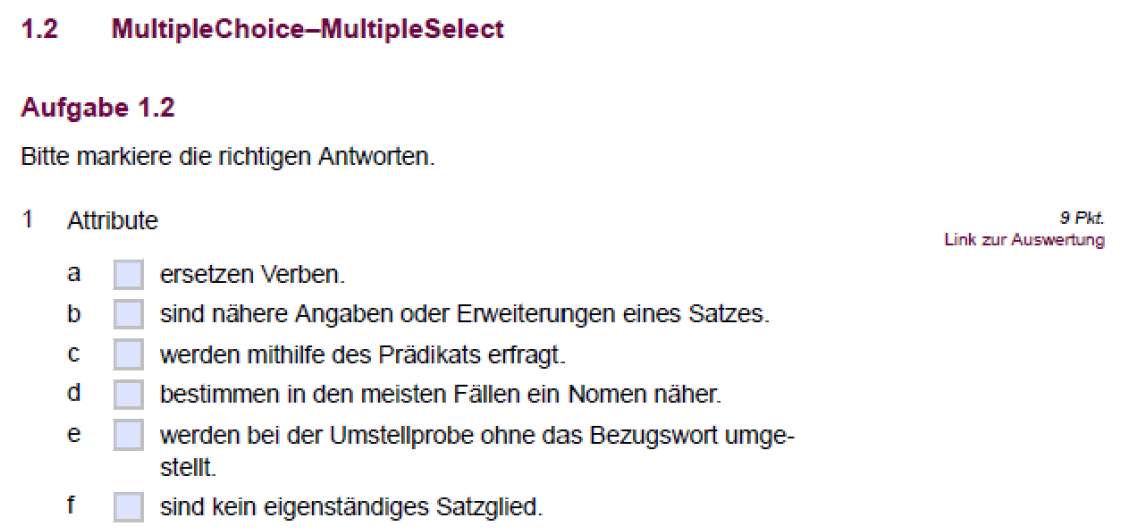
Fig.: tipo de pregunta MultipleChoice–MultipleSelect en el PDF interactivo.
3) Preguntas de verdadero o falso: Decidir si una afirmación es verdadera o falsa.
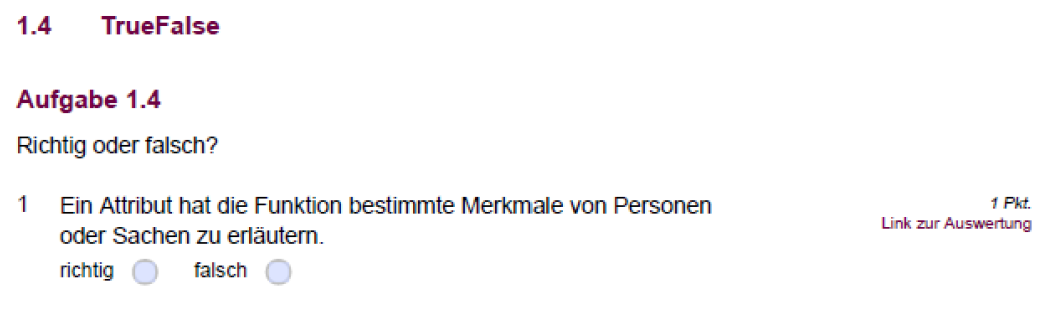
Fig.: tipo de pregunta TrueFalse en el PDF interactivo.
4) Selección en línea: Texto con huecos; para cada hueco se proponen distintas respuestas mediante un menú desplegable.
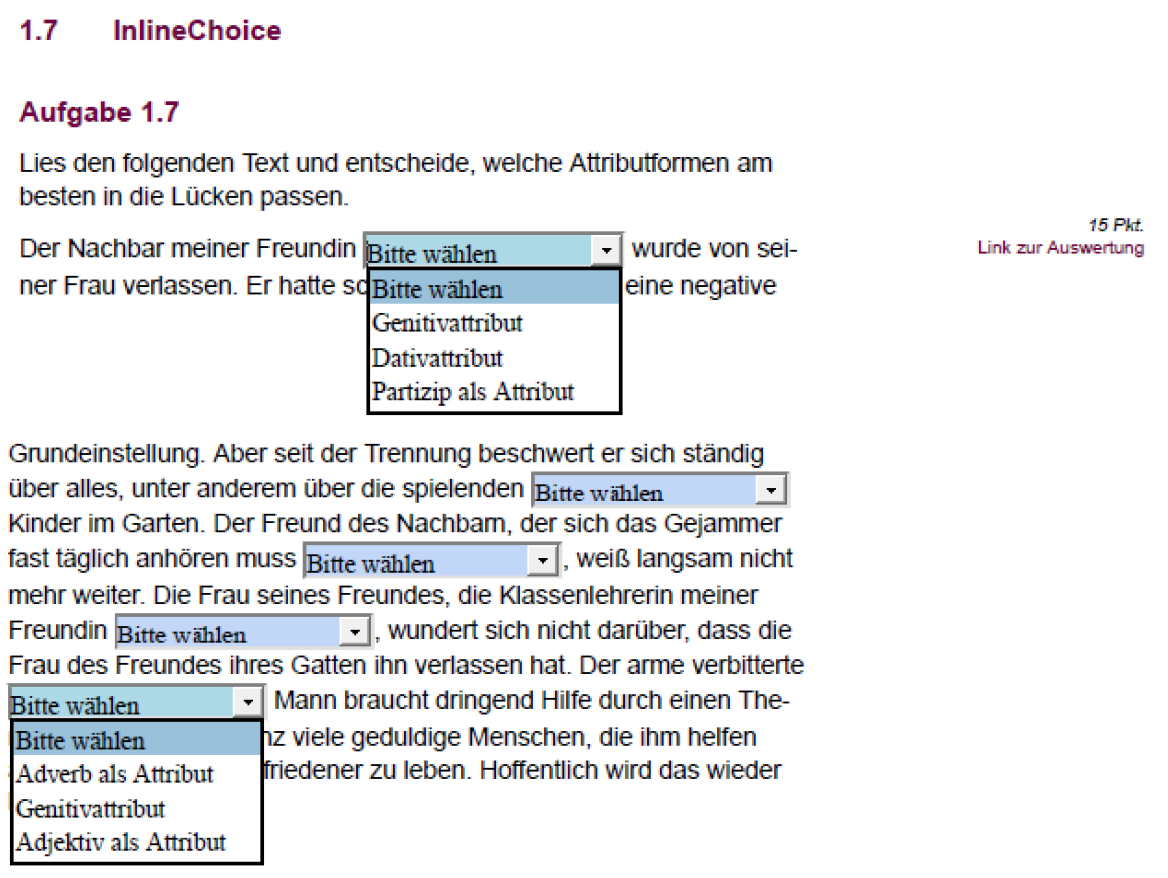
Fig.: tipo de pregunta InlineChoice en el PDF interactivo.
5) Entrada de texto en línea: Campo de texto para responder a una pregunta; admite cualquier número de preguntas; pensado para respuestas breves.
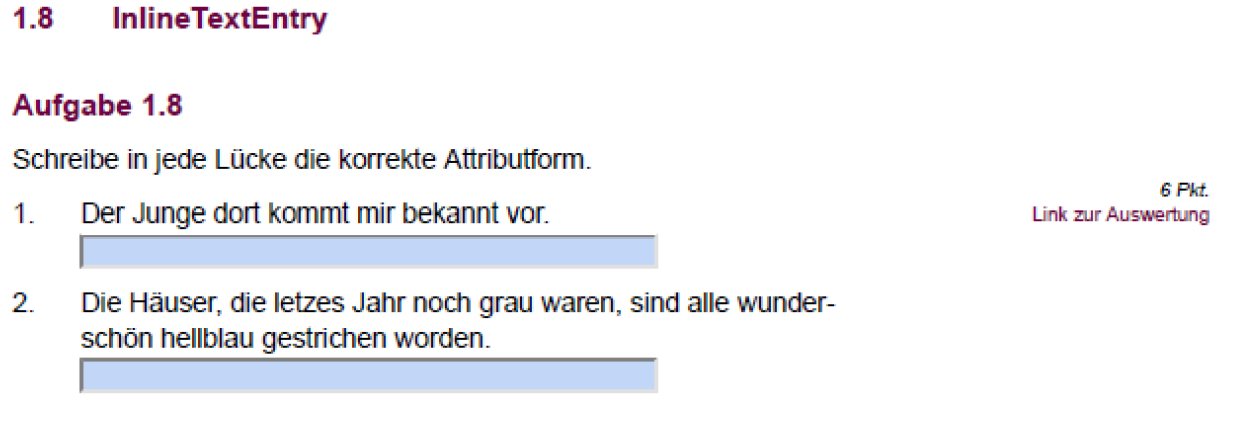
Fig.: tipo de pregunta InlineTextEntry en el PDF interactivo.
6) Preguntas abiertas: Espacio para respuestas creativas e individuales. Un campo de texto para responder a una pregunta; una persona evalúa la respuesta.
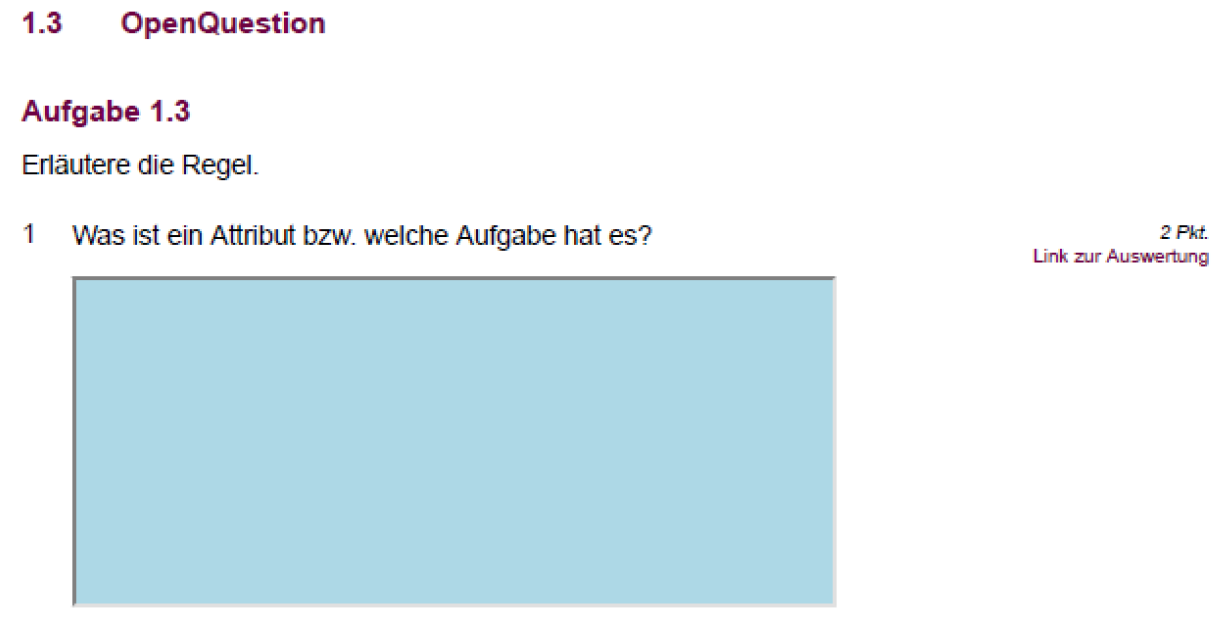
Fig.: tipo de pregunta OpenQuestion en el PDF interactivo.
7) Ejercicios de asociación: Asociar la respuesta correcta a una pregunta mediante un menú desplegable.
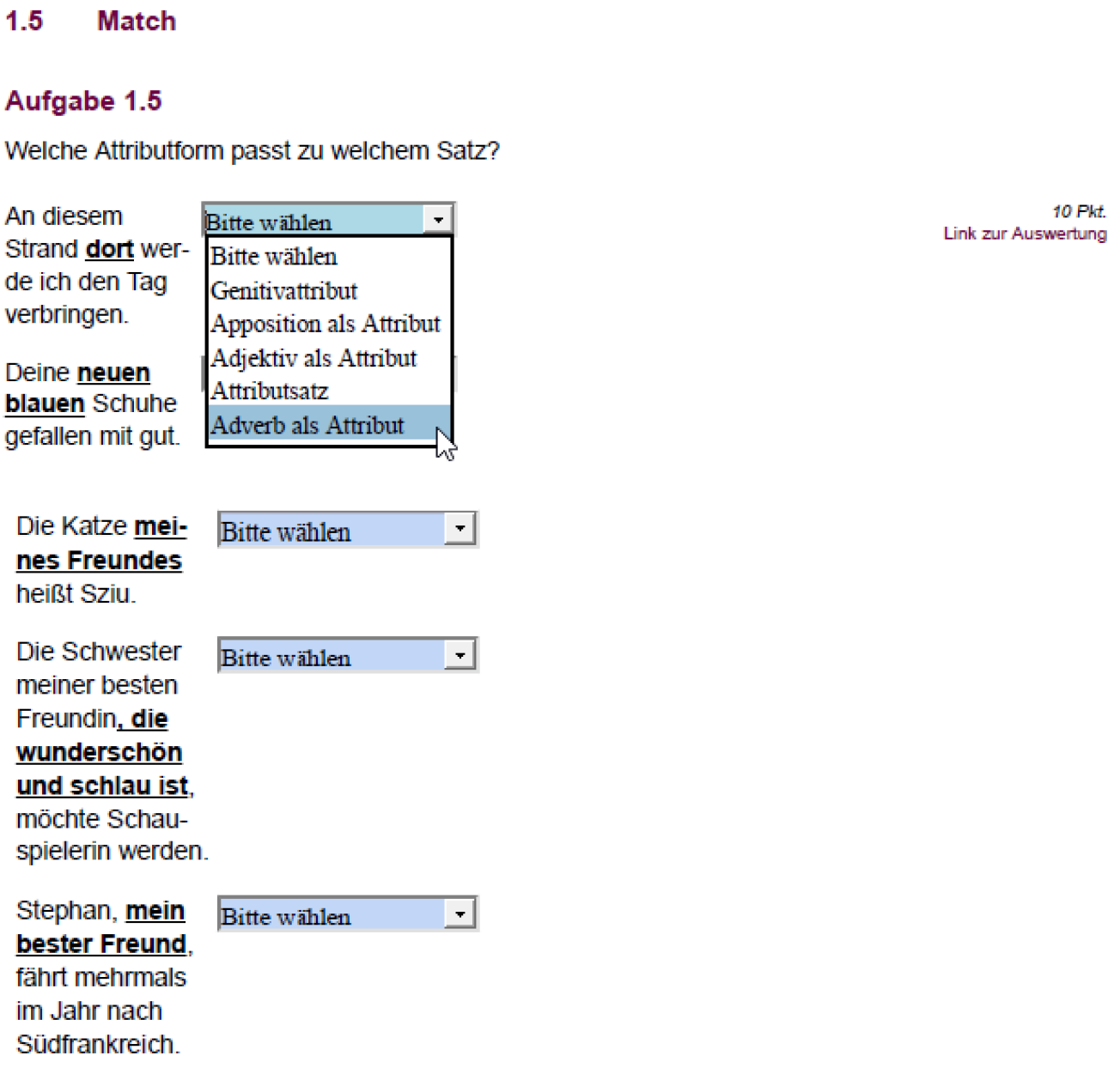
Fig.: tipo de pregunta Match en el PDF interactivo.
8) Ejercicios de rellenar huecos: Se proponen las mismas respuestas para cada hueco del texto.
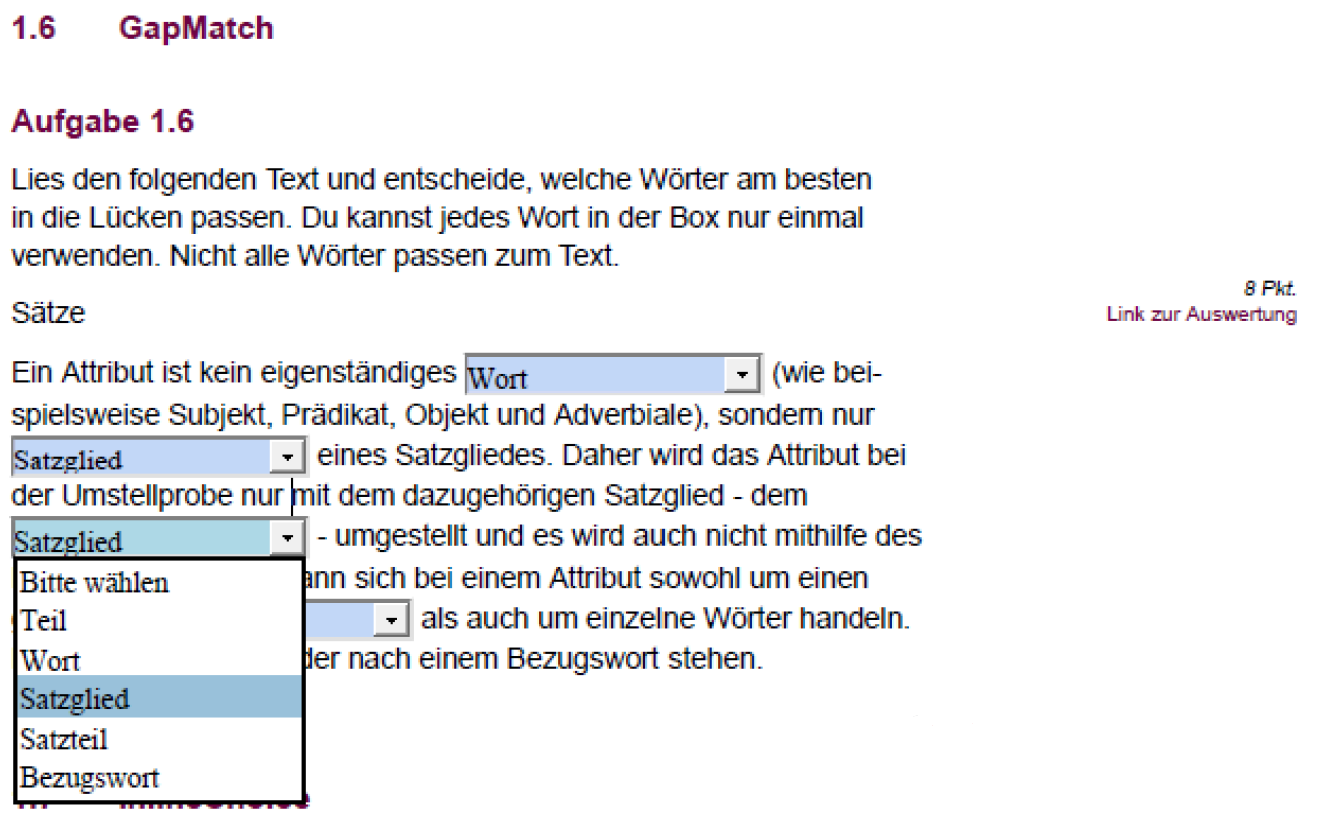
Fig.: tipo de pregunta GapMatch en el PDF interactivo.
9) Ejercicios complejos: Ejercicio compuesto por varias partes con distintos tipos de actividades.
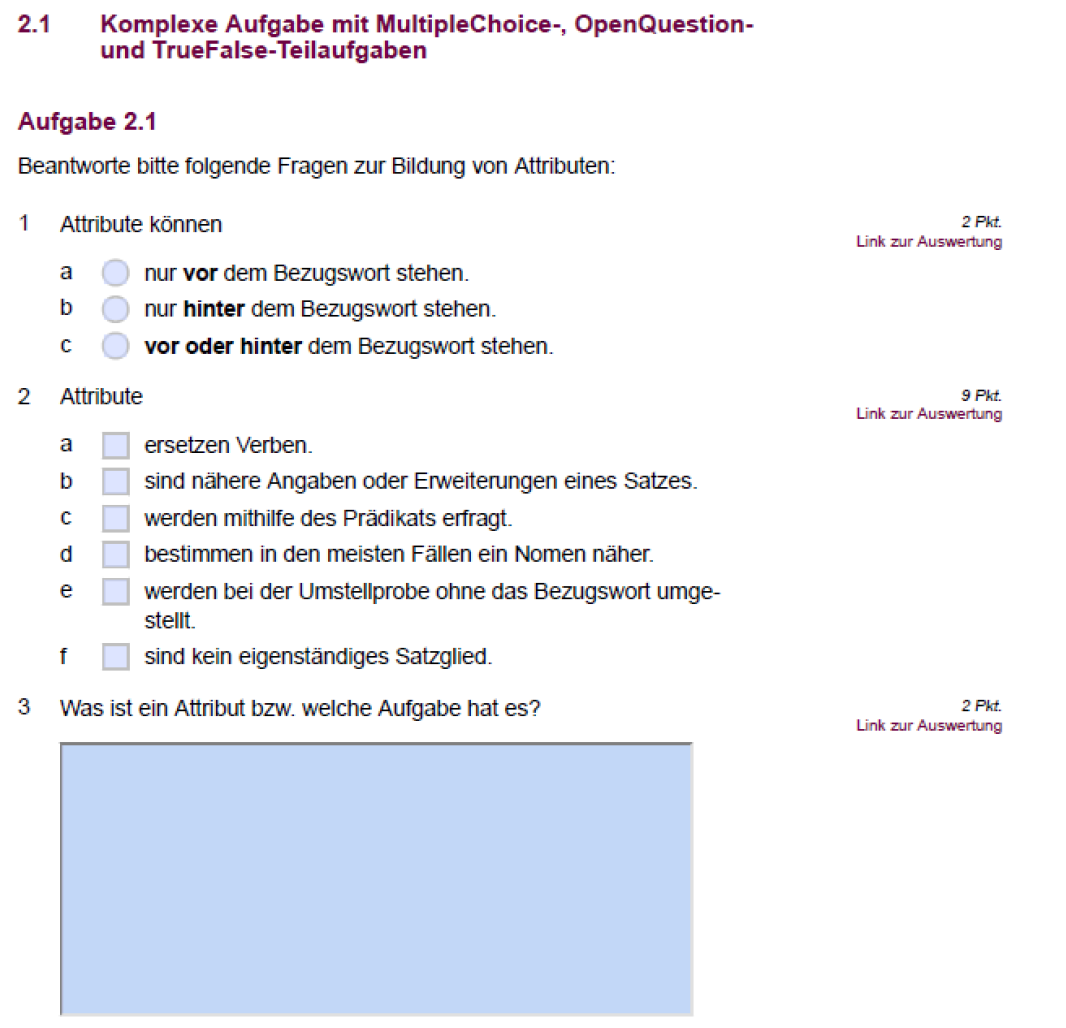
Fig.: tipo de pregunta Complex en el PDF interactivo.
Solucionario en Excel
Si los datos contienen ejercicios con soluciones, Octopus puede generar opcionalmente las soluciones en una tabla Excel independiente. Este solucionario tiene en cuenta las personalizaciones, aleatorizaciones y localizaciones existentes.
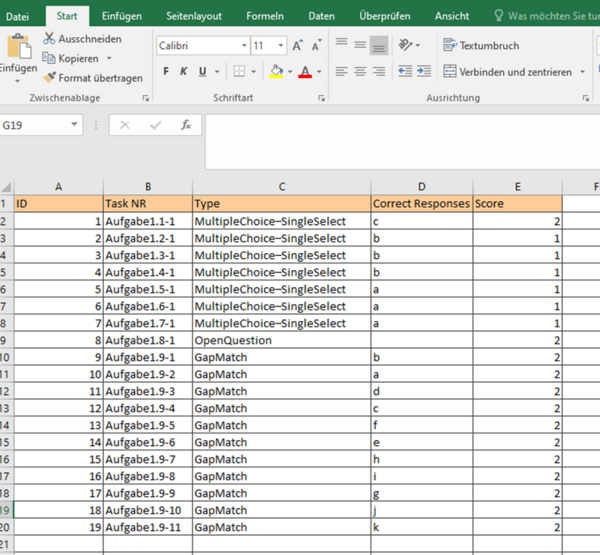
Fig.: ejemplo de solucionario de ejercicios en Excel.
Conclusión
El PDF interactivo permite personalizar su aspecto y ofrece funciones únicas. Permite a los estudiantes comprobar sus progresos de forma autónoma y también enviar tareas con firma digital para su evaluación.