

Tecnologías XML / SVG / Filtros, transformaciones y degradados / Utilizar y combinar filtros e iluminación eficazmente / La etiqueta filter: uso
(Extracto de «Das Einsteigerseminar SVG — Webgrafiken mit XML» de Helma Spona)
La etiqueta <filter> define filtros en la sección <defs>, con uno o varios elementos secundarios. La etiqueta <filter> siempre se cierra con </filter> porque los elementos de filtro van dentro. Sus atributos son:
filterUnitsdefine el sistema de coordenadas. Los valores sonuserSpaceOnUseyobjectBoundingBox. ConuserSpaceOnUseutilice los atributosx,y,widthyheightpara valores absolutos relativos al área del objeto filtrado. ConobjectBoundingBoxesos valores son porcentajes relativos al objeto que contiene al formateado con<filter>: un grupo con sus coordenadas o la superficie de dibujo.primitiveUnitscontrola las dimensiones en los elementos secundarios. Los valores sonuserSpaceOnUseyobjectBoundingBox. ConuserSpaceOnUselas dimensiones utilizan el sistema actual. ConobjectBoundingBoxson porcentajes y deben escribirse así.x,y,widthyheightdefinen conjuntamente la región del filtro. Los atributoswidthyheightdeben ser positivos. Cero oculta el elemento; los valores negativos causan un error. Omitirwidthyheigthutiliza para ambos120%. Los atributos que definen el origenxeyvalen por defecto-10%.filterResdefine la resolución con la formax-pixel, y-pixel. La declaraciónfilterRes="600, 600"significa 600 x 600 dpi. La resolución vertical es opcional e iguala por defecto ax-pixel. Omitir el atributo utiliza la resolución de pantalla, 72 o 96 dpi, para mostrar, y 400 dpi para imprimir.
Nota:
Una resolución alta alarga el renderizado, sobre todo con filtros complejos. Evite valores excesivos.
xlink:hrefreferencia otro filtro, incorporado al que tiene el atributoxlink:hrefcomo si se definiera allí.
Nota:
SVG Viewer 1.0 y 2.0 aún no admiten el atributo xlink:href para la etiqueta <filter>.
El primer ejemplo ilustra estos atributos. Hace falta un elemento secundario de la etiqueta <filter>, por lo que se utiliza el efecto <feGaussianBlur>. Todos los ejemplos utilizan el mismo gráfico, mostrado sin filtro debajo. Sus dos elementos ilustran efectos en objetos agrupados e individuales.
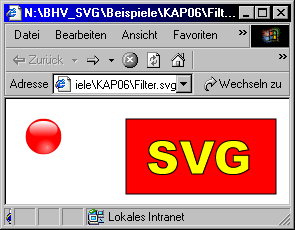
Figura: gráfico original para filtros de objetos agrupados e individuales.
<?xml version="1.0" standalone="no"?>
...
<svg width="300" height="150">
  <defs>
    <desc>Es folgen die Farbverläufe</desc>
    <radialGradient id="runderVerlauf" cx="50%" cy="90%" r="60%" fx="60%" fy="80%">
      <stop offset="0%" style="stop-color:rgb(255,150,150);stop-opacity:1"/>
      <stop offset="1%" style="stop-color:rgb(255,128,128);stop-opacity:1"/>
      <stop offset="50%" style="stop-color:rgb(255,0,0);stop-opacity:1"/>
    </radialGradient>
    <linearGradient id="linearerVerlauf" gradientTransform="rotate(90)">
      <stop offset="0%" style="stop-color:rgb(255,255,255); stop-opacity:1"/>
      <stop offset="90%" style="stop-color:rgb(255,1,1);stop-opacity:1"/>
    </linearGradient>
  </defs>
  <g transform="translate(20,20), scale(0.7)">
    <desc>Der Button</desc>
    <circle cx="25" cy="25" r="25" style="stroke-width:1;stroke-opacity:0.8;stroke:rgb(222,0,0);fill-opacity:1;opacity:1;fill:url(#runderVerlauf)"/>
    <ellipse cx="25" cy="15" rx="20" ry="12" style="stroke-width:1;stroke:none;fill-opacity:1;opacity:1;fill:url(#linearerVerlauf)"/>
  </g>
  <g transform="translate(120,20)">
    <desc>Der Text mit Rechteck</desc>
    <rect x="0" y="0" width="150" height="75" style="fill:red;stroke:black;stroke-width:1"/>
    <text x="20" y="55" style="font-family:'Arial Black';font-size:46;stroke:black; fill:yellow">SVG</text>
  </g>
</svg>
Nota:
Los siguientes ejemplos solo muestran los añadidos. Salvo indicación contraria, coloque la etiqueta <filter> dentro de la etiqueta <defs>.
Aplique el filtro al grupo del botón y al texto "SVG" del rectángulo. Partes de los originales aparecen con sombras, seleccionadas por los atributos width, height, x e y.
<filter id="AusschnittMitSchatten" filterUnits="userSpaceOnUse" x="10" y="10" width="20" height="150">
  <feGaussianBlur stdDeviation="3"/>
</filter>
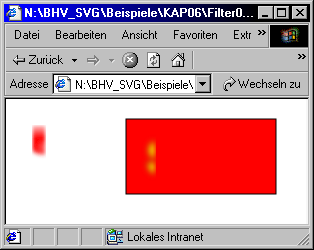
Figura: objetos individuales con filtros.
Fije la resolución con el atributo filterRes en 600 dpi y los objetos filtrados aparecen muy ampliados.
<filter id="AusschnittMitSchatten" x="10" y="10" width="20" height="150" filterRes="600,600">
  <feGaussianBlur stdDeviation="3"/>
</filter>
Nota:
Las pantallas muestran como máximo 72 dpi en PC o 96 en Mac. Solo las imágenes con esa resolución tienen su tamaño original, explicando textos y gráficos menores en Mac. Un gráfico SVG renderizado a 600 dpi se imprime al tamaño original en una impresora de 600 dpi.
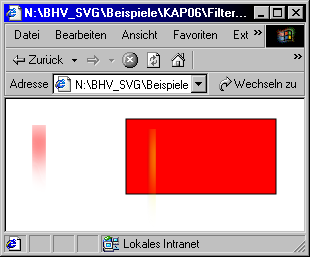
Figura: regiones de filtro renderizadas a 600 dpi.
Nota:
Especificar la resolución con el atributo filterRes parece poco fiable en SVG Viewer 2.0. Aumentar la región a resolución constante reduce el mismo gráfico. Cuanto mayor la región, menor la resolución. Con unos 90 píxeles de ancho, ambos objetos ya tienen su tamaño original.
Copyright © verlag moderne industrie GmbH 2001
Puede imprimir la versión en línea para uso privado.
Para cualquier otro uso, este capítulo de «Das Einsteigerseminar SVG — Webgrafiken mit XML» está sujeto a las mismas condiciones que la edición encuadernada. La obra y todas sus partes están protegidas por derechos de autor. Todos los derechos reservados, incluidos reproducción, traducción, microfilmación, almacenamiento y tratamiento en sistemas electrónicos.
verlag moderne industrie GmbH, Justus-von-Liebig-Straße 1, D-86899 Landsberg/Lech, fon ++49 (0) 81 91 / 125 – 0, leserservice(at)mi-verlag.de
volver arriba