

Technologies XML / MathML / Utiliser MathML pour les calculs / Maple / L’interface de Maple
(Extrait de « The MathML Handbook » de Pavi Sandhu)
Le format natif des fichiers de Maple s’appelle une feuille de calcul. Au lancement de Maple, une nouvelle feuille apparaît avec une invite (>) dans un groupe d’exécution. Chaque groupe est indiqué par un crochet à gauche de la feuille et contient des commandes à évaluer ensemble. Pour créer un nouveau groupe avec une invite, choisissez Insert → Execution Group → After Cursor.
Effectuer des calculs
Saisissez une commande suivie d’un point-virgule après l’invite, puis appuyez sur Enter. Le résultat apparaît juste sous l’entrée. Une commande Maple typique comprend une fonction Maple dont le nom est suivi d’un ou plusieurs arguments entre parenthèses. Les noms de fonctions commencent par une minuscule. Exemple de commande Maple:
int(sin(x), x=0..Pi);
Ici, int et sin sont des fonctions Maple représentant respectivement l’intégration et le sinus. Appuyer sur Enter demande à Maple d’évaluer la commande ; le résultat apparaît juste dessous. La figure montre une entrée et une sortie Maple dans une feuille.
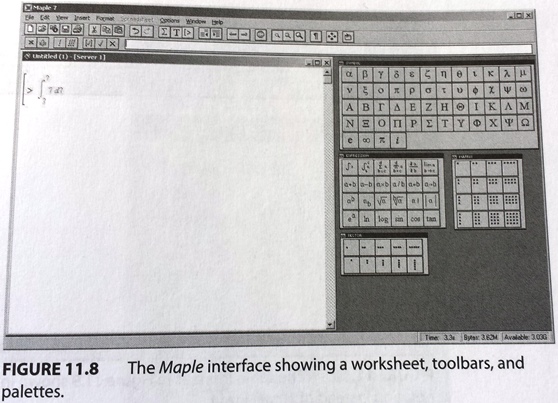
Figure : interface Maple avec feuille, barres d’outils et palettes.
Saisir des notations mathématiques
Deux formes de saisie sont évaluables :
Maple: commandes en texte brut dans une syntaxe propre à Maple.
Notation mathématique standard : reproduit la disposition bidimensionnelle traditionnelle.
Pour saisir en syntaxe Maple, choisissez Insert → Maple Input. En mode de saisie Maple, le texte apparaît directement après l’invite de la feuille.
La figure suivante montre une entrée Maple dans un groupe d’exécution, avec sa sortie dessous.
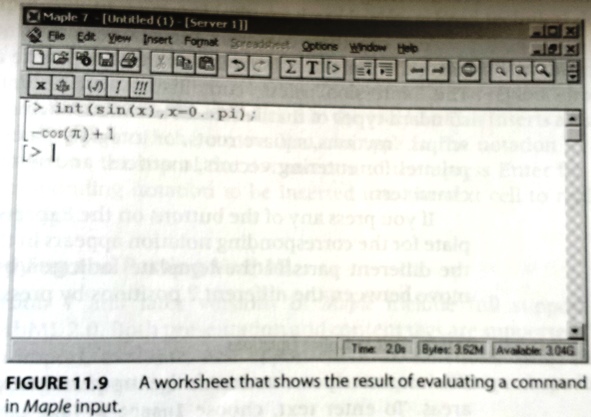
Figure : feuille montrant le résultat d’une commande en saisie Maple.
On peut basculer entre la saisie Maple et la notation standard en cliquant sur le bouton x de la barre d’outils en haut de la fenêtre. Ce bouton convertit par exemple l’entrée Maple précédente en notation standard, comme dans la figure suivante.
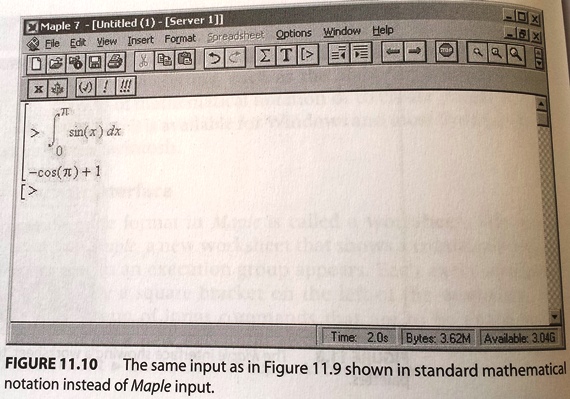
Figure : l’entrée précédente en notation standard au lieu de la saisie Maple.
Pour saisir directement une notation standard évaluable, choisissez Insert → Standard Math Input. Un point d’interrogation (?) apparaît dans la zone de saisie et une fenêtre d’édition en haut de l’écran. Le texte saisi apparaît d’abord dans cette fenêtre. Appuyer sur Enter le copie dans la feuille à la position du signe ?.
La figure suivante montre le menu Insert, avec les commandes pour le texte, la notation standard, la saisie Maple et la saisie mathématique standard.
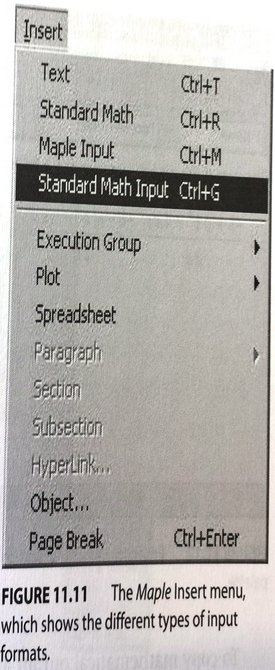
Figure : menu Insert de Maple avec les différents formats de saisie.
On construit ensuite la notation avec les modèles de la palette Expression. Ses boutons permettent de saisir les notations courantes : indices, exposants, fractions, racines carrées ou intégrales. D’autres palettes permettent de saisir vecteurs, matrices et symboles, notamment grecs.
Chaque bouton de la palette Expression insère un modèle dans la feuille, ses différentes parties repérées par des ?. La touche Tab permet de passer de l’une à l’autre.
Saisir du texte et des équations en ligne
Des zones de texte permettent d’intercaler du texte entre entrées et sorties. Pour en saisir, choisissez Insert → Text ou cliquez sur le bouton T de la barre d’outils. Le texte saisi apparaît dans une zone de la feuille. On peut choisir un style de paragraphe, titre, sous-titre ou texte normal, parmi les styles prédéfinis du menu Format → Style. Combiner ces styles avec les groupes d’entrée-sortie permet de créer des documents techniques bien présentés.
On peut inclure des équations en ligne dans une cellule de texte, comme dans la figure. Dans une zone de texte, choisissez Insert → Standard Math ou cliquez dans la barre d’outils. Un ? apparaît à la position du curseur. Saisissez la notation dans la zone en haut du document, puis appuyez sur Enter : elle remplace le ? dans la cellule de texte.
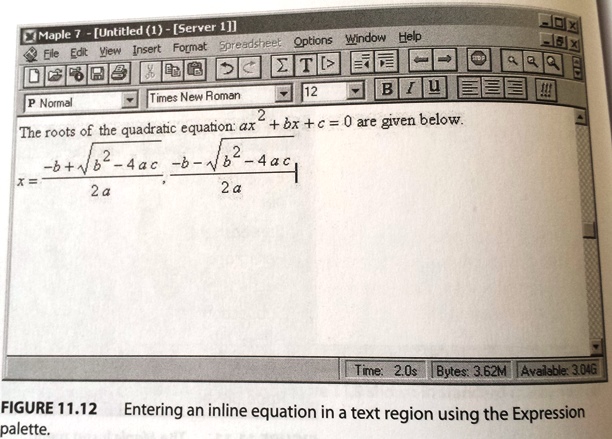
Figure : équation en ligne dans une zone de texte avec la palette Expression.
Copyright © CHARLES RIVER MEDIA, INC., Massachusetts (USA) 2003
L’impression de la version en ligne est autorisée uniquement pour un usage privé. Sinon, ce chapitre de « The MathML Handbook » est soumis aux mêmes dispositions que l’édition reliée : l’œuvre et toutes ses parties sont protégées par le droit d’auteur. Tous droits réservés, y compris reproduction, traduction, microfilmage, stockage et traitement dans des systèmes électroniques.
CHARLES RIVER MEDIA, INC., 20 Downer Avenue, Suite 3, Hingham, Massachusetts 02043, United States of America