

Tecnologías XML / MathML / Uso de MathML para cálculos / Maple / La interfaz de Maple
(Extracto de «The MathML Handbook» de Pavi Sandhu)
El formato nativo de archivos de Maple se llama hoja de trabajo. Al iniciar Maple, aparece una hoja nueva con un indicador (>) dentro de un grupo de ejecución. Cada grupo se indica mediante un corchete a la izquierda de la hoja y contiene órdenes que se evalúan juntas. Para crear un grupo nuevo con un indicador, elija Insert → Execution Group → After Cursor.
Realización de cálculos
Escriba una orden seguida de punto y coma tras el indicador y pulse Enter. El resultado aparece justo debajo de la entrada. Una orden Maple típica consta de una función de Maple cuyo nombre va seguido de uno o varios argumentos entre paréntesis. Los nombres de funciones empiezan por minúscula. Ejemplo de orden de Maple:
int(sin(x), x=0..Pi);
Aquí, int y sin son funciones de Maple que representan la integración y el seno. Al pulsar Enter, Maple evalúa la orden y muestra el resultado justo debajo. La figura muestra una entrada y una salida de Maple en una hoja.
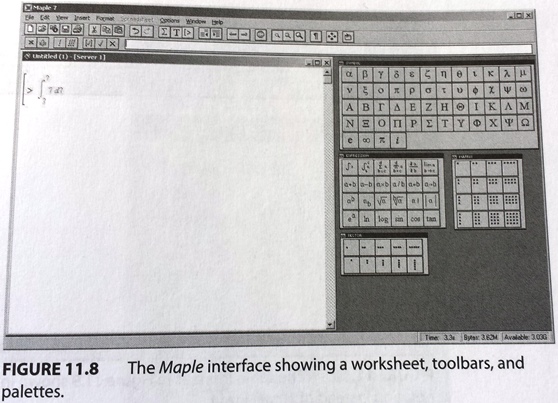
Figura: interfaz de Maple con hoja, barras de herramientas y paletas.
Introducción de notación matemática
Pueden introducirse datos para evaluar de dos formas:
Maple: órdenes de texto normal escritas en una sintaxis específica de Maple.
Notación matemática estándar: reproduce la disposición bidimensional tradicional.
Para introducir datos en sintaxis de Maple, elija Insert → Maple Input. En el modo de entrada Maple, el texto aparece directamente después del indicador de la hoja.
La siguiente figura muestra una entrada de Maple en un grupo de ejecución y su salida debajo.
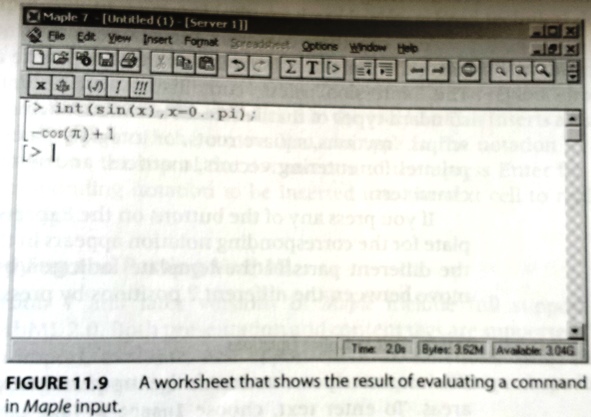
Figura: hoja con el resultado de una orden en entrada Maple.
Puede alternarse entre la entrada Maple y la notación estándar pulsando el botón x de la barra de herramientas en la parte superior de la ventana. Este botón convierte, por ejemplo, la entrada Maple anterior en notación estándar, como en la siguiente figura.
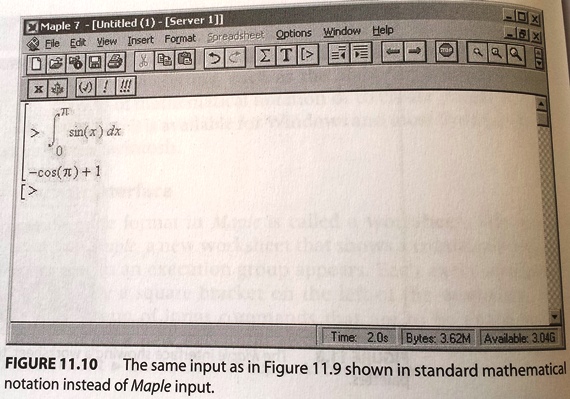
Figura: la entrada anterior en notación estándar en lugar de entrada Maple.
Para introducir directamente notación estándar ejecutable, elija Insert → Standard Math Input. Aparece una interrogación (?) en el área de entrada y una ventana de edición en la parte superior. El texto escrito aparece primero ahí. Al pulsar Enter se copia a la hoja en la posición del signo ?.
La siguiente figura muestra el menú Insert, con órdenes para texto, notación estándar, entrada Maple y entrada matemática estándar.
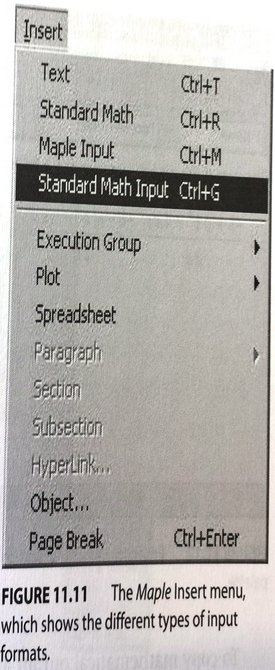
Figura: menú Insert de Maple con los distintos formatos de entrada.
Después se construye la notación con las plantillas de la paleta Expression. Sus botones permiten introducir notaciones habituales: subíndices, superíndices, fracciones, raíces cuadradas o integrales. Otras paletas permiten introducir vectores, matrices y símbolos, como caracteres griegos.
Cada botón de la paleta Expression inserta una plantilla en la hoja, con sus partes indicadas por ?. La tecla Tab permite desplazarse entre ellas.
Introducción de texto y ecuaciones en línea
Las áreas de texto permiten intercalar texto entre entradas y salidas. Para introducirlo, elija Insert → Text o pulse el botón T de la barra de herramientas. El texto aparece en una región de la hoja. Puede elegir un estilo de párrafo, título, subtítulo o texto normal, entre los estilos predefinidos del menú Format → Style. Combinar esos estilos con grupos de entrada y salida permite crear documentos técnicos bien presentados.
Pueden incluirse ecuaciones en línea en una celda de texto, como en la figura. En una región de texto, elija Insert → Standard Math o pulse en la barra de herramientas. Aparece un ? en la posición del cursor. Escriba la notación en el cuadro de la parte superior del documento y pulse Enter: sustituirá al ? en la celda de texto.
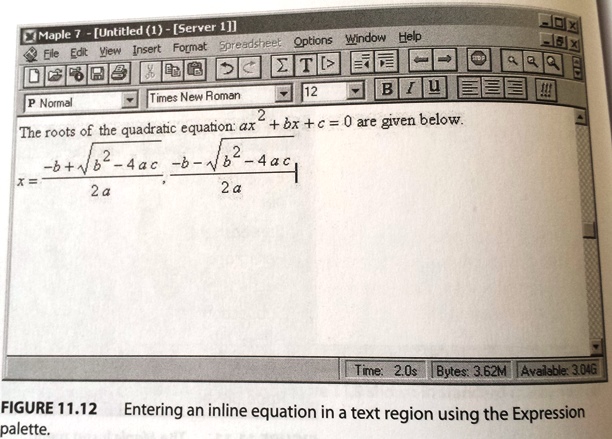
Figura: ecuación en línea en una región de texto con la paleta Expression.
Copyright © CHARLES RIVER MEDIA, INC., Massachusetts (USA) 2003
La impresión de la versión en línea solo se permite para uso privado. En los demás casos, este capítulo de «The MathML Handbook» está sujeto a las mismas disposiciones que la edición encuadernada: la obra y todas sus partes están protegidas por derechos de autor. Todos los derechos reservados, incluidos reproducción, traducción, microfilmación, almacenamiento y procesamiento en sistemas electrónicos.
CHARLES RIVER MEDIA, INC., 20 Downer Avenue, Suite 3, Hingham, Massachusetts 02043, United States of America