

Tecnologías XML / DITA / DITA Open Toolkit / Instalación de los programas
(Extracto de «DITA – Der neue Standard für Technische Dokumentation» de Johannes Hentrich)
Para instalar el DITA Open Toolkit se necesita el Java Development Kit, que proporciona el entorno Java necesario para el DITA Open Toolkit. En «Java Development Kit (JDK)» se explica cómo instalar el Java Development Kit.
Tras instalar el Java Development Kit, el DITA Open Toolkit puede instalarse en Windows, Linux y MacOs.
El DITA Open Toolkit está disponible en las siguientes distribuciones:
Paquete completo (full easy install package distribution)
Paquete reducido (small package distribution)
Archivos fuente (source distribution)
Además del propio DITA Open Toolkit, el paquete completo incluye numerosos programas, entre ellos:
ANT: procesador
Catálogo XML: resolvedor
Procesador FOP
El paquete reducido no incluye el procesador ANT ni Xalan como procesador XSLT. Si instala este paquete en lugar del completo, deberá instalar también ANT y un procesador XSLT. Puede instalar Xalan o Saxon como procesador XSLT. El paquete reducido suele utilizarse cuando ya hay un procesador XSLT instalado y no se desea añadir el que incluye el paquete completo. La instalación de ANT se describe en «ANT». En «Procesadores XSLT: Xalan, Saxon» se explica cómo instalar los procesadores XSLT Xalan y/o Saxon.
El tercer paquete del DITA Open Toolkit contiene los archivos fuente. Es la mejor oportunidad para estudiar con detalle su funcionamiento interno.
Para instalar el DITA Open Toolkit de la forma más rápida y sencilla, utilice el paquete completo, denominado también «easy install» desde la versión 1.4.2. Este paquete instala automáticamente ANT y Xalan como procesador XSLT. Con el paquete reducido deben instalarse por separado. En «DITA Open Toolkit» se muestra cómo instalar los paquetes completo y reducido del DITA Open Toolkit.
Otros programas permiten producir después los medios de salida. Entre ellos se encuentran:
Microsoft HTML Help Workshop
Procesador JavaHelp
Los apartados Microsoft HTML Help y JavaHelp explican cómo instalar Microsoft Help Workshop y el procesador JavaHelp.
Java Development Kit (JDK)
El Java Development Kit es la base del DITA Open Toolkit y de otros programas necesarios, como el procesador XSLT Xalan incluido en el toolkit.
El DITA Open Toolkit necesita el Java Development Toolkit (JDK), que puede confundirse fácilmente con el Java Runtime Environment (JRE). Sus instrucciones de instalación indican la versión 1.4.2_13. Probablemente ya no esté disponible en Internet y se encuentre una revisión superior, como 1.4.2_15. Lo determinante es el número inicial 1.4.2.
Sin embargo, esta no es la versión actual del JDK. Con ella puede asegurarse de que el DITA Open Toolkit funcione. Quien quiera experimentar también puede probar versiones más recientes, como la 1.6.0.
Instale el JDK así:
Descargue JDK 1.4.2_15 de Internet.
Instale el archivo .exe, por ejemplo
j2sdk-1_4_2_15-windows-i586-p.exe.Sitúe el directorio de instalación directamente en la unidad local principal, por ejemplo
C:\j2sdk1.4.2_15.Defina la variable de entorno del JDK. Una vez definida, los programas del JDK pueden ejecutarse desde cualquier directorio.
Definir una variable de entorno puede resultar poco habitual, porque en los equipos Windows, MacOS o Linux casi todos los programas suelen estar disponibles. Cuando no es así, deben definirse variables de entorno. A continuación se explica cómo hacerlo en equipos Windows.
Defina las variables de entorno así:
Seleccione Inicio -> Configuración -> Panel de control.
Haga doble clic en Sistema.
En la pestaña Opciones avanzadas, haga clic en el botón Variables de entorno.
Aparece un cuadro de diálogo como el siguiente:
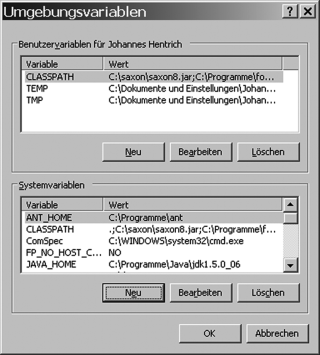
Figura: variables de entorno de Windows.
En la sección
Systemvariablen, haga clic enNeu.En el campo
Name der Variablen, introduzca el valorJAVA_HOME.En el campo
Wert der Variablen, introduzca el valorC:\j2sdk1.4.2_15. Este es el directorio de instalación del JDK.En la sección
Systemvariablen, busque la variable denominadaPATH(aquí no se distingue entre mayúsculas y minúsculas, por lo que la variable también puede llamarsePath). Si no existe una variable denominadaPATH, cree una con ese nombre.Haga doble clic en la entrada con el nombre de variable
PATH.En el campo
Wert der Variablen, introduzca el valor%JAVA_HOME%\bin. Separe los valores múltiples con un punto y coma. Asegúrese de que no haya espacios antes ni después del punto y coma.Confirme los datos introducidos.
Ahora puede instalar el paquete completo del DITA Open Toolkit. Consulte DITA Open Toolkit.
Para instalar el paquete reducido del DITA Open Toolkit también se necesitan ANT y un procesador XSLT. Su instalación se describe en los dos apartados siguientes.
ANT
ANT (Another Neat Tool) permite controlar mediante archivos build las transformaciones de archivos XML DITA realizadas por el DITA Open Toolkit.
Instale ANT así:
Descargue la versión actual de ANT de Internet.
El DITA Open Toolkit no exige una versión específica de ANT. Al escribir el libro estaba disponible ANT 1.7.0. Para Windows debe descargarse el archivo
apache-ant-1.7.0-bin.zip.Extraiga el archivo zip en el directorio
C:\ant.Defina las variables de entorno de ANT
PATH,ANT_HOMEyANT_OPTSasí:Asigne a la variable de entorno
PATHel valor%ANT_HOME%\bin.Asigne a la variable de entorno
ANT_HOMEel valorC:\ant. Este es el directorio de instalación de ANT.Asigne a la variable de entorno
ANT_OPTSel valor-Xmx256M.
Confirme los datos introducidos.
Procesadores XSLT: Xalan, Saxon
Para procesar las hojas de estilo XSLT se necesita un procesador XSLT. Puede utilizarse Xalan o Saxon. Ambos funcionan con el DITA Open Toolkit, pero solo se necesita uno. Este apartado explica cómo instalar cada uno.
Instale el procesador XSLT Xalan así:
Descargue la versión actual de Xalan de Internet.
La última versión de Xalan es la 2.7.1. Se recomienda la 2.7.0 para el DITA Open Toolkit, aunque también puede utilizarse la 2.7.1 sin problemas.
Asegúrese de descargar una versión binaria de Xalan. Se reconoce por las letras
binen su nombre de archivo, como en esta versión binaria para Windows:xalan-j_2_7_0-bin.zip.
Extraiga el archivo zip en el directorio
C:\xalan.Defina la variable de entorno de Xalan
CLASSPATH.
En la sección
Systemvariablen, busque la variable denominadaCLASSPATH. Si no existe una variable denominadaCLASSPATH, cree una con ese nombre.
Haga doble clic en la entrada con el nombre de variable
CLASSPATH.En el campo
Wert der Variablen, introduzca el valorC:\xalan\bin.
Aquí,
C:\xalancorresponde al directorio de instalación de Xalan. Separe los valores múltiples con un punto y coma, sin espacios antes ni después.
Confirme los datos introducidos.
Si prefiere el procesador XSLT Saxon, instálelo así:
Descargue la versión 6.5.5 del procesador XSLT Saxon de Internet.
Saxon ya dispone de una versión 8.9. Sin embargo, la práctica muestra dificultades recurrentes al procesar las hojas de estilo XSLT de DITA.
Extraiga el archivo zip en el directorio
C:\saxon.Defina la variable de entorno de Saxon
CLASSPATH.
En la sección
Systemvariablen, busque la variable denominadaCLASSPATH. Si no existe una variable denominadaCLASSPATH, cree una con ese nombre.
Haga doble clic en la entrada con el nombre de variable
CLASSPATH.En el campo
Wert der Variablen, introduzca el valorC:\saxon\saxon.jar.
Aquí,
C:\saxoncorresponde al directorio de instalación de Xalan. Separe los valores múltiples con un punto y coma, sin espacios antes ni después.
Asigne a la variable de entorno
ANT_OPTSel valor-Djavax.xml.transform.TransformerFactory=com.icl.saxon.TransformerFactoryImpl.Confirme los datos introducidos.
DITA Open Toolkit
Este apartado explica cómo instalar los paquetes completo y reducido del DITA Open Toolkit. A diferencia del completo, el paquete reducido requiere instalar también ANT y un procesador XSLT. Ambos programas ya están incluidos en el paquete completo.
Instale el paquete completo del DITA Open Toolkit así:
Descargue el paquete del DITA Open Toolkit completo de Internet.
Para el paquete completo del DITA Open Toolkit 1.4 se necesita el archivo
DITA-OT1.4.2.1_full_easy_install_bin.zip.
Extraiga el archivo zip, por ejemplo en el directorio
C:\ditaot14.
¡Con esto ya ha terminado la instalación del paquete completo del DITA Open Toolkit!
El paquete completo necesita varias variables de entorno. No tiene que definirlas manualmente si utiliza el archivo por lotes startcmd.bat situado en el directorio raíz del toolkit. Este archivo startcmd.bat define las variables de entorno para:
ANT
Resolvedor de catálogo XML
Apache FOP versión 0.20.5
Xalan
y otros programas Java
El archivo startcmd.bat también abre la línea de comandos.
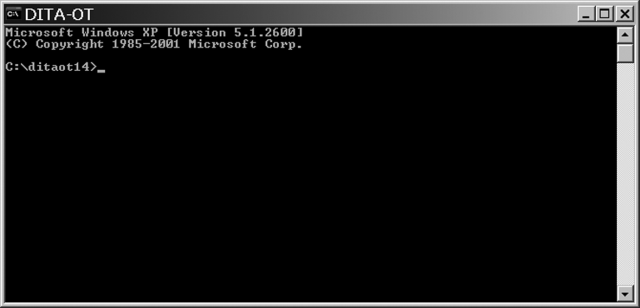
Figura: ejecución del archivo startcmd.bat.
Si utiliza con frecuencia el DITA Open Toolkit, cree un acceso directo al archivo startcmd.bat y colóquelo en el escritorio.
Al hacer doble clic en el acceso directo se abre la línea de comandos y puede empezar a trabajar inmediatamente con el DITA Open Toolkit.
El paquete reducido del DITA Open Toolkit no incluye el procesador ANT ni Xalan como procesador XSLT. Para instalar ANT, consulte ANT. Para instalar Xalan, consulte Procesadores XSLT: Xalan, Saxon.
El orden de instalación recomendado para el paquete reducido es:
Procesador ANT
Xalan
paquete reducido del DITA Open Toolkit
A diferencia del completo, el paquete reducido no dispone de un archivo por lotes que defina automáticamente las variables de entorno. Por tanto, además de instalarlo hay que configurarlas.
Instale el paquete reducido del DITA Open Toolkit así:
Descargue el paquete reducido de Internet.
Para el paquete reducido del DITA Open Toolkit 1.4 se necesita el archivo
DITA-OT1.4.2.1_minimal_bin.zip.
Extraiga el archivo zip, por ejemplo en el directorio
C:\ditaot14.Añada a la variable de entorno
CLASSPATHlas siguientes rutas:
C:\ditaot14\lib;
C:\ditaot14\lib\dost.jar;
C:\ditaot14\lib\resolver.jar;
¡Asegúrese de que no haya espacios antes ni después del punto y coma!
Con esto también queda terminada la instalación del paquete reducido del DITA Open Toolkit.
Puede comprobar fácilmente si la instalación del paquete completo o reducido ha terminado correctamente.
Para el paquete completo, ejecute primero el archivo startcmd.bat para abrir la línea de comandos.
Para el paquete reducido, abra la línea de comandos en Windows seleccionando Inicio -> Ejecutar e introduciendo cmd . Después cambie al directorio raíz del toolkit, en este caso C:\ditaot14.
La prueba consiste en ejecutar el archivo build de ANT build_demo.xml :
ant all -f build_demo.xmlEncontrará una descripción detallada de ANT y sus archivos build en ANT. Aquí, la ejecución del archivo build de ANT procesa el contenido de los directorios demo y samples .
Según la potencia del procesador, el procesamiento puede tardar varios minutos y después muestra el siguiente resultado:
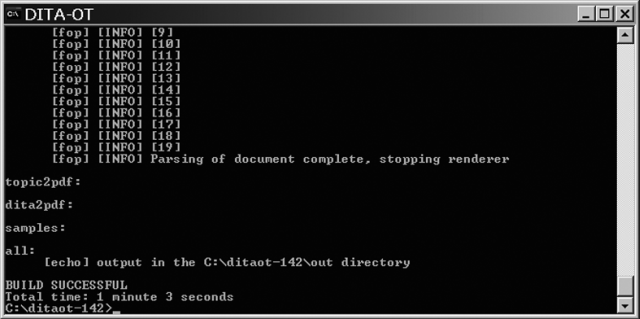
Figura: instalación correcta del DITA Open Toolkit.
Si los archivos de ejemplo se procesan correctamente, es decir, tras instalar correctamente el toolkit, se crea un directorio out que contiene los medios de salida de los archivos XML DITA procesados.
Los errores durante la prueba de procesamiento de archivos XML DITA suelen deberse a variables de entorno mal definidas. Por ejemplo, el mensaje de error
Can‘t find resource\messages.xml
se debe a variables de entorno incorrectas para el archivo dost.jar. El mensaje de error
NoClassDefFoundError
también indica que las variables de entorno CLASSPATH no se han definido correctamente.
Microsoft HTML Help
Microsoft HTML Help Workshop 1.4 permite crear una ayuda Microsoft HTML Help a partir de los archivos HTML generados.
Instale Microsoft HTML Help Workshop así:
Descargue Microsoft HTML Help Workshop de Internet.
Haga doble clic en el archivo
htmlhelp.exey siga las instrucciones de instalación de la pantalla.El archivo build de ANT
build_init.xmldel toolkit supone que Microsoft HTML Help Workshop está instalado en el siguiente directorio:C:\Program Files\HTML Help WorkshopEn el archivo
build_init.xml, cambie la ruta de Microsoft Help Workshop en el siguiente elemento<property>para ajustarla a su instalación:
<property name="hhc.dir" value="C:\Program Files\HTML Help Workshop"/>Ahora puede utilizarse Microsoft Help Workshop con el DITA Open Toolkit.
JavaHelp
El procesador JavaHelp permite crear una ayuda JavaHelp.
Instale el procesador JavaHelp así:
Descargue el procesador JavaHelp de Internet.
La versión actual del procesador JavaHelp es JavaHelp 2.0_05.
Extraiga el archivo zip en la unidad
C:\. Se crea el directorioC:\jh2.0indicado.Defina la variable de entorno
JHHOMEcon el valor del directorio de instalación, es decir,C:\jh2.0.
Esta variable de entorno permite al DITA Open Toolkit encontrar el procesador JavaHelp.
Copyright © 2008 XLcontent Verlag
Puede imprimir la versión en línea para uso privado.
Para cualquier otro uso, este capítulo de «DITA - Der neue Standard für Technische Dokumentation» está sujeto a las mismas condiciones que la edición encuadernada. La obra y todas sus partes están protegidas por derechos de autor. Todos los derechos reservados, incluidos reproducción, traducción, microfilmación, almacenamiento y tratamiento en sistemas electrónicos.
XLcontent Verlag, Pflegerstraße 40, 81247 München