

Technologies XML / DITA / DITA Open Toolkit / Installation des programmes
(Extrait de «DITA – Der neue Standard für Technische Dokumentation» de Johannes Hentrich)
L’installation du DITA Open Toolkit nécessite le Java Development Kit, qui fournit l’environnement Java nécessaire au DITA Open Toolkit. La section «Java Development Kit (JDK)» explique comment installer le Java Development Kit.
Après l’installation du Java Development Kit, le DITA Open Toolkit peut être installé sous Windows, Linux et MacOs.
Le DITA Open Toolkit est disponible dans les distributions suivantes :
Paquet complet (full easy install package distribution)
Petit paquet (small package distribution)
Fichiers sources (source distribution)
Outre le DITA Open Toolkit lui-même, le paquet complet comprend de nombreux autres programmes, notamment :
ANT: processeur
Catalogue XML: résolveur
Processeur FOP
Le petit paquet ne contient ni le processeur ANT ni Xalan comme processeur XSLT. Si vous l’installez à la place du paquet complet, vous devez donc installer séparément ANT et un processeur XSLT. Vous pouvez choisir Xalan ou Saxon comme processeur XSLT. Le petit paquet est souvent utilisé lorsqu’un processeur XSLT est déjà installé et qu’on ne souhaite pas en ajouter un autre avec le paquet complet. L’installation d’ANT est décrite dans «ANT». La section «Processeurs XSLT : Xalan, Saxon» explique ensuite comment installer les processeurs XSLT Xalan et/ou Saxon.
Le troisième paquet du DITA Open Toolkit contient les fichiers sources. C’est la meilleure occasion d’étudier plus précisément son fonctionnement interne.
Pour installer le DITA Open Toolkit aussi rapidement et simplement que possible, utilisez le paquet complet, également nommé « easy install » depuis la version 1.4.2. Il installe automatiquement ANT et Xalan comme processeur XSLT. Avec le petit paquet, ces programmes doivent être installés séparément. La section «DITA Open Toolkit» montre comment installer les paquets complet et réduit du DITA Open Toolkit.
Des programmes supplémentaires permettent ensuite de produire les médias de sortie. Il s’agit notamment de :
Microsoft HTML Help Workshop
Processeur JavaHelp
Les sections Microsoft HTML Help et JavaHelp expliquent comment installer Microsoft Help Workshop et le processeur JavaHelp.
Java Development Kit (JDK)
Le Java Development Kit constitue la base du DITA Open Toolkit et de plusieurs autres programmes nécessaires, comme le processeur XSLT Xalan fourni avec le toolkit.
Le DITA Open Toolkit nécessite le Java Development Toolkit (JDK), facilement confondu avec le Java Runtime Environment (JRE). Les instructions d’installation du toolkit indiquent la version 1.4.2_13. Elle n’est probablement plus disponible sur Internet ; on trouvera plutôt un numéro de révision supérieur, par exemple 1.4.2_15. Le numéro initial 1.4.2 reste déterminant.
Ce n’est toutefois pas la version actuelle du JDK. Elle permet en revanche de s’assurer que le DITA Open Toolkit fonctionne. Ceux qui souhaitent expérimenter peuvent essayer des versions plus récentes, comme la 1.6.0.
Installez le JDK comme suit :
Téléchargez JDK 1.4.2_15 depuis Internet.
Installez le fichier .exe, par exemple
j2sdk-1_4_2_15-windows-i586-p.exe.Placez le répertoire d’installation directement sur votre disque local principal, par exemple
C:\j2sdk1.4.2_15.Définissez la variable d’environnement du JDK. Les programmes du JDK pourront alors être appelés depuis n’importe quel répertoire.
La définition d’une variable d’environnement peut sembler inhabituelle, car presque tous les programmes sont normalement disponibles sur les ordinateurs Windows, MacOS ou Linux. Lorsque ce n’est pas le cas, des variables d’environnement doivent être définies. La procédure ci-dessous explique donc comment définir cette variable sur un ordinateur Windows.
Définissez les variables d’environnement comme suit :
Sélectionnez Démarrer -> Paramètres -> Panneau de configuration.
Double-cliquez sur Système.
Dans l’onglet Avancé, cliquez sur le bouton Variables d’environnement.
Une boîte de dialogue semblable à la suivante s’affiche :
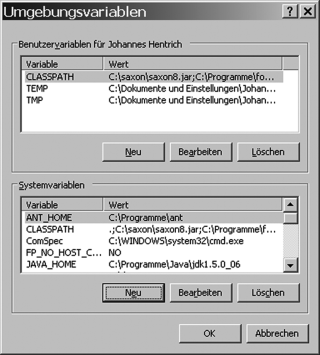
Figure : variables d’environnement de Windows.
Dans la section
Systemvariablen, cliquez surNeu.Dans le champ
Name der Variablen, saisissez la valeurJAVA_HOME.Dans le champ
Wert der Variablen, saisissez la valeurC:\j2sdk1.4.2_15. Il s’agit du répertoire d’installation du JDK.Dans la section
Systemvariablen, recherchez la variable nomméePATH(la casse n’a pas d’importance ; la variable peut aussi s’appelerPath). S’il n’existe aucune variable nomméePATH, créez une variable portant ce nom.Double-cliquez sur l’entrée portant le nom de variable
PATH.Dans le champ
Wert der Variablen, saisissez la valeur%JAVA_HOME%\bin. Séparez plusieurs valeurs par un point-virgule. Aucun espace ne doit figurer avant ou après celui-ci.Validez vos saisies.
Vous pouvez maintenant installer le paquet complet du DITA Open Toolkit. Consultez DITA Open Toolkit.
L’installation du petit paquet du DITA Open Toolkit nécessite aussi ANT et un processeur XSLT. Les deux sections suivantes décrivent leur installation.
ANT
ANT (Another Neat Tool) permet de piloter, à l’aide de fichiers build, les transformations des fichiers XML DITA par le DITA Open Toolkit.
Installez ANT comme suit :
Téléchargez la version actuelle d’ANT depuis Internet.
Le DITA Open Toolkit n’impose aucune version précise d’ANT. Lors de la rédaction du livre, ANT 1.7.0 était disponible. Pour Windows, téléchargez donc le fichier
apache-ant-1.7.0-bin.zip.Extrayez le fichier zip dans le répertoire
C:\ant.Définissez les variables d’environnement d’ANT
PATH,ANT_HOMEetANT_OPTScomme suit :Affectez à la variable d’environnement
PATHla valeur%ANT_HOME%\bin.Affectez à la variable d’environnement
ANT_HOMEla valeurC:\ant. Il s’agit du répertoire d’installation d’ANT.Affectez à la variable d’environnement
ANT_OPTSla valeur-Xmx256M.
Validez vos saisies.
Processeurs XSLT : Xalan, Saxon
Un processeur XSLT est nécessaire pour traiter les feuilles de style XSLT. Xalan ou Saxon peuvent être utilisés. Les deux fonctionnent avec le DITA Open Toolkit, mais un seul suffit. Cette section décrit l’installation de chacun.
Installez le processeur XSLT Xalan comme suit :
Téléchargez la version actuelle de Xalan depuis Internet.
La dernière version de Xalan est la 2.7.1. La version 2.7.0 est recommandée pour le DITA Open Toolkit, mais la 2.7.1 peut aussi être utilisée sans difficulté.
Veillez à télécharger une version binaire de Xalan. Elle se reconnaît aux lettres
bindans son nom de fichier, comme dans cette version binaire pour Windows :xalan-j_2_7_0-bin.zip.
Extrayez le fichier zip dans le répertoire
C:\xalan.Définissez la variable d’environnement de Xalan
CLASSPATH.
Dans la section
Systemvariablen, recherchez la variable nomméeCLASSPATH. S’il n’existe aucune variable nomméeCLASSPATH, créez une variable portant ce nom.
Double-cliquez sur l’entrée portant le nom de variable
CLASSPATH.Dans le champ
Wert der Variablen, saisissez la valeurC:\xalan\bin.
Ici,
C:\xalancorrespond au répertoire d’installation de Xalan. Séparez plusieurs valeurs par un point-virgule, sans espace avant ni après.
Validez vos saisies.
Si vous préférez le processeur XSLT Saxon, installez-le comme suit :
Téléchargez la version 6.5.5 du processeur XSLT Saxon depuis Internet.
Saxon dispose désormais d’une version 8.9. La pratique montre toutefois des difficultés récurrentes lors du traitement des feuilles de style XSLT de DITA.
Extrayez le fichier zip dans le répertoire
C:\saxon.Définissez la variable d’environnement de Saxon
CLASSPATH.
Dans la section
Systemvariablen, recherchez la variable nomméeCLASSPATH. S’il n’existe aucune variable nomméeCLASSPATH, créez une variable portant ce nom.
Double-cliquez sur l’entrée portant le nom de variable
CLASSPATH.Dans le champ
Wert der Variablen, saisissez la valeurC:\saxon\saxon.jar.
Ici,
C:\saxoncorrespond au répertoire d’installation de Xalan. Séparez plusieurs valeurs par un point-virgule, sans espace avant ni après.
Affectez à la variable d’environnement
ANT_OPTSla valeur-Djavax.xml.transform.TransformerFactory=com.icl.saxon.TransformerFactoryImpl.Validez vos saisies.
DITA Open Toolkit
Cette section explique comment installer les paquets complet et réduit du DITA Open Toolkit. Contrairement au paquet complet, le petit paquet nécessite l’installation supplémentaire d’ANT et d’un processeur XSLT. Ces deux programmes sont déjà inclus dans le paquet complet.
Installez le paquet complet du DITA Open Toolkit comme suit :
Téléchargez le paquet du DITA Open Toolkit complet depuis Internet.
Le paquet complet du DITA Open Toolkit 1.4 nécessite le fichier
DITA-OT1.4.2.1_full_easy_install_bin.zip.
Extrayez le fichier zip, par exemple dans le répertoire
C:\ditaot14.
L’installation du paquet complet du DITA Open Toolkit est déjà terminée !
Le paquet complet nécessite plusieurs variables d’environnement. Vous n’avez pas à les définir manuellement si vous utilisez le fichier batch startcmd.bat situé dans le répertoire racine du toolkit. Ce fichier startcmd.bat définit les variables d’environnement pour :
ANT
Résolveur de catalogue XML
Apache FOP version 0.20.5
Xalan
et plusieurs autres programmes Java
Le fichier startcmd.bat ouvre également la ligne de commande.
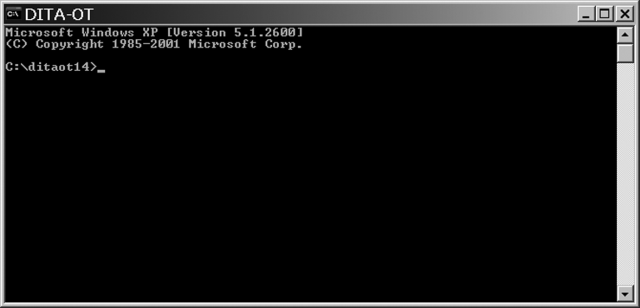
Figure : appel du fichier startcmd.bat.
Si vous utilisez fréquemment le DITA Open Toolkit, créez un raccourci vers le fichier startcmd.bat et placez-le sur le bureau.
Un double-clic sur le raccourci ouvre la ligne de commande et permet de travailler immédiatement avec le DITA Open Toolkit.
Le petit paquet du DITA Open Toolkit ne contient ni le processeur ANT ni Xalan comme processeur XSLT. Pour installer ANT, consultez ANT. Pour installer Xalan, consultez Processeurs XSLT : Xalan, Saxon.
L’ordre d’installation recommandé pour le petit paquet est le suivant :
Processeur ANT
Xalan
petit paquet du DITA Open Toolkit
Contrairement au paquet complet, le petit paquet ne fournit aucun fichier batch pour définir automatiquement les variables d’environnement. Il faut donc aussi les configurer lors de l’installation.
Installez le petit paquet du DITA Open Toolkit comme suit :
Téléchargez le petit paquet depuis Internet.
Le petit paquet du DITA Open Toolkit 1.4 nécessite le fichier
DITA-OT1.4.2.1_minimal_bin.zip.
Extrayez le fichier zip, par exemple dans le répertoire
C:\ditaot14.Ajoutez à la variable d’environnement
CLASSPATHles chemins suivants :
C:\ditaot14\lib;
C:\ditaot14\lib\dost.jar;
C:\ditaot14\lib\resolver.jar;
Aucun espace ne doit figurer avant ou après le point-virgule !
L’installation du petit paquet du DITA Open Toolkit est maintenant elle aussi terminée.
Un test simple permet de vérifier si l’installation du paquet complet ou réduit a réussi.
Pour le paquet complet, lancez d’abord le fichier startcmd.bat pour ouvrir la ligne de commande.
Pour le petit paquet, ouvrez la ligne de commande sous Windows en sélectionnant Démarrer -> Exécuter puis en saisissant cmd . Passez ensuite au répertoire racine du toolkit, ici C:\ditaot14.
Le test consiste à appeler le fichier build ANT build_demo.xml :
ant all -f build_demo.xmlUne description détaillée d’ANT et de ses fichiers build figure dans ANT. Ici, l’appel du fichier build ANT traite les contenus des répertoires demo et samples .
Selon la puissance du processeur, le traitement peut prendre plusieurs minutes avant d’afficher le résultat suivant :
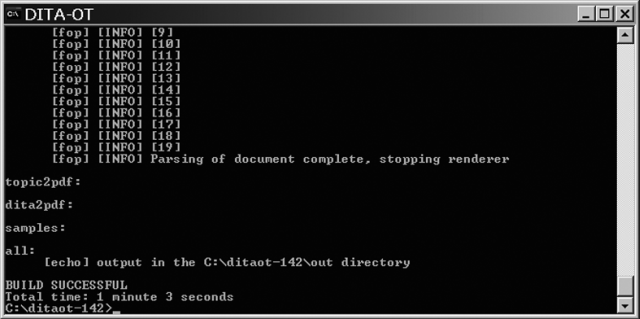
Figure : installation réussie du DITA Open Toolkit.
Si le traitement des fichiers exemples réussit, c’est-à-dire après l’installation réussie du toolkit, un répertoire out est créé ; il contient les médias de sortie des fichiers XML DITA traités.
Les erreurs lors du test de traitement des fichiers XML DITA proviennent souvent de variables d’environnement mal définies. Ainsi, le message d’erreur
Can‘t find resource\messages.xml
résulte de variables d’environnement mal définies pour le fichier dost.jar. Le message d’erreur
NoClassDefFoundError
indique également que les variables d’environnement CLASSPATH n’ont pas été définies correctement.
Microsoft HTML Help
Microsoft HTML Help Workshop 1.4 permet de créer une aide Microsoft HTML Help à partir des fichiers HTML générés.
Installez Microsoft HTML Help Workshop comme suit :
Téléchargez Microsoft HTML Help Workshop depuis Internet.
Double-cliquez sur le fichier
htmlhelp.exeet suivez les instructions d’installation à l’écran.Le fichier build ANT
build_init.xmldu toolkit suppose que Microsoft HTML Help Workshop est installé dans le répertoire suivant :C:\Program Files\HTML Help WorkshopDans le fichier
build_init.xml, modifiez le chemin de Microsoft Help Workshop dans l’élément<property>suivant selon votre installation :
<property name="hhc.dir" value="C:\Program Files\HTML Help Workshop"/>Microsoft Help Workshop peut maintenant être utilisé avec le DITA Open Toolkit.
JavaHelp
Le processeur JavaHelp permet de créer une aide JavaHelp.
Installez le processeur JavaHelp comme suit :
Téléchargez le processeur JavaHelp depuis Internet.
La version actuelle du processeur JavaHelp est JavaHelp 2.0_05.
Extrayez le fichier zip sur le lecteur
C:\. Le répertoireC:\jh2.0est créé.Définissez la variable d’environnement
JHHOMEavec la valeur du répertoire d’installation, c’est-à-direC:\jh2.0.
Cette variable d’environnement permet au DITA Open Toolkit de trouver le processeur JavaHelp.
Copyright © 2008 XLcontent Verlag
Vous pouvez imprimer la version en ligne pour votre usage privé.
Pour tout autre usage, ce chapitre de « DITA - Der neue Standard für Technische Dokumentation » est soumis aux mêmes conditions que l’édition reliée. L’ouvrage et toutes ses parties sont protégés par le droit d’auteur. Tous droits réservés, notamment reproduction, traduction, microfilmage, stockage et traitement dans des systèmes électroniques.
XLcontent Verlag, Pflegerstraße 40, 81247 München