

Logiciels / antillesXML / Aide / Fonctions / XSL / XSL-FO
Transformations avec XSL-FO
Onglet : Single Onglet : Folder Onglet : Properties
Contexte :
Cette section permet de générer des documents PDF à partir de fichiers individuels ou de dossiers entiers au moyen d’opérations XSL-FO. Différents formateurs peuvent être utilisés.
data2type : technologies XML → XSL-FO → Comparaison des formateurs
Modification du processus de transformation
Vous pouvez modifier différents paramètres du processeur sous-jacent Saxon-XSLT.
Ces possibilités sont décrites dans la section suivante :
data2type : aide antillesXML → Settings
Onglet : Single
Transformation de fichiers individuels
Procédure de génération de documents PDF à partir de fichiers individuels avec XSL-FO.
Ouverture de la fenêtre XSL-FO
Dans le menu XSL, choisissez XSL-FO.
→ La fenêtre XSL-FO apparaît.→ L’onglet Single est sélectionné par défaut lors de la première ouverture.
Si ce n’est pas le cas, sélectionnez l’onglet Single.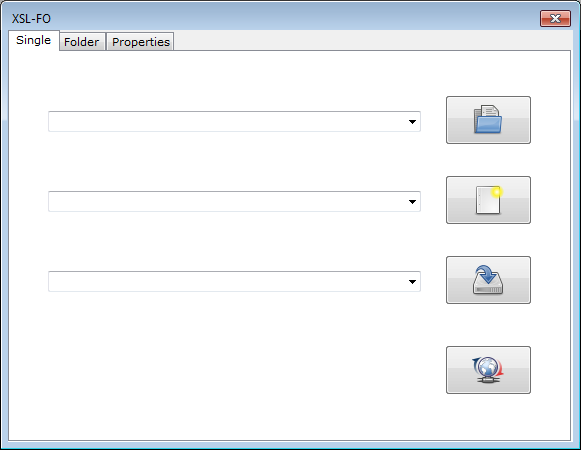
Sélection du document d’entrée
Vous avez besoin d’un fichier d’entrée dont les éléments et les données doivent être transformés.
Selon l’utilisation prévue et la feuille de style XSL employée, ce fichier peut contenir différentes formes de données exploitables.
Il s’agit généralement déjà d’un fichier XML.
Cliquez sur le bouton

→ La boîte de dialogue Ouvrir apparaît.
Sélectionnez le chemin du document d’entrée dans votre système de fichiers.
Cliquez sur Ouvrir.
Indication du fichier de feuille de style
Vous avez besoin d’un fichier XSLT comme feuille de style pour transformer le document d’entrée vers le nouveau format de sortie.
Ces fichiers XSLT doivent être des feuilles de style FO.
Les différents modèles incorporent les éléments et données extraits du document d’entrée dans une mise en page maître.
data2type : technologies XML → XSL-FO → Référence XSL-FO
Cliquez sur le bouton

→ La boîte de dialogue Ouvrir apparaît.
Sélectionnez le chemin de la feuille de style dans votre système de fichiers.
Cliquez sur Ouvrir.
Sélection du document de sortie
Vous avez besoin d’un fichier de sortie dans lequel écrire le résultat de la transformation.
Cliquez sur le bouton

→ La boîte de dialogue Enregistrer sous apparaît.
Sélectionnez le chemin du dossier de sortie dans votre système de fichiers.
Attribuez un nom unique au document de sortie dans Nom du fichier.
Cliquez sur Enregistrer.
Exécution de la transformation
Cliquez sur le bouton 
→ Le document de sortie a été écrit à l’emplacement choisi.
Le résultat de la transformation est également affiché dans la fenêtre Statistics, dans l’onglet Results.
Les éventuels messages d’erreur de la transformation sont affichés dans la fenêtre Statistics, dans l’onglet Log.
Onglet : Folder
Transformation de dossiers entiers
Procédure de génération de documents PDF à partir de répertoires entiers avec XSL-FO.
Il s’agit généralement déjà de fichiers XML.
Ouverture de la fenêtre XSL-FO
Dans le menu XSL, choisissez XSL-FO.
→ La fenêtre XSL-FO apparaît.Sélectionnez l’onglet Folder.
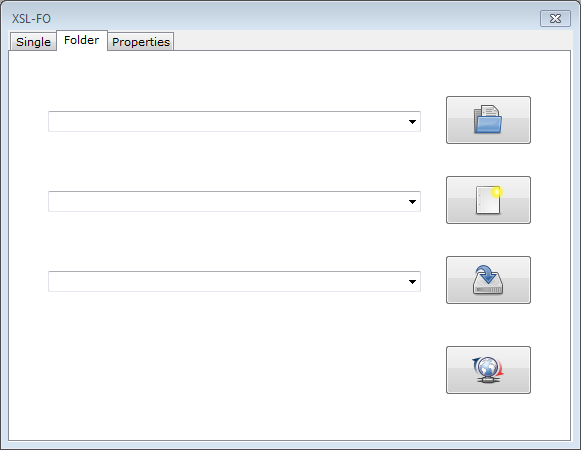
Sélection du dossier d’entrée
Vous avez besoin d’un dossier d’entrée contenant les fichiers à transformer.
Selon l’utilisation prévue et la feuille de style XSL employée, le dossier peut contenir différentes formes de fichiers exploitables.
Cliquez sur le bouton
→ La boîte de dialogue Rechercher un dossier apparaît.
Sélectionnez le chemin du répertoire d’entrée dans votre système de fichiers.
Cliquez sur OK.
Indication du fichier de feuille de style
Vous avez besoin d’un fichier XSLT comme feuille de style pour transformer les documents d’entrée vers le nouveau format de sortie.
Ces fichiers XSLT doivent être des feuilles de style FO.
Les différents modèles incorporent les éléments et données extraits du document d’entrée dans une mise en page maître.
data2type : technologies XML → XSL-FO → Référence XSL-FO
Cliquez sur le bouton
→ La boîte de dialogue Ouvrir apparaît.
Sélectionnez le chemin de la feuille de style dans votre système de fichiers.
Cliquez sur Ouvrir.
Sélection du dossier de sortie
Vous avez besoin d’un dossier de sortie dans lequel enregistrer les documents produits.
Cliquez sur le bouton
→ La boîte de dialogue Rechercher un dossier apparaît.
Sélectionnez le chemin du dossier de sortie dans votre système de fichiers.
Cliquez sur OK.
Exécution de la transformation
Cliquez sur le bouton
→ Les documents de sortie ont été écrits à l’emplacement choisi.
Le résultat de la transformation est également affiché dans la fenêtre Statistics, dans l’onglet Results.
Les éventuels messages d’erreur de la transformation sont affichés dans la fenêtre Statistics, dans l’onglet Log.
Onglet : Properties
Transformations avec différents formateurs FO
Trois formateurs FO différents sont disponibles pour le rendu.
Apache FOP, fourni avec le logiciel, est utilisé par défaut. D’autres formateurs FO peuvent également être intégrés.
Liens complémentaires sur les formateurs :
data2type : technologies XML → XSL-FO → Comparaison des formateurs
Ouverture de la fenêtre XSL-FO
Dans le menu XSL, choisissez XSL-FO.
→ La fenêtre XSL-FO apparaît.Sélectionnez l’onglet Properties.
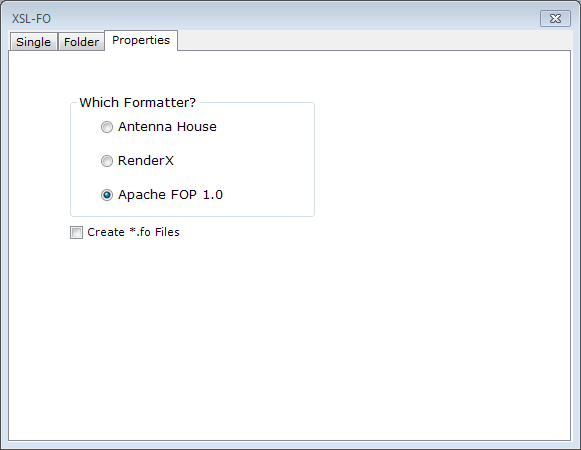
Options de l’onglet Properties
Sélection du formateur
Génération de PDF avec Apache FOP
Ce formateur FO est inclus dans antillesXML et activé par défaut.
Apache FOP couvre en grande partie le niveau Basic Conformance Level de la recommandation XSL-FO du W3C.Liens complémentaires sur Apache FOP :
Apache FOP: Introduction
Apache FOP: Apache FOP Compliance PageDans la zone de la fenêtre sous Which Formatter?, sélectionnez l’option Apache FOP 1.0.
→ Le formateur FO est désormais activé.Génération de PDF avec Antenna House Formatter
« Le XSL Formatter commercial d’Antenna House est le premier et le seul outil qui traite et compose automatiquement même des ouvrages très complexes sur la base du standard XSL-FO. Il répond à toutes les exigences du standard XSL-FO liées à l’impression. Il offre en outre de nombreuses fonctions supplémentaires, absentes du standard mais indispensables à une composition professionnelle. »
Liens complémentaires sur Antenna House Formatter :
data2type : logiciels → XSL Formatter
Antenna House: Products
Antenna House: XSL-FO → XSL-FO 1.1 ConformanceDans la zone de la fenêtre sous Which Formatter?, sélectionnez l’option Antenna House.
→ Le bouton Settings apparaît dans la même fenêtre.Cliquez sur le bouton Settings.
→ La boîte de dialogue de saisie du chemin apparaît.Cliquez sur le bouton change.
→ La boîte de dialogue Rechercher un dossier apparaît.Sélectionnez le chemin du fichier AHFCmd.exe dans le dossier du programme Antenna House.
Cliquez sur ok.
→ Le formateur FO est désormais activé.
Génération de PDF avec RenderX XEP Engine
Le formateur FO de RenderX, lui aussi commercial, couvre une grande partie du standard XSL-FO, sans atteindre l’étendue d’Antenna House Formatter.
Liens complémentaires sur RenderX XEP Engine :
RenderX: Products → XEP Engine
RenderX: XEP User Guide → Appendix A. XSL-FO ConformanceDans la zone de la fenêtre sous Which Formatter?, sélectionnez l’option RenderX.
→ Le bouton Settings apparaît dans la même fenêtre.Cliquez sur le bouton Settings.
→ La boîte de dialogue de saisie du chemin apparaît.Cliquez sur le bouton change.
→ La boîte de dialogue Rechercher un dossier apparaît.Sélectionnez le chemin du fichier xep.bat dans le dossier du programme RenderX.
Cliquez sur ok.
→ Le formateur FO est désormais activé.
Forcer la production d’un fichier FO
Par défaut, seul un document PDF est généré.
Pendant la transformation, les éléments et données du document XML sont incorporés dans la mise en page maître FO avant sa conversion en PDF par le formateur FO correspondant.
Un examen plus détaillé du fichier FO peut être utile pour analyser les erreurs.
Cochez la case Create *.fo Files.
→ Le fichier FO correspondant est désormais généré en plus du document PDF.