

Logiciels / antillesXML / Aide / Fonctions / XSL / XSLT
Transformations avec des feuilles de style XSLT
Onglet : Single Onglet : Folder Onglet : Pipeline Onglet : Parameters
Contexte :
Cette section permet de transformer des fichiers et des dossiers entiers au moyen de feuilles de style XSLT, ainsi que de transmettre des paramètres.
Liens complémentaires sur XSLT :
data2type : technologies XML → XSLT
Modification du processus de transformation
Vous pouvez modifier différents paramètres du processeur Saxon-XSLT.
Ces possibilités sont décrites dans la section suivante :
data2type : aide antillesXML → Settings
Onglet : Single
Transformation de fichiers individuels
Procédure de transformation de fichiers individuels en un nouveau fichier de sortie avec XSLT. Il s’agit généralement déjà d’un fichier XML.
Ouverture de la fenêtre XSLT
Dans le menu XSL, choisissez XSLT.
→ La fenêtre XSLT apparaît.→ L’onglet Single est sélectionné par défaut lors de la première ouverture.
Si ce n’est pas le cas, sélectionnez l’onglet Single.
Sélection du document d’entrée
Vous avez besoin d’un fichier d’entrée dont les éléments et les données doivent être transformés.
Selon l’utilisation prévue et la feuille de style XSL employée, ce fichier peut contenir différentes formes de données exploitables.
Cliquez sur le bouton

→ La boîte de dialogue Ouvrir apparaît.
Sélectionnez le chemin du document d’entrée dans votre système de fichiers.
Cliquez sur Ouvrir.
Indication du fichier de feuille de style
Vous avez besoin d’un fichier XSLT comme feuille de style pour transformer le document d’entrée vers le nouveau format de sortie.
Les paramètres définis dans les feuilles de style peuvent être modifiés ultérieurement dans antillesXML. D’autres paramètres peuvent également être ajoutés.
Cliquez sur le bouton

→ La boîte de dialogue Ouvrir apparaît.
Sélectionnez le chemin de la feuille de style dans votre système de fichiers.
Cliquez sur Ouvrir.
Sélection du document de sortie
Vous avez besoin d’un fichier de sortie dans lequel écrire le résultat de la transformation.
Cliquez sur le bouton

→ La boîte de dialogue Enregistrer sous apparaît.
Sélectionnez le chemin du document de sortie dans votre système de fichiers.
Attribuez un nom unique au document de sortie dans Nom du fichier.
XSL → XSLT → Single → Sélection du document de sortie →
<xsl:output>L’élément de premier niveau
<xsl:output>indique essentiellement le type de sortie que doit générer le processeur. Trois formats sont possibles : XML, HTML et texte, auxquels s’ajoute, dans XSLT 2.0, le format XHTML. Ils sont indiqués comme valeurs de l’attributmethod. La sortie par défaut de XSLT est XML, sauf si le document contient une balise HTML, auquel cas du HTML 4.0 est généré.Liens complémentaires sur l’élément
<xsl:output>:
data2type : technologies XML → XSLT → Introduction à XSLT → L’élément output<xsl:output method="xml|html|text|name"/>Choisissez l’extension du fichier en fonction du format de sortie indiqué dans la feuille de style.
Cliquez sur Enregistrer.
Exécution de la transformation
Cliquez sur le bouton

→ Le document de sortie a été écrit à l’emplacement choisi.
Le résultat de la transformation est également affiché dans la fenêtre Statistics, dans l’onglet Results.
Les éventuels messages d’erreur de la transformation sont affichés dans la fenêtre Statistics, dans l’onglet Log.Onglet : Folder
Transformation de dossiers entiers
Procédure de transformation de répertoires entiers en nouveaux fichiers de sortie avec XSLT.
Il s’agit généralement déjà de fichiers XML.
Ouverture de la fenêtre XSLT
Dans le menu XSL, choisissez XSLT.
→ La fenêtre XSLT apparaît.
Sélectionnez l’onglet Folder.
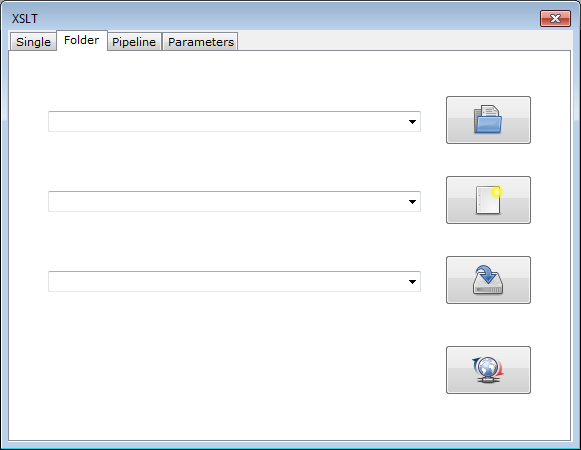
Sélection du dossier d’entrée
Vous avez besoin d’un dossier d’entrée contenant les fichiers à transformer.
Selon l’utilisation prévue et la feuille de style XSL employée, le dossier peut contenir différentes formes de fichiers exploitables.
Cliquez sur le bouton
→ La boîte de dialogue Rechercher un dossier apparaît.
Sélectionnez le chemin du répertoire d’entrée dans votre système de fichiers.
Cliquez sur OK.
Indication du fichier de feuille de style
Vous avez besoin d’un fichier XSLT comme feuille de style pour transformer les documents d’entrée vers le nouveau format de sortie.
Cliquez sur le bouton
→ La boîte de dialogue Ouvrir apparaît.
Sélectionnez le chemin de la feuille de style dans votre système de fichiers.
Cliquez sur Ouvrir.
Sélection du dossier de sortie
Vous avez besoin d’un dossier de sortie dans lequel enregistrer les documents produits.
Cliquez sur le bouton
→ La boîte de dialogue Rechercher un dossier apparaît.
Sélectionnez le chemin du dossier de sortie dans votre système de fichiers.
Cliquez sur OK.
Exécution de la transformation
Cliquez sur le bouton
→ Les documents de sortie ont été écrits à l’emplacement choisi.
Le résultat de la transformation est également affiché dans la fenêtre Statistics, dans l’onglet Results.
Les éventuels messages d’erreur de la transformation sont affichés dans la fenêtre Statistics, dans l’onglet Log.
Onglet : Pipeline
Transformations avec plusieurs feuilles de style XSL
Procédure de transformation d’un document d’entrée avec plusieurs feuilles de style successives.
Cette fonction permet de réaliser une boucle de traitement. Après chaque transformation, le document d’entrée est transmis sous forme virtuelle à la feuille de style suivante et subit une nouvelle transformation.
Le document de sortie final n’est généré et enregistré dans le répertoire qu’après le traitement séquentiel par les feuilles de style incluses.Liens complémentaires sur les pipelines XSL:
Sam Page Blog: Using XML → XSL Pipeline ProcessingOuverture de la fenêtre XSLT
Dans le menu XSL, choisissez XSLT.
→ La fenêtre XSLT apparaît.
Sélectionnez l’onglet Pipeline.
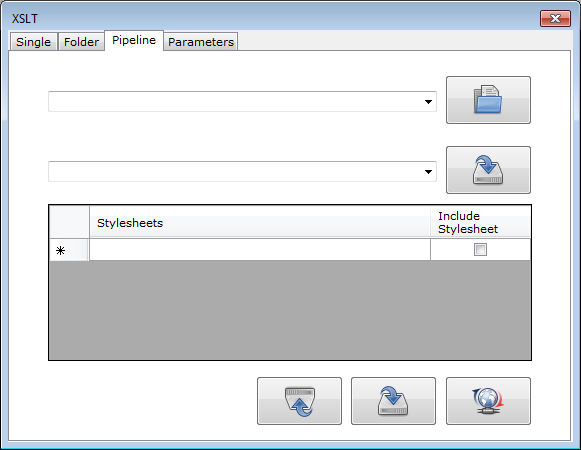
Sélection du document d’entrée
Vous avez besoin d’un fichier d’entrée dont les éléments et les données doivent être transformés.
Selon l’utilisation prévue et la feuille de style XSL employée, ce fichier peut contenir différentes formes de données exploitables.
Cliquez sur le bouton
→ La boîte de dialogue Ouvrir apparaît.
Sélectionnez le chemin du document d’entrée dans votre système de fichiers.
Cliquez sur Ouvrir.
Sélection du document de sortie
Vous avez besoin d’un fichier de sortie dans lequel écrire le résultat de la transformation.
Cliquez sur le bouton
→ La boîte de dialogue Enregistrer sous apparaît.
Sélectionnez le chemin du dossier de sortie dans votre système de fichiers.
Attribuez un nom unique au document de sortie dans Nom du fichier.
XSL → XSLT → Pipeline → Sélection du document de sortie →
<xsl:output>L’élément de premier niveau
<xsl:output>indique essentiellement le type de sortie que doit générer le processeur. Trois formats sont possibles : XML, HTML et texte, ainsi que XHTML dans XSLT 2.0. Ils sont indiqués comme valeurs de l’attributmethod. La sortie par défaut de XSLT est XML, sauf si le document contient une balise HTML, auquel cas du HTML 4.0 est généré.Liens complémentaires sur l’élément
<xsl:output>:
data2type : technologies XML → XSLT → Introduction à XSLT → L’élément output<xsl:output method="xml|html|text|name"/>Choisissez l’extension du fichier en fonction du format de sortie indiqué dans la dernière feuille de style.
Cliquez sur Enregistrer.
Indication des fichiers de feuilles de style
Vous avez besoin d’un ou plusieurs fichiers XSLT comme feuilles de style pour transformer le document d’entrée vers le nouveau format de sortie.
Sélection manuelle des feuilles de style
Ajout de la première feuille de style

Dans la colonne Stylesheets, double-cliquez sur le champ vide.
→ La boîte de dialogue Ouvrir apparaît.Sélectionnez le chemin de la feuille de style dans votre système de fichiers.
Cliquez sur Ouvrir.
Ajout des feuilles de style suivantes

Dans la colonne Stylesheets, double-cliquez sur le nouveau champ vide.
→ La boîte de dialogue Ouvrir apparaît.Sélectionnez le chemin de la feuille de style dans votre système de fichiers.
Cliquez sur Ouvrir.
Suppression de feuilles de style dans la liste
Suppression de lignes individuelles
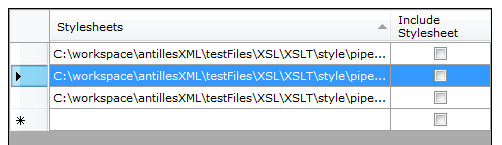
Sélectionnez la feuille de style à supprimer en cliquant dans la première colonne, devant la ligne correspondante.
→ La ligne correspondante est désormais surlignée en bleu.Pour supprimer la ligne, appuyez sur la touche Suppr
→ La ligne correspondante est désormais supprimée.
Suppression simultanée de plusieurs lignes
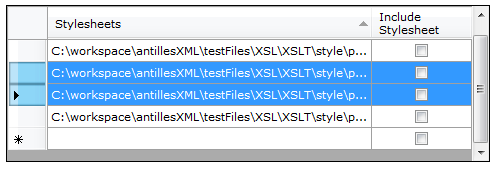
Pour sélectionner les feuilles de style individuellement :
Maintenez la touche Ctrl enfoncée.
Sélectionnez les feuilles de style à supprimer en cliquant dans la première colonne, devant les lignes correspondantes.
→ Les lignes correspondantes sont désormais surlignées en bleu.Pour supprimer les lignes, appuyez ensuite sur la touche Suppr
→ Les lignes correspondantes sont désormais supprimées.
Si les feuilles de style se trouvent sur des lignes consécutives :
Maintenez la touche SHIFT enfoncée.
Sélectionnez la première et la dernière feuille de style à supprimer en cliquant dans la première colonne, devant les lignes correspondantes.
→ Les lignes correspondantes sont désormais surlignées en bleu.Pour supprimer les lignes, appuyez ensuite sur la touche Suppr
→ Les lignes correspondantes sont désormais supprimées.
Activation et désactivation des feuilles de style dans le pipeline
Activation des feuilles de style dans le pipeline
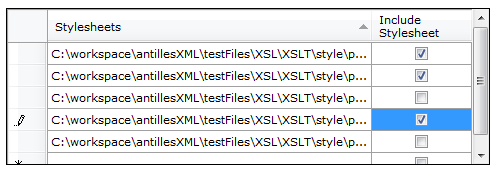
Cochez la case dans la colonne Include Stylesheet à côté des feuilles de style à utiliser.
→ Les feuilles de style cochées font partie de la chaîne du pipeline.Désactivation des feuilles de style dans le pipeline
Décochez la case dans la colonne Include Stylesheet à côté des feuilles de style à utiliser.
→ Seules les feuilles de style cochées font partie de la chaîne du pipeline.Enregistrement d’un pipeline dans un fichier
Vous pouvez enregistrer les pipelines créés dans un fichier XML et les réutiliser ultérieurement.
XSL → XSLT → Pipeline → Enregistrement d’un pipeline → Structure du pipeline en XML
<?xml version="1.0"?>
<ArrayOfString xmlns:xsi="http://www.w3.org/2001/XMLSchema-instance" xmlns:xsd="http://www.w3.org/2001/XMLSchema">
   <string>
      C:\workspace\antillesXML\testFiles\XSL\XSLT\style\style_01.xsl
   </string>
   <string>
      C:\workspace\antillesXML\testFiles\XSL\XSLT\style\style_02.xsl
   </string>
   <string>
      C:\workspace\antillesXML\testFiles\XSL\XSLT\style\style_03.xsl
   </string>
   <string>
      C:\workspace\antillesXML\testFiles\XSL\XSLT\style\style_04.xsl
   </string>
</ArrayOfString>
Le fichier XML créé pour le pipeline contient les chemins des feuilles de style et respecte l’ordre séquentiel du pipeline configuré.
Le fichier XML n’indique pas quelles feuilles de style ont déjà été activées pour la transformation.
→ Elles doivent être réactivées manuellement.
Sélection d’un pipeline existant
Cliquez sur le bouton

→ La boîte de dialogue Ouvrir apparaît.
Sélectionnez le chemin du pipeline existant dans votre système de fichiers.
Cliquez sur Ouvrir.
Activez les feuilles de style nécessaires dans le pipeline.
Exécution de la transformation
Cliquez sur le bouton 
→ Les feuilles de style sont exécutées dans le pipeline et le document de sortie est écrit à l’emplacement choisi.
Le résultat de la transformation est également affiché dans la fenêtre Statistics, dans l’onglet Results.
Les éventuels messages d’erreur de la transformation sont affichés dans la fenêtre Statistics, dans l’onglet Log.
Onglet : Parameters
Transformations avec transmission de paramètres
Procédure de transmission de paramètres à une feuille de style XSLT.
Conditions préalables à la transmission des paramètres :
Sélectionnez l’onglet requis dans la fenêtre XSLT et choisissez les fichiers ou dossiers nécessaires à la transformation.
Sélectionnez ensuite l’onglet Parameters.
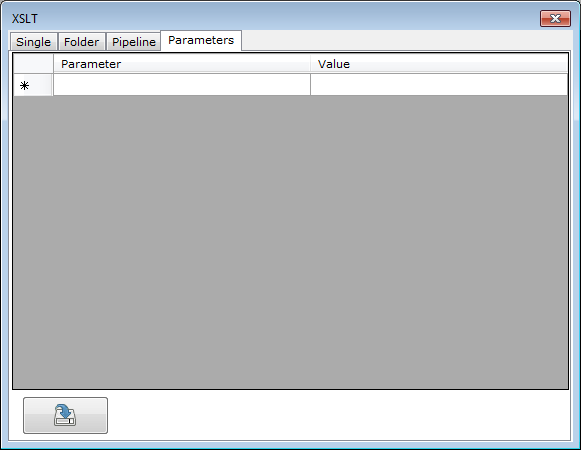
Transmission des paramètres
XSL → XSLT → Parameters → <xsl:param>
Les paramètres apparaissent dans la feuille de style XSLT sous la forme suivante :
<?xml version="1.0" encoding="UTF-8"?>
<xsl:stylesheet version="2.0" xmlns:xsl="http://www.w3.org/1999/XSL/Transform">
<xsl:param name="collection"/>
<html>
<body>
<h1><xsl:value-of select="$collection"/></h1>
Un paramètre est ici déclaré comme élément global.
L’argument transmis au paramètre par le processeur XSLT est récupéré dans l’élément <h1>.
Liens complémentaires sur l’élément <xsl:param>:
data2type : technologies XML → XSLT → Référence XSLT 2.0 → param
w3schools : XSLT → Élément xsl:param
Indication des valeurs des paramètres

Les noms des paramètres de la feuille de style XSLT sélectionnée sont affichés dans la colonne de gauche sous Parameter.

Saisissez la valeur à transmettre au paramètre correspondant dans la colonne de droite sous Value.
Enregistrement des valeurs des paramètres
Cliquez sur le bouton 
→ Les valeurs seront transmises comme arguments au processeur XSLT lors de la prochaine transformation.
Revenez à l’onglet sélectionné précédemment et lancez la transformation.
XSL → XSLT → Parameters → <xsl:param>
Résultat de la transmission des paramètres dans notre exemple :<html> <body> <h1>data2type</h1>
L’argument transmis pendant la transformation apparaît comme titre dans le code HTML.