

Logiciels / antillesXML / Aide / Fonctions / Validation
Outils de validation des fichiers XML
Contexte
Dans la section validation, vous pouvez vérifier les fichiers XML par rapport à
des schémas,
des DTD ou
.
XML Schema Validation
Validation par rapport à un schéma.
Onglet : Single
Validation de fichiers XML individuels
Procédure de validation de fichiers XML individuels par rapport à un fichier de schéma.
Ouverture de la fenêtre XML Schema Validation
Dans le menu Validate, choisissez XML Schema Validation.
→ La fenêtre XML Schema Validation apparaît.
→ L’onglet Single est sélectionné par défaut lors de la première ouverture.
Si ce n’est pas le cas, sélectionnez l’onglet Single.
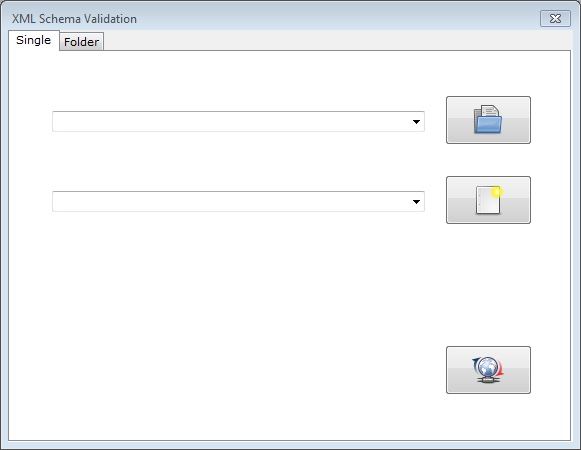
Sélection du document d’entrée
Vous avez besoin d’un fichier XML d’entrée dont les éléments et les données doivent être validés par rapport à un schéma.
Cliquez sur le bouton

→ La boîte de dialogue Ouvrir apparaît.
Sélectionnez le chemin du document d’entrée dans votre système de fichiers.
Cliquez sur Ouvrir.
Indication du fichier de schéma
Vous avez besoin d’un fichier de schéma par rapport auquel vérifier le fichier XML.
Cliquez sur le bouton

→ La boîte de dialogue Ouvrir apparaît.
Sélectionnez le chemin du fichier XSD dans votre système de fichiers.
Cliquez sur Ouvrir.
Exécution de la validation
Cliquez sur le bouton

Le résultat de la validation est affiché dans la fenêtre Statistics, dans l’onglet Log.
Pour les fichiers non valides, les numéros de ligne sont indiqués avec une description de l’erreur et les éventuelles alternatives.
Onglet : Folder
Validation de dossiers entiers
Procédure de validation de répertoires entiers par rapport à un schéma.
Ouverture de la fenêtre Validate
Dans le menu Validate, choisissez XML Schema Validation.
→ La fenêtre XML Schema Validation apparaît.
Sélectionnez l’onglet Folder.
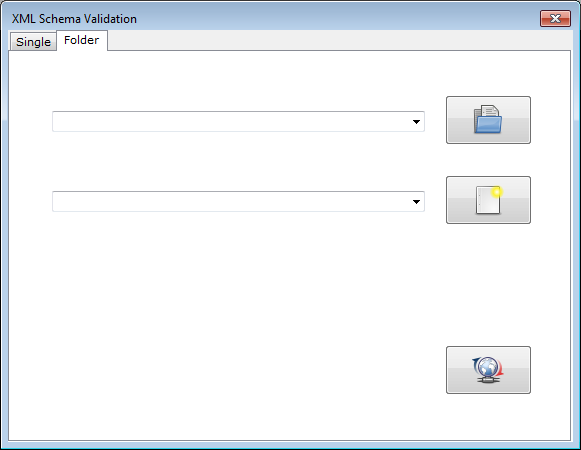
Sélection du dossier d’entrée
Vous avez besoin d’un dossier d’entrée dont les fichiers XML doivent être validés par rapport au schéma.
Cliquez sur le bouton
→ La boîte de dialogue Rechercher un dossier apparaît.
Sélectionnez le chemin du répertoire d’entrée dans votre système de fichiers.
Cliquez sur OK.
Indication du fichier de schéma
Vous avez besoin d’un fichier de schéma par rapport auquel vérifier les documents XML du répertoire d’entrée.
Cliquez sur le bouton
→ La boîte de dialogue Ouvrir apparaît.
Sélectionnez le chemin du fichier XSD dans votre système de fichiers.
Cliquez sur Ouvrir.
Exécution de la validation
Cliquez sur le bouton
Le résultat de la validation est affiché dans la fenêtre Statistics, dans l’onglet Log.
Pour les fichiers non valides, les numéros de ligne sont indiqués avec une description de l’erreur et les éventuelles alternatives.
Contexte
XML Schema est une recommandation du W3C permettant de définir les structures des documents XML.
antillesXML permet de vérifier les données XML par rapport aux structures définies dans les fichiers XML Schema.
DTD Validation
Validation par rapport à une définition de type de document (DTD).
Onglet : Single
Validation de fichiers XML individuels
Procédure de validation de fichiers XML individuels par rapport à une définition de type de document.
Ouverture de la fenêtre Doctype Defintion Validation
Dans le menu Validate, choisissez DTD Validation.
→ La fenêtre Doctype Defintion Validation apparaît.
→ L’onglet Single est sélectionné par défaut lors de la première ouverture.
Si ce n’est pas le cas, sélectionnez l’onglet Single.
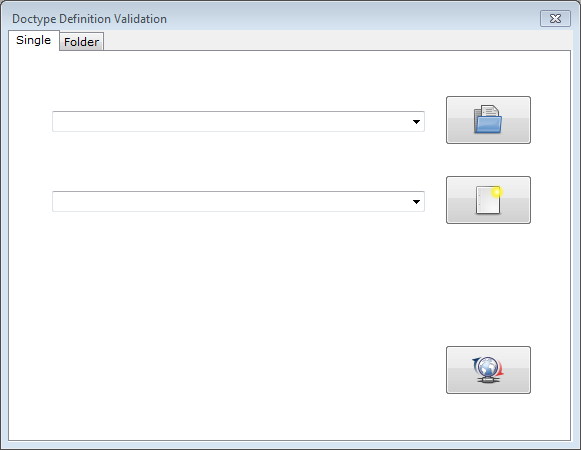
Sélection du document d’entrée
Vous avez besoin d’un fichier XML d’entrée dont les éléments et les données doivent être validés par rapport à une définition de type de document.
Cliquez sur le bouton
→ La boîte de dialogue Ouvrir apparaît.
Sélectionnez le chemin du document d’entrée dans votre système de fichiers.
Cliquez sur Ouvrir.
Indication du fichier DTD
Vous avez besoin d’un fichier DTD par rapport auquel vérifier le fichier XML.
Cliquez sur le bouton

→ La boîte de dialogue Ouvrir apparaît.
Sélectionnez le chemin du fichier DTD dans votre système de fichiers.
Cliquez sur Ouvrir.
Exécution de la validation
Cliquez sur le bouton
Le résultat de la validation est affiché dans la fenêtre Statistics, dans l’onglet Log.
Pour les fichiers non valides, les numéros de ligne sont indiqués avec une description de l’erreur et les éventuelles alternatives.
Onglet : Folder
Validation de dossiers entiers
Procédure de validation de répertoires entiers par rapport à une définition de type de document.
Ouverture de la fenêtre Validate
Dans le menu Validate, choisissez DTD Validation.
→ La fenêtre Doctype Defintion Validation apparaît.
Sélectionnez l’onglet Folder.
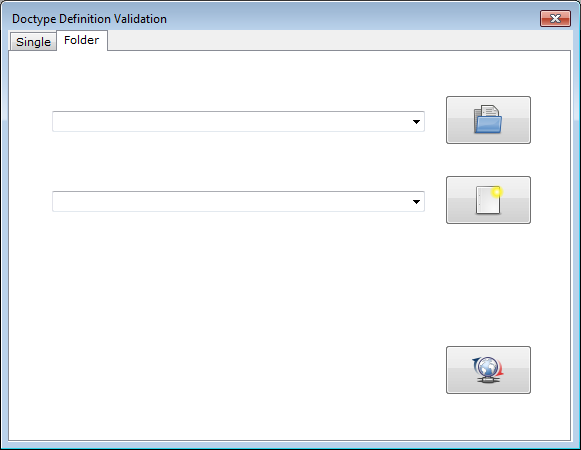
Sélection du dossier d’entrée
Vous avez besoin d’un dossier d’entrée dont les fichiers XML doivent être validés par rapport à une définition de type de document.
Cliquez sur le bouton
→ La boîte de dialogue Rechercher un dossier apparaît.
Sélectionnez le chemin du répertoire d’entrée dans votre système de fichiers.
Cliquez sur OK.
Indication du fichier DTD
Vous avez besoin d’un fichier DTD par rapport auquel vérifier les documents XML du répertoire d’entrée.
Cliquez sur le bouton
→ La boîte de dialogue Ouvrir apparaît.
Sélectionnez le chemin du fichier DTD dans votre système de fichiers.
Cliquez sur Ouvrir.
Exécution de la validation
Cliquez sur le bouton
Le résultat de la validation est affiché dans la fenêtre Statistics, dans l’onglet Log.
Pour les fichiers non valides, les numéros de ligne sont indiqués avec une description de l’erreur et les éventuelles alternatives.
Contexte
Une définition de type de document (DTD) est un fichier permettant de définir les structures des documents XML.
antillesXML permet de vérifier les données XML par rapport aux structures définies dans la DTD.
La syntaxe et la sémantique d’une DTD font partie de la spécification XML, mais la syntaxe elle-même n’est pas du XML.
Schematron Validation
Validation par rapport à un schéma Schematron.
Onglet : Single
Validation de fichiers XML individuels
Procédure de validation de fichiers XML individuels par rapport à un fichier Schematron.
Ouverture de la fenêtre Schematron Validation
Dans le menu Validate, choisissez Schematron Validation.
→ La fenêtre Schematron Validation apparaît.
→ L’onglet Single est sélectionné par défaut lors de la première ouverture.
Si ce n’est pas le cas, sélectionnez l’onglet Single.
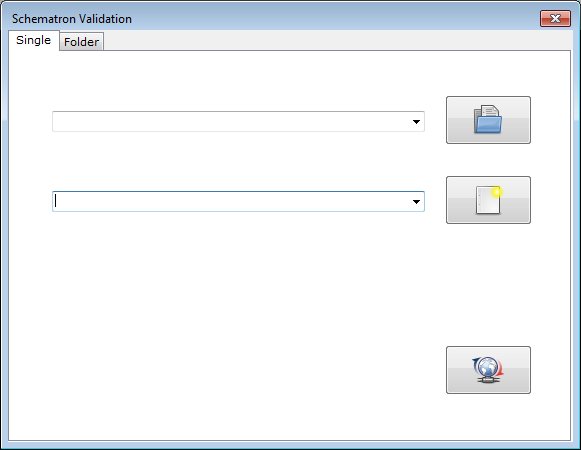
Sélection du document d’entrée
Vous avez besoin d’un fichier XML d’entrée dont les éléments et les données doivent être validés par rapport à un schéma Schematron.
Cliquez sur le bouton
→ La boîte de dialogue Ouvrir apparaît.
Sélectionnez le chemin du document d’entrée dans votre système de fichiers.
Cliquez sur Ouvrir.
Indication du fichier Schematron
Vous avez besoin d’un fichier Schematron par rapport auquel vérifier le fichier XML.
Cliquez sur le bouton

→ La boîte de dialogue Ouvrir apparaît.
Sélectionnez le chemin du fichier Schematron dans votre système de fichiers.
Cliquez sur Ouvrir.
Exécution de la validation
Cliquez sur le bouton
Le résultat de la validation est affiché dans la fenêtre Statistics, dans l’onglet Log.
Pour les fichiers non valides, les nœuds de contexte concernés sont indiqués dans la syntaxe XPath, et le message d’erreur correspondant est généré.
Le processus de transformation en plusieurs étapes du fichier Schematron et de ses motifs est affiché dans la fenêtre Statistics, dans l’onglet Log.
Onglet : Folder
Validation de dossiers entiers
Procédure de validation de répertoires entiers par rapport à Schematron.
Ouverture de la fenêtre Validate
Dans le menu Validate, choisissez Schematron Validation.
→ La fenêtre Schematron Validation apparaît.
Sélectionnez l’onglet Folder.
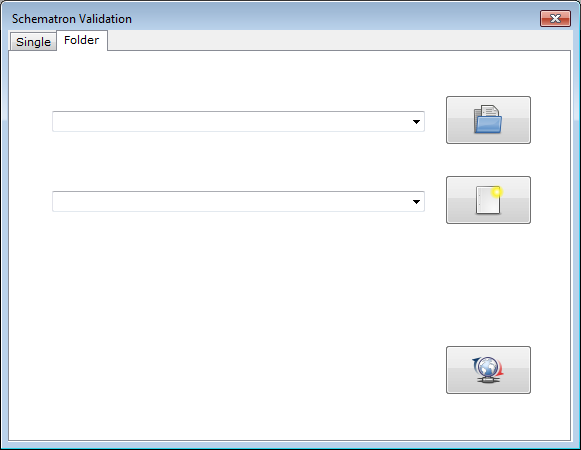
Sélection du dossier d’entrée
Vous avez besoin d’un dossier d’entrée dont les fichiers XML doivent être validés par rapport à Schematron.
Cliquez sur le bouton
→ La boîte de dialogue Rechercher un dossier apparaît.
Sélectionnez le chemin du répertoire d’entrée dans votre système de fichiers.
Cliquez sur OK.
Indication du fichier Schematron
Vous avez besoin d’un fichier Schematron par rapport auquel vérifier les documents XML du répertoire d’entrée.
Cliquez sur le bouton
→ La boîte de dialogue Ouvrir apparaît.
Sélectionnez le chemin du fichier Schematron dans votre système de fichiers.
Cliquez sur Ouvrir.
Exécution de la validation
Cliquez sur le bouton
Le résultat de la validation est affiché dans la fenêtre Statistics, dans l’onglet Log.
Pour les fichiers non valides, les nœuds de contexte concernés sont indiqués dans la syntaxe XPath et le message d’erreur correspondant est généré.
Le processus de transformation en plusieurs étapes du fichier Schematron et de ses motifs est affiché dans la fenêtre Statistics, dans l’onglet Log.
Contexte
Schematron est un langage de contrôle de la cohérence des fichiers XML.
Schematron effectue une validation fondée sur des règles et peut être utilisé seul ou en complément d’autres langages de structure fondés sur une grammaire, comme XML Schema ou RELAX NG.
Schematron fait partie des Document Schema Definition Languages (DSDL) et constitue donc un standard ISO.
data2type : technologies XML → Schematron → Introduction à Schematron data2type : technologies XML → Schematron → Référence Schematron Schematron: Resources