

Logiciels / antillesXML / Aide / Fonctions / Tools
Outils pour des tâches spécifiques
Word 2 Generic CSV 2 XML XML Syntax Highlighting Hotfolder XSD Documentation
Contexte :
Dans la section Tools, différents outils sont proposés pour :
filtrer les fichiers Word
convertir les fichiers CSV en fichiers XML
afficher le code XML avec coloration syntaxique
transformer automatiquement des dossiers entiers et
documenter les fichiers de schéma
.
Word 2 Generic
Transformation de Word en XML
Exemples de conversion de Word en XML
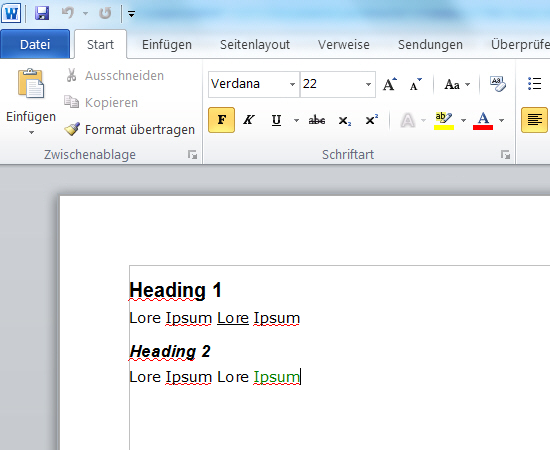
XML généré pour les mises en forme des fichiers Word
Tools → Word 2 Generic: XML généré pour les mises en forme des fichiers Word
<?xml version="1.0" encoding="UTF-8"?>
<doc xmlns:d2t="http://www.data2type.de/word">
    <head>
        <doc-name>Auszeichnungen_word.xml</doc-name>
        <uri>file:///C:/workspace/antillesXML/testFiles/Tools/Word2XML/source/Auszeichnungen_word.xml</uri>
        <section-styles/>
    </head>
    <body>
        <p type="Heading_20_1">Heading 1</p>
        <p type="P1">Lore Ipsum <inline type="T1">Lore</inline> Ipsum</p>
        <p type="Heading_20_2">Heading 2</p>
        <p type="P1">Lore <inline type="T2">Ipsum</inline> Lore Ipsum</p>
    </body>
</doc>
Les différents styles de paragraphe et de caractère de Word sont conservés en les ajoutant comme attributs type à un élément <p> ou <inline>.
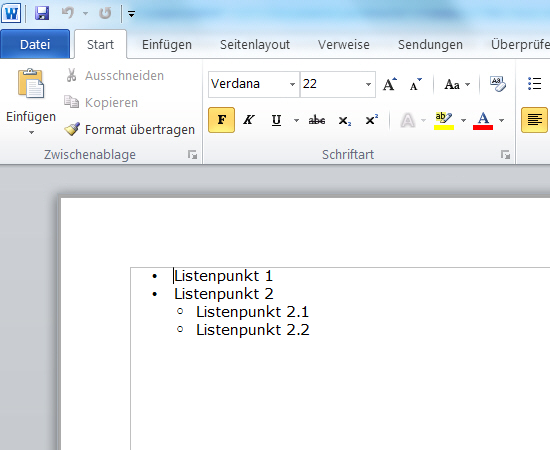
XML généré pour les listes des fichiers Word
Tools → Word 2 Generic: XML généré pour les listes des fichiers Word
<?xml version="1.0" encoding="UTF-8"?>
<doc xmlns:d2t="http://www.data2type.de/word">
    <head>
        <doc-name>Liste_word.xml</doc-name>
        <uri>file:///C:/workspace/antillesXML/testFiles/Tools/
            Word2XML/source/Liste_word.xml</uri>
        <section-styles/>
    </head>
    <body>
        <ol>
            <li><p type="P1">Listenpunkt 1</p></li>
            <li><p type="P1">Listenpunkt 2</p></li>
            <li>
                <ol>
                    <li><p type="P1">Listenpunkt 2.1</p></li>
                    <li><p type="P1">Listenpunkt 2.2</p></li>
                </ol>
            </li>
        </ol>
    </body>
</doc>
Les listes sont réduites à une structure de base simple, inspirée de la structure familière des documents HTML.
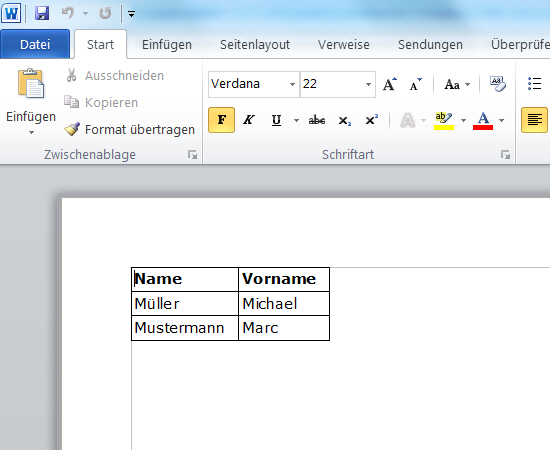
XML généré pour les tableaux des fichiers Word
Tools → Word 2 Generic: XML généré pour les tableaux des fichiers Word
<?xml version="1.0" encoding="UTF-8"?>
<doc xmlns:d2t="http://www.data2type.de/word">
    <head>
        <doc-name>table_word.xml</doc-name>
        <uri>file:///C:/workspace/antillesXML/testFiles/Tools/
            Word2XML/source/table_word.xml</uri>
        <section-styles/>
    </head>
    <body>
        <table type="d2t:table">
            <thead type="d2t:thead">
                <tr type="d2t:tr">
                    <td type="d2t:td"><p type="P2">Name</p></td>
                    <td type="d2t:td"><p type="P2">Vorname</p></td>
                </tr>
            </thead>
            <tbody type="d2t:tbody">
                <tr type="d2t:tr">
                    <td type="d2t:td"><p type="P1">Müller</p></td>
                    <td type="d2t:td"><p type="P1">Michael</p></td>
                </tr>
                <tr type="d2t:tr">
                    <td type="d2t:td"><p type="P1">Mustermann</p></td>
                    <td type="d2t:td"><p type="P1">Marc</p></td>
                </tr>
            </tbody>
        </table>
    </body>
</doc>
Les tableaux sont eux aussi réduits à une structure de base simple, inspirée de la structure familière des documents HTML.
Onglet : Single
Transformation de fichiers Word en XML
Procédure de génération d’un format XML simplifié à partir d’un fichier Word.
Création du fichier Word
Procédure de préparation du fichier Word pour la transformation.
Ouvrez le fichier Word dans Microsoft Word.
La version de Word doit être 2003 ou ultérieure.
Dans le menu Fichier, sélectionnez Enregistrer sous….
→ La boîte de dialogue Enregistrer sous apparaît.
Sélectionnez le chemin du dossier de sortie dans votre système de fichiers.
Attribuez un nom unique au document de sortie dans Nom du fichier.
Modification du format de fichier.
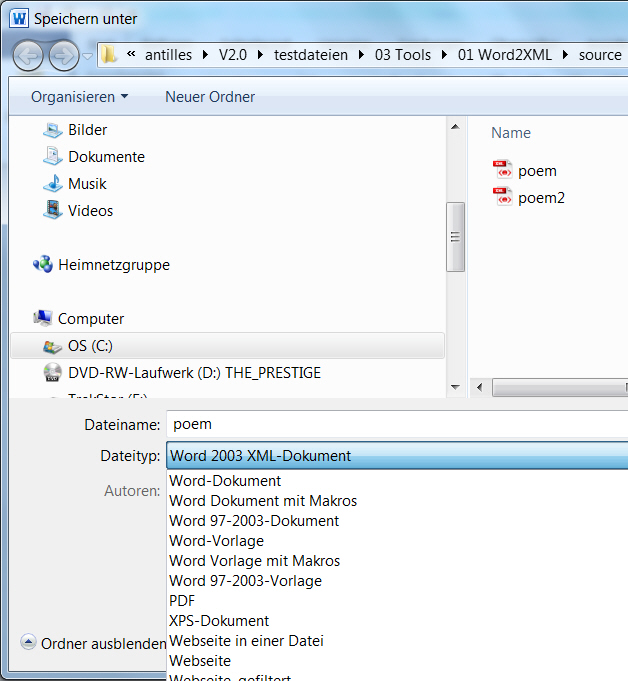
Dans la liste déroulante située après Type de fichier, sélectionnez Document XML Word 2003.
Cliquez sur Enregistrer.
Fermez le fichier dans Word.
antillesXML ne peut pas accéder à ce fichier tant qu’il est ouvert dans Word et affiche un message d’erreur.
Ouverture de la fenêtre Word 2 Generic
Dans le menu Tools, sélectionnez Word 2 Generic.
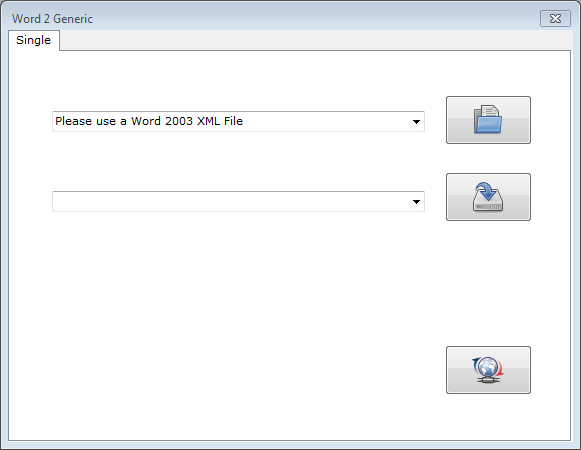
→ La fenêtre Word 2 Generic apparaît.
→ L’onglet Single est sélectionné par défaut lors de la première ouverture.
Sélection du document d’entrée
Vous avez besoin d’un fichier Word enregistré au format XML comme document d’entrée, dont le contenu doit être transformé en une structure XML simplifiée.
Cliquez sur le bouton

→ La boîte de dialogue Ouvrir apparaît.
Sélectionnez le chemin du document d’entrée dans votre système de fichiers.
Cliquez sur Ouvrir.
Sélection du document de sortie
Vous avez besoin d’un fichier XML de sortie dans lequel représenter le contenu du fichier Word dans une structure XML simplifiée.
Cliquez sur le bouton

→ La boîte de dialogue Enregistrer sous apparaît.
Sélectionnez le chemin du dossier de sortie dans votre système de fichiers.
Attribuez un nom unique au document de sortie dans Nom du fichier.
Cliquez sur Enregistrer.
Exécution de la transformation
Cliquez sur le bouton

→ Le document de sortie a été écrit à l’emplacement choisi.
Le résultat de la transformation est également affiché dans la fenêtre Statistics, dans l’onglet Results.
Les éventuels messages d’erreur de la transformation sont affichés dans la fenêtre Statistics, dans l’onglet Log.
Contexte
antillesXML permet de transformer les fichiers Word en un format XML prédéfini. Les fichiers Word peuvent contenir n’importe quels contenus et styles.
Le document XML généré se concentre sur les informations essentielles, comme les textes, listes, tableaux et mises en forme.
Le format XML dans lequel le fichier Word d’origine est transformé correspond à une version fortement simplifiée de celui-ci. De nombreuses structures, souvent inutiles et gênantes, sont éliminées afin de se concentrer sur l’essentiel.
Grâce à sa structure fortement réduite, le fichier XML généré convient parfaitement aux transformations ultérieures.
CSV 2 XML
Transformation de fichiers CSV en XML
Exemple de conversion de CSV en XML
Le fichier CSV
Tools → CSV 2 XML: le fichier CSV
Name;Vorname;Anrede;Straße;PLZ
Müller;Michael;Herr;Müllerstr. 25;55435
Meier;Maja;Frau;Majastr. 45;44555
Le fichier CSV d’origine, non mis en forme.
Le format XML généré
Tools → CSV 2 XML: le format XML généré
<?xml version="1.0" encoding="UTF-8"?>
<csv>
   <row>
      <cell>Name</cell>
      <cell>Vorname</cell>
      <cell>Anrede</cell>
      <cell>Strasse</cell>
      <cell>PLZ</cell>
   </row>
   <row>
      <cell>Müller</cell>
      <cell>Michael</cell>
      <cell>Herr</cell>
      <cell>Müllerstr. 25</cell>
      <cell>55435</cell>
   </row>
   <row>
      <cell>Meier</cell>
      <cell>Maja</cell>
      <cell>Frau</cell>
      <cell>Majastr. 45</cell>
      <cell>44555</cell>
   </row>
</csv>
Le contenu du fichier CSV a été transformé en un fichier XML à structure simple.
Onglet : Single
Transformation de fichiers CSV en XML
Procédure de génération d’un fichier XML à partir d’un fichier CSV.
Ouverture de la fenêtre CSV 2 XML
Dans le menu Tools, sélectionnez CSV 2 XML.
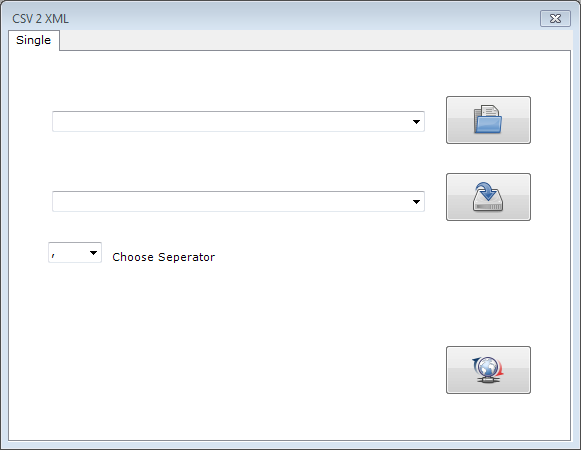
→ La fenêtre CSV 2 XML apparaît.
→ L’onglet Single est sélectionné par défaut lors de la première ouverture.
Sélection du document d’entrée
Vous avez besoin d’un fichier CSV d’entrée dont les données doivent être transformées en XML.
Cliquez sur le bouton
→ La boîte de dialogue Ouvrir apparaît.
Sélectionnez le chemin du document d’entrée dans votre système de fichiers.
Cliquez sur Ouvrir.
Sélection du document de sortie
Vous avez besoin d’un fichier XML de sortie dans lequel préparer les données du fichier CSV.
Cliquez sur le bouton
→ La boîte de dialogue Enregistrer sous apparaît.
Sélectionnez le chemin du dossier de sortie dans votre système de fichiers.
Attribuez un nom unique au document de sortie dans Nom du fichier.
Cliquez sur Enregistrer.
Sélection du séparateur
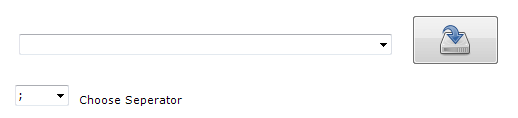
Selon le séparateur employé dans le fichier CSV, sélectionnez, dans la liste déroulante située avant Choose Separator, l’option correspondante.
Exécution de la transformation
Cliquez sur le bouton
→ Le document de sortie a été écrit à l’emplacement choisi.
Le résultat de la transformation est également affiché dans la fenêtre Statistics, dans l’onglet Results.
Les éventuels messages d’erreur de la transformation sont affichés dans la fenêtre Statistics, dans l’onglet Log.
Contexte
Le format CSV décrit la structure d’un fichier texte destiné au stockage ou à l’échange de données simplement structurées.
La conversion de fichiers CSV en une structure XML est possible si
les enregistrements sont séparés par un saut de ligne,
et si les différents champs de données d’une ligne sont séparés par
une virgule ou
un point-virgule
comme séparateur.
Liens complémentaires sur les fichiers CSV intégrés :
RFC 4180: Common Format and MIME Type for Comma-Separated Values (CSV) Files
XML Syntax Highlighting
Coloration syntaxique des fichiers XML
Onglet : Single
Coloration syntaxique des fichiers XML
Procédure de génération, à partir d’un fichier XML, d’une vue HTML du code XML avec coloration syntaxique.
Ouverture de la fenêtre XML Syntax Highlighting
Dans le menu Tools, sélectionnez XML Syntax Highlighting.
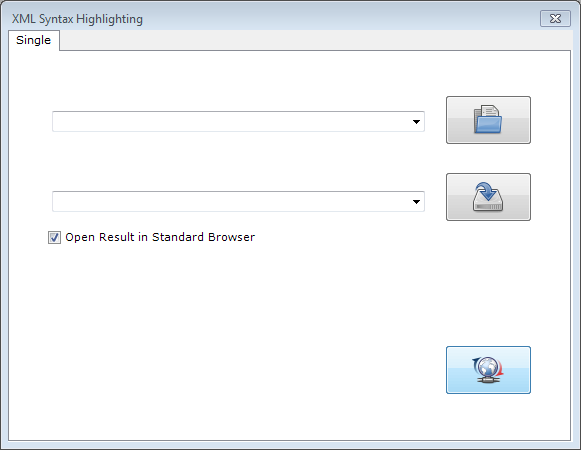
→ La fenêtre XML Syntax Highlighting apparaît.
→ L’onglet Single est sélectionné par défaut lors de la première ouverture.
Sélection du document d’entrée
Vous avez besoin d’un fichier XML d’entrée dont le code doit être présenté visuellement.
Cliquez sur le bouton
→ La boîte de dialogue Ouvrir apparaît.
Sélectionnez le chemin du document d’entrée dans votre système de fichiers.
Cliquez sur Ouvrir.
Sélection du document de sortie
Vous avez besoin d’un fichier HTML de sortie dans lequel présenter visuellement le code XML.
Cliquez sur le bouton
→ La boîte de dialogue Enregistrer sous apparaît.
Sélectionnez le chemin du dossier de sortie dans votre système de fichiers.
Attribuez un nom unique au document de sortie dans Nom du fichier.
Cliquez sur Enregistrer.
Affichage du résultat dans le navigateur

Cochez la case située avant Open Result in Standard Browser.
→ Après chaque transformation, le document de sortie est également ouvert dans le navigateur par défaut.
Exécution de la transformation
Cliquez sur le bouton
→ Le document de sortie a été écrit à l’emplacement choisi.
Le résultat de la transformation est également affiché dans la fenêtre Statistics, dans l’onglet Results.
Les éventuels messages d’erreur de la transformation sont affichés dans la fenêtre Statistics, dans l’onglet Log.
Contexte
Conversion d’un fichier XML en une vue HTML avec coloration syntaxique.
L’en-tête du fichier HTML généré contient le code CSS personnalisable.
Le code HTML généré peut être intégré à d’autres pages HTML, par exemple à des fins de documentation.
Hotfolder
Transformations automatisées de dossiers entiers
Onglet : XSLT
Transformations automatisées de dossiers entiers
Procédure de transformation automatique de fichiers avec XSLT en nouveaux fichiers de sortie.
Il s’agit généralement déjà de fichiers XML.
Ouverture de la fenêtre Hotfolder
Dans le menu Tools, sélectionnez Hotfolder.
→ La fenêtre Hotfolder apparaît.
→ L’onglet XSLT est sélectionné par défaut lors de la première ouverture.
Si ce n’est pas le cas, sélectionnez l’onglet XSLT.
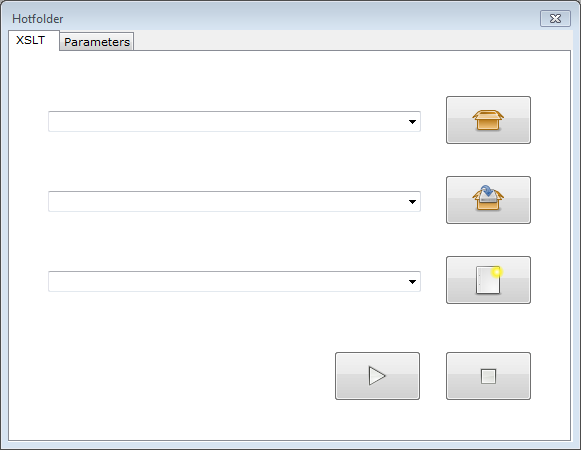
Sélection du dossier surveillé
Vous avez besoin d’un dossier surveillé dont les modifications doivent être détectées et les fichiers transformés automatiquement.
Selon l’utilisation prévue et la feuille de style XSL employée, le dossier peut contenir différentes formes de fichiers exploitables.
Cliquez sur le bouton

→ La boîte de dialogue Rechercher un dossier apparaît.
Sélectionnez le chemin du dossier surveillé dans votre système de fichiers.
Cliquez sur OK.
Sélection du dossier de sortie
Vous avez besoin d’un dossier de sortie dans lequel enregistrer les documents produits.
Cliquez sur le bouton

→ La boîte de dialogue Rechercher un dossier apparaît.
Sélectionnez le chemin du dossier de sortie dans votre système de fichiers.
Cliquez sur OK.
Indication du fichier de feuille de style
Vous avez besoin d’un fichier XSLT comme feuille de style pour transformer les fichiers du dossier surveillé vers le nouveau format de sortie.
Cliquez sur le bouton

→ La boîte de dialogue Ouvrir apparaît.
Sélectionnez le chemin de la feuille de style dans votre système de fichiers.
Cliquez sur Ouvrir.
Activation du dossier surveillé
Procédure de démarrage d’une session Hotfolder.
Cliquez sur le bouton

→ Le dossier surveillé est actif et fait l’objet d’une surveillance. Toute modification y déclenche automatiquement les transformations, et les documents de sortie sont écrits à l’emplacement choisi.
Le résultat de la transformation est également affiché dans la fenêtre Statistics, dans l’onglet Results.
Les éventuels messages d’erreur de la session Hotfolder sont affichés dans la fenêtre Statistics, dans l’onglet Log.
Des messages indiquent également le début et la fin de la session Hotfolder.
Désactivation du dossier surveillé
Procédure de fin d’une session Hotfolder.
Cliquez sur le bouton

→ La session Hotfolder est désormais terminée.
Un message de fin de session Hotfolder est affiché dans la fenêtre Statistics, dans l’onglet Log.
Onglet : Parameters
Transformations automatisées avec transmission de paramètres
Procédure de transmission de paramètres à un dossier surveillé.
Conditions préalables à la transmission des paramètres
Sélectionnez d’abord l’onglet XSLT dans la fenêtre Hotfolder et choisissez les fichiers ou dossiers nécessaires à la transformation.
Sélectionnez ensuite l’onglet Parameters.
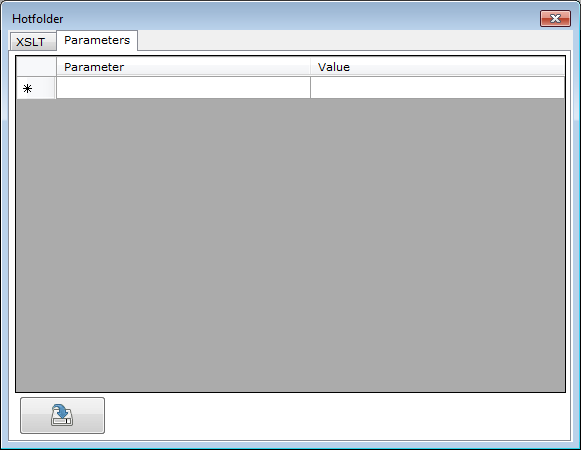
Transmission des paramètres
Tools → Hotfolder → Parameters →
<xsl:param>Les paramètres apparaissent dans la feuille de style XSLT sous la forme suivante :
<?xml version="1.0" encoding="UTF-8"?>
<xsl:stylesheet version="2.0" xmlns:xsl="http://www.w3.org/1999/XSL/Transform">
 <xsl:param name="collection"/>
  <html>
   <body>
    <h1><xsl:value-of select="$collection"/></h1>
Un paramètre est ici déclaré comme élément global.
L’argument transmis par le processeur XSLT au paramètre est récupéré dans l’élément <h1>.
Liens complémentaires sur l’élément <xsl:param>:
data2type : technologies XML → XSLT → Référence XSLT 2.0 → <param>
w3schools : XSLT → élément <xsl:param>.
Indication des valeurs des paramètres

Les noms des paramètres de la feuille de style XSLT sélectionnée sont affichés dans la colonne de gauche sous Parameter.

Saisissez la valeur à transmettre au paramètre correspondant dans la colonne de droite sous Value.
Enregistrement des valeurs des paramètres
Cliquez sur le bouton

→ Les valeurs seront transmises comme arguments au processeur XSLT lors de la prochaine transformation.
Revenez à l’onglet XSLT et lancez la transformation.
Tools → Hotfolder → Parameters →
<xsl:param>Résultat de la transmission des paramètres dans notre exemple :
<html>
 <body>
 <h1>data2type</h1>
L’argument transmis pendant la transformation apparaît comme titre dans le code HTML.
Contexte
Un dossier surveillé est un dossier du système de fichiers faisant l’objet d’une surveillance. Toute modification y déclenche immédiatement et automatiquement les processus configurés.
Les modifications dans le dossier surveillé peuvent être :
la mise à jour de fichiers ;
l’ajout de fichiers.
Les processus configurés comprennent :
la transformation des fichiers du dossier surveillé avec une feuille de style XSLT affectée ;
l’écriture des documents de sortie dans un dossier cible.
XSD Documentation
Documentation des fichiers de schéma
Onglet : Single
Documentation de schémas individuels
Procédure de génération d’une documentation HTML d’un fichier de schéma.
Ouverture de la fenêtre XSD Documentation
Dans le menu Tools, sélectionnez XSD Documentation.
→ La fenêtre XSD Documentation apparaît.
L’onglet Single est sélectionné par défaut lors de la première ouverture.
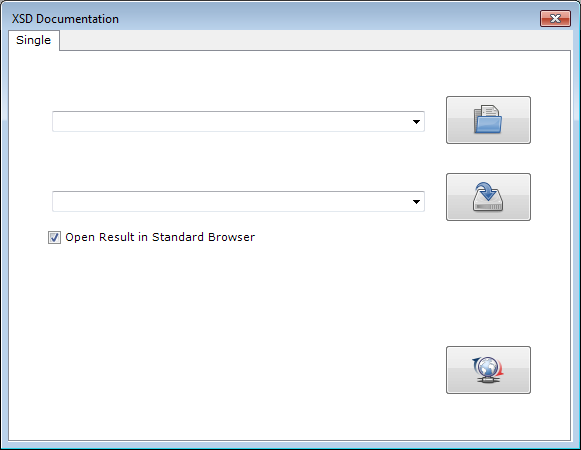
Sélection du document d’entrée
Vous avez besoin d’un fichier de schéma d’entrée dont les composants doivent être documentés et présentés visuellement.
Cliquez sur le bouton
→ La boîte de dialogue Ouvrir apparaît.
Sélectionnez le chemin du document d’entrée dans votre système de fichiers.
Cliquez sur Ouvrir.
Sélection du document de sortie
Vous avez besoin d’un fichier HTML de sortie dans lequel documenter et présenter visuellement le fichier de schéma.
Cliquez sur le bouton
→ La boîte de dialogue Enregistrer sous apparaît.
Sélectionnez le chemin du dossier de sortie dans votre système de fichiers.
Attribuez un nom unique au document de sortie dans Nom du fichier.
Cliquez sur Enregistrer.
Affichage du résultat dans le navigateur

Cochez la case située avant Open Result in Standard Browser.
→ Après chaque transformation, le document de sortie est également ouvert dans le navigateur par défaut.
Exécution de la transformation
Cliquez sur le bouton
→ Le document de sortie a été écrit à l’emplacement choisi.
Le résultat de la transformation est également affiché dans la fenêtre Statistics, dans l’onglet Results.
Les éventuels messages d’erreur de la transformation sont affichés dans la fenêtre Statistics, dans l’onglet Log.