

Technologies XML / MathML / Créer des pages Web mathématiques dynamiques / WebEQ / Viewer Control
(Extrait de « The MathML Handbook » de Pavi Sandhu)
Le WebEQ Viewer Control est une applet Java d’affichage des formules mathématiques sur les pages Web. Les équations sont intégrées dans un document HTML par une balise applet au format MathML ou WebTeX. L’affichage de l’applet nécessite des fichiers de classes particuliers, installés localement ou téléchargés avec le document depuis le serveur. Leur emplacement est indiqué par les attributs codebase et code.
Une balise d’applet Viewer Control typique a cette structure :
<applet codebase="classes" code="webeq3.ViewerControl" width="200" height="100">
  <param name="eq" value="mml_string">
</applet>
Ici, mml_string est la chaîne contenant le MathML de l’équation. On peut aussi placer ce balisage dans un fichier séparé et indiquer son URL absolue ou relative avec le paramètre src, comme ci-dessous :
<applet codebase="classes" code="webeq3.ViewerControl" width="200" height="100">
  <param name="src" value="url">
</applet>
Viewer Control accepte des paramètres d’apparence, comme la taille de police, la couleur et l’alignement. Le paramètre controls peut valoir true ou false. Avec la valeur true, comme dans ce fragment, un clic droit sur l’équation ouvre une boîte permettant de changer sa taille de police :
<applet codebase="classes" code="webeq3.ViewerControl" width="200" height="100">
  <param name="src" value="url">
  <param name="controls" value="true">
</applet>
La figure suivante montre Viewer Control dans IE avec le panneau de taille de police ouvert par un clic droit.
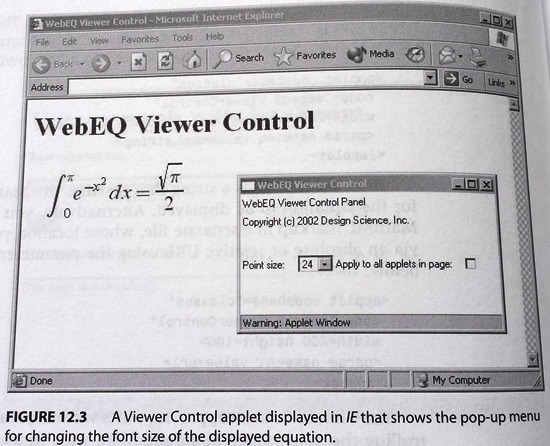
Figure : Viewer Control dans IE avec le menu contextuel de taille de police.
Actions dans WebEQ
Pour créer les formules de Viewer Control, utilisez WebEQ Editor, présenté dans Créer et éditer MathML : WebEQ. L’équation créée s’exporte en balise d’applet WebEQ Viewer Control, à coller dans un document HTML affichable dans un navigateur.
WebEQ gère trois actions interactives :
Mouseover : déplacer le curseur sur l’équation modifie ses couleurs de fond et de premier plan pour la mettre en évidence.
Link : transforme l’équation en hyperlien vers une URL.
Toggle : un clic alterne entre deux affichages.
Pour créer une action, choisissez sa commande dans le menu Insert → Actions de la fenêtre WebEQ Editor (voir ci-dessous). La boîte permet de définir les paramètres de l’action. Elles utilisent toutes l’élément maction de présentation. Une balise maction avec les attributs adaptés est ajoutée automatiquement au balisage de l’équation et interprétée par Viewer Control. On peut donc créer des équations interactives avec WebEQ Editor, puis les afficher dans une page Web avec WebEQ Viewer Control.
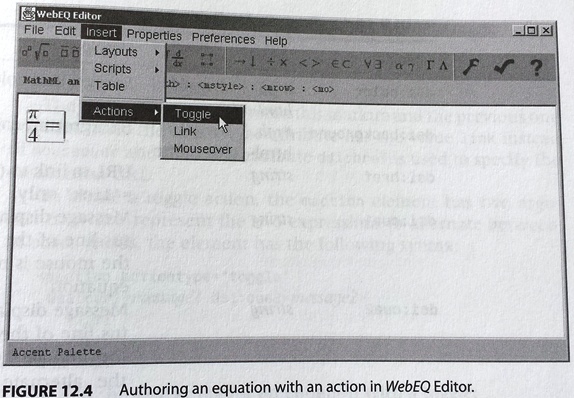
Figure : créer une équation avec une action dans WebEQ Editor.
Comme expliqué dans Balisage de présentation : autres éléments : définir des actions, l’élément maction possède l’attribut actiontype définissant l’interactivité. Dans WebEQ, il peut prendre trois valeurs : mouseover, link ou toggle, correspondant aux actions prises en charge. Des pseudo-attributs propres à chaque action donnent des informations supplémentaires. Ils n’appartiennent pas à la spécification MathML : WebEQ les gère uniquement pour ces actions, avec le préfixe d’espace de noms dsi. Le tableau les répertorie.
Tableau : pseudo-attributs WebEQ.
Attribut | Valeurs | Signification |
|---|---|---|
| #rgb | #rrggbb | html-color name | Couleur de premier plan de l’équation. |
| #rgb | #rrggbb | html-color name | Couleur de fond. |
| string | URL du lien, pour |
| string | Message affiché dans la ligne d’état du navigateur au survol de l’équation. |
| string | Message de la ligne d’état au survol de l’équation alternative, pour |
Voici la balise applet d’une équation avec action mouseover :
<applet codebase="classes" code="webeq3.ViewerControl" height="100" width="200">
  <param name="eq" value="
  <math>
    <mrow>
      <maction actiontype='mouseover' dsi:color='red' dsi:background='blue' dsi:cue1='Mouseover effect'>
        <mrow>
          <mi>x</mi>
          <mo>+</mo>
          <mn>1</mn>
        </mrow>
      </maction>
    </mrow>
  </math>" />
</applet>
Au passage du curseur, la couleur du texte devient rouge, le fond bleu et un message apparaît dans la barre d’état. Ces propriétés sont définies par les pseudo-attributs WebEQ du tableau précédent.
La balise applet de la même équation agissant comme lien figure ci-dessous :
<applet codebase="classes" code="webeq3.ViewerControl" height="100" width="200">
  <param name="eq" value="
  <math>
    <mrow>
      <maction actiontype='link' dsi:color='red' dsi:background='blue' dsi:cue1='integral' dsi:href='http://www.examples.org/webeq_link'>
        <mrow>
          <mi>x</mi>
          <mo>+</mo>
          <mn>1</mn>
        </mrow>
      </maction>
    </mrow>
  </math>" />
</applet>
Les principales différences sont la valeur de l’attribut actiontype, qui vaut link au lieu de mouseover, et l’attribut supplémentaire dsi:href indiquant l’URL cible.
Pour une action toggle, l’élément maction possède deux arguments : les expressions à alterner. Sa syntaxe est donc :
<maction actiontype="toggle" dsi:cue1="message1" dsi:cue2="message2">
   expr1
   expr2
 </maction>
Voici la balise applet d’une équation avec toggle :
<applet codebase="classes" code="webeq3.ViewerControl" height="100" width="400">
<param name="eq" value="
<math>
<mstyle displaystyle='true'>
<mrow>
<mrow>
<mfrac>
<mrow><mi>π</mi></mrow>
<mrow><mn>4</mn></mrow>
</mfrac>
</mrow>
<mo>=</mo>
<maction actiontype='toggle' dsi:cue1='Leibniz formula' dsi:cue2='first few terms in the series'>
<mrow>
<mrow>
<munderover>
<mo>∑</mo>
<mrow><mi>n</mi><mo>=</mo><mn>1</mn></mrow>
<mrow><mi>∞</mi></mrow>
</munderover>
<mrow>
<mfrac>
<mrow>
<mo>(</mo>
<mo>-</mo>
<mn>1</mn>
<mo>)</mo>
<msup>
<mrow>
<mi>n</mi>
<mo>+</mo>
<mn>1</mn>
</mrow>
</msup>
</mrow>
<mrow>
<mo>(</mo>
<mn>2</mn>
<mi>n</mi>
<mo>-</mo>
<mn>1</mn>
<mo>)</mo>
</mrow>
</mfrac>
</mrow>
</mrow>
</mrow>
<mrow>
<mn>1</mn>
<mo>-</mo>
<mfrac>
<mrow><mn>1</mn></mrow>
<mrow><mn>3</mn></mrow>
</mfrac>
<mo>+</mo>
<mfrac>
<mrow><mn>1</mn></mrow>
<mrow><mn>5</mn></mrow>
</mfrac>
<mo>-</mo>
<mfrac>
<mrow><mn>1</mn></mrow>
<mrow><mn>7</mn></mrow>
</mfrac>
<mo>+</mo>
<mn>...</mn>
</mrow>
</maction>
</mrow>
</mstyle>
</math>" />
</applet>
Le MathML est présenté sans retraits ni sauts de ligne pour gagner de la place. Bien que verbeux, toute la balise applet et son MathML peuvent être générés automatiquement avec WebEQ Editor. On écrit donc rarement ces expressions à la main. L’exemple explique surtout leur structure pour montrer le fonctionnement de toggle.
Insérée dans une page, l’applet fait alterner l’affichage entre les deux expressions des figures suivantes. Un clic à droite de l’équation change la vue et le message de la ligne d’état.
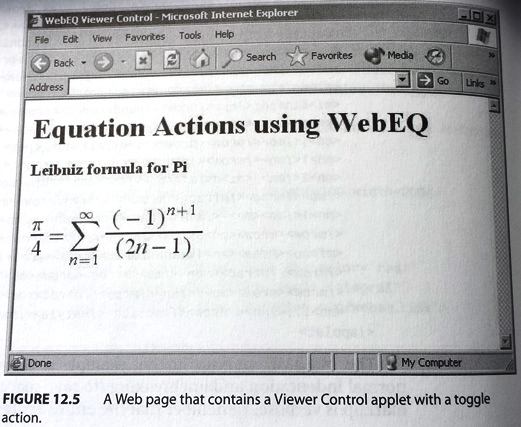
Figure : page Web contenant Viewer Control avec une action toggle.
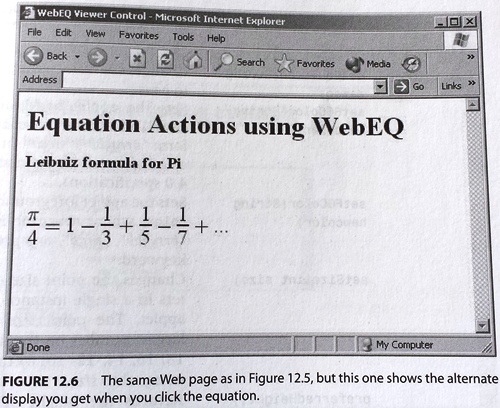
Figure : même page que ci-dessus, avec l’affichage alternatif obtenu en cliquant sur l’équation.
Programmer Viewer Control
WebEQ propose des API de programmation de Viewer Control. Leurs fonctions de haut niveau, appelables depuis Java ou JavaScript, donnent accès aux propriétés de l’équation et permettent de les modifier. On crée ainsi divers comportements interactifs, par exemple modifier une équation lors d’un clic sur un bouton ou du choix d’un élément de menu. Voici quelques fonctions de l’API.
Tableau : fonctions de l’API de Viewer Control.
Méthode | Description |
|---|---|
| Remplace la valeur du paramètre |
| Définit la couleur de fond de l’applet à |
| Définit la couleur de premier plan de l’applet à |
| Modifie la taille en points des caractères d’une instance de l’applet WebEQ. Elle prend le plus grand nombre de la liste (36, 30, 24, 18, 16, 14, 12, 10, 8) inférieur ou égal à size. |
| Renvoie la hauteur de l’équation, qui est aussi la valeur à donner au paramètre |
| Renvoie la largeur de l’équation, qui est aussi la valeur à donner au paramètre |
Voyons quelques interactions simples utilisant ces fonctions.
La page suivante (voir la figure) propose une zone de texte pour saisir toute expression MathML. Le bouton « Display » l’affiche avec Viewer Control comme applet intégrée.
Exemple : document HTML affichant une expression MathML donnée.
<html>
  <head>
    <title>WebEQ Viewer Control</title>
    <script language="javascript">function showMath( ) {var expr = document.MMLForm.MMLString.value; document.mathapplet.setEquation(expr);}</script>
  </head>
  <body bgcolor="white">
    <h1>WebEQ scripting example</h1>
    <p>Enter MathML string:</p>
    <p><form name="MMLForm"><textarea name="MMLString" rows="10" cols="30"></textarea></form></p>
    <p><form><input type="button" name="MMLSend" value="Display" onclick="showMath()"></form></p>
    <applet codeBase="../../classes" code="webeq3.ViewerControl" align="middle" width="400" height="50" name="mathapplet" mayscript>
      <param name="parser" value="mathml">
      <param name="eq" value="">
    </applet>
  </body>
</html>
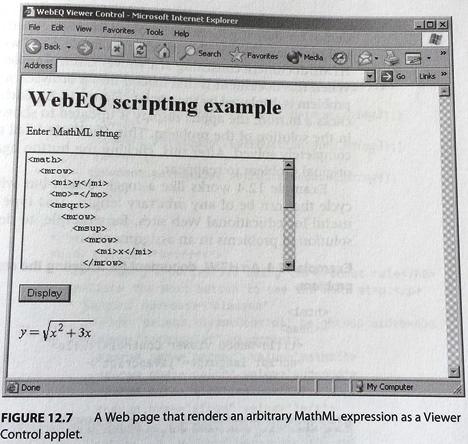
Figure : page Web affichant une expression MathML quelconque avec Viewer Control.
Le bouton « Display » appelle la fonction JavaScript showMath. Ses deux instructions récupèrent d’abord l’expression saisie et l’affectent à la variable expr, comme ici :
var expr = document.MMLForm.MMLString.value;
La seconde instruction actualise l’applet Viewer Control nommée mathapplet avec la fonction setEquation, comme ici :
document.mathapplet.setEquation(expr);
La fonction setEquation permet aussi des démonstrations interactives de résolution de problèmes. Le document suivant contient Viewer Control et un bouton. Au chargement, l’applet affiche un problème (voir la figure). Chaque clic sur le bouton actualise l’affichage pour montrer l’étape suivante jusqu’à résolution complète. Un nouveau clic réaffiche alors le problème initial.
C’est une action de type toggle, mais avec un cycle répétitif de longueur quelconque. Elle sert aux sites pédagogiques, notamment pour démontrer la résolution d’exercices.
Exemple : document HTML montrant les étapes de résolution d’un problème.
<html>
  <head>
    <title>WebEQ Viewer Control</title>
    <script language="javascript">
    var i=1;
    function nextStep() {
    i++;
    if (i==1) {
    document.mathapplet.setEquation(mml_string1);}
    if (i==2) {
      document.mathapplet.setEquation(mml_string2);}
    if (i==3) {
      document.mathapplet.setEquation(mml_string3);}
    if (i==4) {
      document.mathapplet.setEquation(mml_string4);
      i=-1;}
    }
    </script>
  </head>
  <body bgcolor="#ffffff">
    <h2>Finding a derivative using the product rule</h2>
    <p>Click the Next button to see the next step.</p>
    <applet codebase="classes" code="webeq3.ViewerControl" height="50" width="400" name="mathapplet" mayscript>
      <param name="parser" value="mathml" />
      <param name="color" value="#dddddd" />
      <param name="size" value="18" />
      <param name="align" value="left" />
      <param name="eq" value="mml_string1" />
    </applet>
    <form><input type="button" value="Next" onclick="nextStep();"></form>
  </body>
</html>
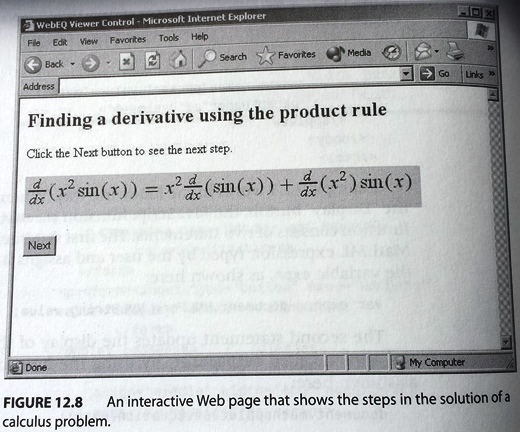
Figure : page interactive montrant les étapes de résolution d’un problème d’analyse.
Chaque clic sur « Next » appelle la fonction JavaScript nextStep. Elle augmente le compteur i de 1 et appelle la fonction setEquation pour modifier l’équation affichée. Les étapes sont codées comme expressions MathML. L’argument de la fonction setEquation est une chaîne différente pour chaque valeur de i. Les clics affichent donc successivement les étapes, jusqu’au retour à l’équation initiale et au début d’un nouveau cycle.
Ici, l’expression du problème est désignée par mml_string1 et les trois étapes de résolution par mml_string2, mml_string3 et mml_string4. Dans une implémentation réelle, on les remplace par les chaînes MathML des expressions voulues.
WebEQ et le DOM
Le DOM est une recommandation du W3C facilitant le traitement XML. Ses objets et méthodes sélectionnent et modifient toute partie de l’arbre XML. Ces interfaces abstraites peuvent être implémentées par toute application ; de nombreux navigateurs définissent par exemple une hiérarchie d’objets fondée sur le DOM. Il propose une méthode standard indépendante de la plateforme, du langage de programmation et de l’application.
L’API de WebEQ implémente de nombreuses interfaces standard du DOM du W3C. WebEQ implémente aussi certaines parties du DOM MathML défini par MathML 2.0, qui étend le DOM générique avec des interfaces pour des expressions MathML particulières.
Les objets et méthodes de l’API DOM de WebEQ permettent de parcourir l’arbre MathML, sélectionner un nœud et modifier ses attributs, ou ajouter et supprimer des nœuds pour changer interactivement l’équation. Le document suivant contient Viewer Control et un menu déroulant pour changer la couleur de l’équation. La figure montre son aspect dans un navigateur.
Exemple : document HTML avec un menu de couleur d’équation.
<html>
  <head>
    <title>Using the WebEQ DOM API</title>
    <script language="javascript">
      function colorText() {
        var i = document.form1.menu1.selectedIndex;
        var item = document.form1.menu1.options[i];
        var fgcolor = item.text;
        var appletNode=document.equation
        var mathDocument=appletNode.getMathMLDocument();
        var mathnode= mathDocument.getFirstChild();
        var mstylenode=mathnode.getFirstChild();
        mstylenode.setAttribute("mathcolor", fgcolor);
      }
    </script>
  </head>
  <body bgcolor="white">
    <h1>Using the WebEQ DOM</h1>
    <p>Use the menu to change the color of the equation.</p>
    <table>
      <tr>
        <td>
          <form name="form1">
            <select onChange="colorText()" name="menu1">
              <option>black</option>
              <option>red</option>
              <option>blue</option>
              <option>green</option>
              <option>yellow</option>
            </select>
          </form>
        </td>
        <td>
          <applet codebase="classes" code="webeq3.ViewerControl" width="250" height="50" align="middle" name="equation" mayscript>
            <param name="parser" value="mathml" />
            <param name="eq" value="
              <math>
                <mstyle mathcolor='black'>
                  <mrow><mi>x</mi><mo>+</mo><mn>1</mn></mrow>
                </mstyle>
              </math>" />
          </applet>
        </td>
      </tr>
    </table>
  </body>
</html>
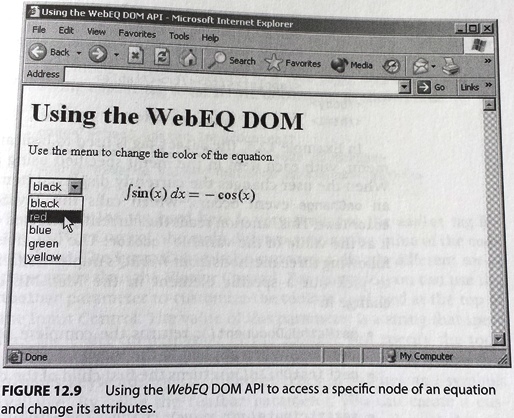
Figure : accéder à un nœud d’équation et modifier ses attributs avec l’API DOM de WebEQ.
La balise select définit le menu déroulant ; chaque entrée utilise une balise option. Changer l’entrée affichée déclenche un événement onChange qui appelle la fonction JavaScript colorText. Celle-ci lit la couleur sélectionnée et l’affecte à la variable fgcolor. Elle utilise ensuite trois méthodes de l’implémentation DOM de WebEQ pour sélectionner un élément MathML précis et le modifier :
getMathMLDocument( ): renvoie tout l’arbre MathML lorsqu’elle est appliquée au nœud de l’applet Viewer Control.getFirstChild( ): renvoie le premier enfant du nœud concerné.setAttribute(attr, value): modifie la valeur d’attribut d’un nœud.
En appliquant ces méthodes en séquence, la fonction colorText sélectionne d’abord la balise mstyle entourant l’expression MathML, puis fixe l’attribut mathcolor de cet élément à la valeur de la variable fgcolor. L’équation de Viewer Control prend donc la couleur choisie dans le menu.
Copyright © CHARLES RIVER MEDIA, INC., Massachusetts (USA) 2003
L’impression de la version en ligne est autorisée uniquement pour un usage privé. Sinon, ce chapitre de « The MathML Handbook » est soumis aux mêmes dispositions que l’édition reliée : l’œuvre et toutes ses parties sont protégées par le droit d’auteur. Tous droits réservés, y compris reproduction, traduction, microfilmage, stockage et traitement dans des systèmes électroniques.
CHARLES RIVER MEDIA, INC., 20 Downer Avenue, Suite 3, Hingham, Massachusetts 02043, United States of America