

Tecnologías XML / MathML / Crear páginas web matemáticas dinámicas / WebEQ / Viewer Control
(Extracto de «The MathML Handbook» de Pavi Sandhu)
El WebEQ Viewer Control es un applet Java para mostrar fórmulas matemáticas en páginas web. Las ecuaciones se integran en un documento HTML mediante una etiqueta applet en formato MathML o WebTeX. La visualización del applet requiere archivos de clases especiales, instalados localmente o descargados con el documento desde el servidor. Su ubicación se indica con los atributos codebase y code.
Una etiqueta de applet Viewer Control típica tiene esta estructura:
<applet codebase="classes" code="webeq3.ViewerControl" width="200" height="100">
  <param name="eq" value="mml_string">
</applet>
Aquí, mml_string es la cadena con el MathML de la ecuación. También puede colocarse ese marcado en un archivo separado e indicar su URL absoluta o relativa con el parámetro src, como a continuación:
<applet codebase="classes" code="webeq3.ViewerControl" width="200" height="100">
  <param name="src" value="url">
</applet>
Viewer Control admite parámetros de aspecto, como el tamaño de fuente, el color y la alineación. El parámetro controls puede valer true o false. Con el valor true, como en este fragmento, un clic con el botón derecho sobre la ecuación abre un diálogo para cambiar su tamaño de fuente:
<applet codebase="classes" code="webeq3.ViewerControl" width="200" height="100">
  <param name="src" value="url">
  <param name="controls" value="true">
</applet>
La figura siguiente muestra Viewer Control en IE con el panel de tamaño de fuente abierto mediante un clic derecho.
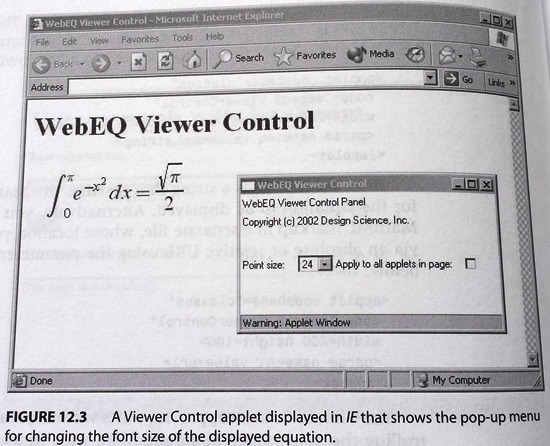
Figura: Viewer Control en IE con el menú emergente de tamaño de fuente.
Acciones en WebEQ
Para crear las fórmulas de Viewer Control, utilice WebEQ Editor, presentado en Crear y editar MathML: WebEQ. La ecuación creada se exporta como etiqueta de applet WebEQ Viewer Control, para pegarla en un documento HTML visible en un navegador.
WebEQ admite tres acciones interactivas:
Mouseover: mover el cursor sobre la ecuación modifica sus colores de fondo y primer plano para resaltarla.
Link: convierte la ecuación en hipervínculo a una URL.
Toggle: un clic alterna entre dos representaciones.
Para crear una acción, elija su comando en el menú Insert → Actions de la ventana WebEQ Editor (véase a continuación). El diálogo permite definir los parámetros de la acción. Todas utilizan el elemento maction de presentación. Una etiqueta maction con los atributos adecuados se añade automáticamente al marcado de la ecuación y Viewer Control la interpreta. Por ello pueden crearse ecuaciones interactivas con WebEQ Editor y mostrarse en una página web con WebEQ Viewer Control.
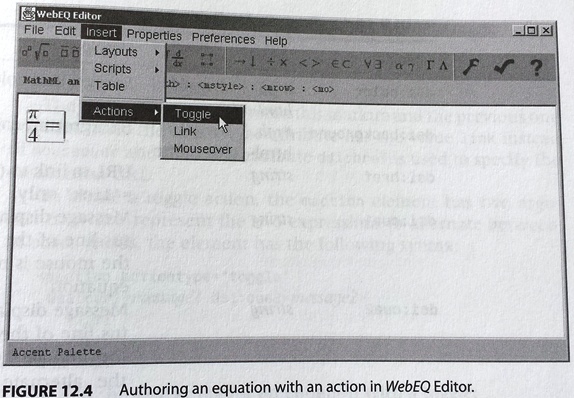
Figura: crear una ecuación con una acción en WebEQ Editor.
Como se explica en Marcado de presentación: otros elementos: definir acciones, el elemento maction tiene el atributo actiontype que define la interactividad. En WebEQ, puede tomar tres valores: mouseover, link o toggle, correspondientes a las acciones admitidas. Pseudoatributos específicos de cada acción aportan información adicional. No pertenecen a la especificación MathML: WebEQ los admite solo para esas acciones, con el prefijo de espacio de nombres dsi. La tabla los enumera.
Tabla: pseudoatributos WebEQ.
Atributo | Valores | Significado |
|---|---|---|
| #rgb | #rrggbb | html-color name | Color de primer plano de la ecuación. |
| #rgb | #rrggbb | html-color name | Color de fondo. |
| string | URL del enlace, para |
| string | Mensaje mostrado en la línea de estado del navegador al pasar el ratón sobre la ecuación. |
| string | Mensaje de la línea de estado al pasar el ratón sobre la ecuación alternativa, para |
Esta es la etiqueta applet de una ecuación con acción mouseover:
<applet codebase="classes" code="webeq3.ViewerControl" height="100" width="200">
  <param name="eq" value="
  <math>
    <mrow>
      <maction actiontype='mouseover' dsi:color='red' dsi:background='blue' dsi:cue1='Mouseover effect'>
        <mrow>
          <mi>x</mi>
          <mo>+</mo>
          <mn>1</mn>
        </mrow>
      </maction>
    </mrow>
  </math>" />
</applet>
Al pasar el cursor, el color del texto se vuelve rojo, el fondo azul y aparece un mensaje en la barra de estado. Estas propiedades se definen con los pseudoatributos WebEQ de la tabla anterior.
La etiqueta applet de la misma ecuación que actúa como enlace aparece a continuación:
<applet codebase="classes" code="webeq3.ViewerControl" height="100" width="200">
  <param name="eq" value="
  <math>
    <mrow>
      <maction actiontype='link' dsi:color='red' dsi:background='blue' dsi:cue1='integral' dsi:href='http://www.examples.org/webeq_link'>
        <mrow>
          <mi>x</mi>
          <mo>+</mo>
          <mn>1</mn>
        </mrow>
      </maction>
    </mrow>
  </math>" />
</applet>
Las principales diferencias son el valor del atributo actiontype, que vale link en lugar de mouseover, y el atributo adicional dsi:href que indica la URL de destino.
Para una acción toggle, el elemento maction tiene dos argumentos: las expresiones entre las que alternar. Su sintaxis es:
<maction actiontype="toggle" dsi:cue1="message1" dsi:cue2="message2">
   expr1
   expr2
 </maction>
Esta es la etiqueta applet de una ecuación con toggle:
<applet codebase="classes" code="webeq3.ViewerControl" height="100" width="400">
<param name="eq" value="
<math>
<mstyle displaystyle='true'>
<mrow>
<mrow>
<mfrac>
<mrow><mi>π</mi></mrow>
<mrow><mn>4</mn></mrow>
</mfrac>
</mrow>
<mo>=</mo>
<maction actiontype='toggle' dsi:cue1='Leibniz formula' dsi:cue2='first few terms in the series'>
<mrow>
<mrow>
<munderover>
<mo>∑</mo>
<mrow><mi>n</mi><mo>=</mo><mn>1</mn></mrow>
<mrow><mi>∞</mi></mrow>
</munderover>
<mrow>
<mfrac>
<mrow>
<mo>(</mo>
<mo>-</mo>
<mn>1</mn>
<mo>)</mo>
<msup>
<mrow>
<mi>n</mi>
<mo>+</mo>
<mn>1</mn>
</mrow>
</msup>
</mrow>
<mrow>
<mo>(</mo>
<mn>2</mn>
<mi>n</mi>
<mo>-</mo>
<mn>1</mn>
<mo>)</mo>
</mrow>
</mfrac>
</mrow>
</mrow>
</mrow>
<mrow>
<mn>1</mn>
<mo>-</mo>
<mfrac>
<mrow><mn>1</mn></mrow>
<mrow><mn>3</mn></mrow>
</mfrac>
<mo>+</mo>
<mfrac>
<mrow><mn>1</mn></mrow>
<mrow><mn>5</mn></mrow>
</mfrac>
<mo>-</mo>
<mfrac>
<mrow><mn>1</mn></mrow>
<mrow><mn>7</mn></mrow>
</mfrac>
<mo>+</mo>
<mn>...</mn>
</mrow>
</maction>
</mrow>
</mstyle>
</math>" />
</applet>
El MathML se muestra sin sangrías ni saltos de línea para ahorrar espacio. Aunque es prolijo, toda la etiqueta applet y su MathML pueden generarse automáticamente con WebEQ Editor. Por ello, rara vez se escriben estas expresiones a mano. El ejemplo explica sobre todo su estructura para mostrar cómo funciona toggle.
Insertado en una página, el applet hace alternar la representación entre las dos expresiones de las figuras siguientes. Un clic a la derecha de la ecuación cambia la vista y el mensaje de la línea de estado.
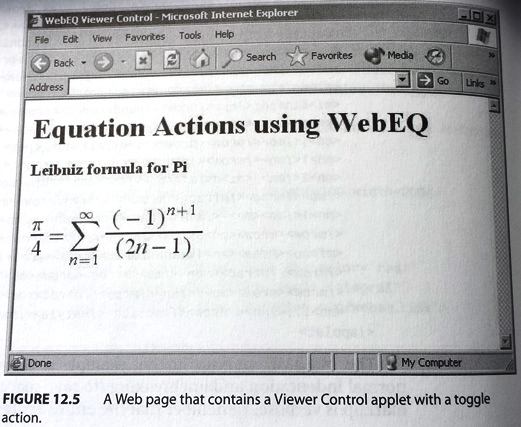
Figura: página web con Viewer Control y una acción toggle.
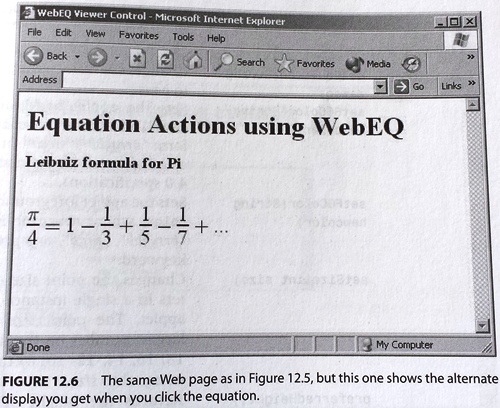
Figura: la misma página anterior con la representación alternativa obtenida al pulsar la ecuación.
Programar Viewer Control
WebEQ ofrece API para programar Viewer Control. Sus funciones de alto nivel, accesibles desde Java o JavaScript, permiten consultar y modificar propiedades de la ecuación. Así se crean distintos comportamientos interactivos, por ejemplo modificar una ecuación al pulsar un botón o elegir un elemento de menú. Estas son algunas funciones de la API.
Tabla: funciones de la API de Viewer Control.
Método | Descripción |
|---|---|
| Sustituye el valor del parámetro |
| Establece el color de fondo del applet en |
| Establece el color de primer plano del applet en |
| Modifica el tamaño en puntos de los caracteres de una instancia del applet WebEQ. Toma el mayor número de la lista (36, 30, 24, 18, 16, 14, 12, 10, 8) menor o igual que size. |
| Devuelve la altura de la ecuación, que también es el valor que debe asignarse al parámetro |
| Devuelve la anchura de la ecuación, que también es el valor que debe asignarse al parámetro |
Veamos algunas interacciones sencillas con estas funciones.
La página siguiente (véase la figura) ofrece un área de texto para introducir cualquier expresión MathML. El botón «Display» la muestra con Viewer Control como applet integrado.
Ejemplo: documento HTML que muestra una expresión MathML dada.
<html>
  <head>
    <title>WebEQ Viewer Control</title>
    <script language="javascript">function showMath( ) {var expr = document.MMLForm.MMLString.value; document.mathapplet.setEquation(expr);}</script>
  </head>
  <body bgcolor="white">
    <h1>WebEQ scripting example</h1>
    <p>Enter MathML string:</p>
    <p><form name="MMLForm"><textarea name="MMLString" rows="10" cols="30"></textarea></form></p>
    <p><form><input type="button" name="MMLSend" value="Display" onclick="showMath()"></form></p>
    <applet codeBase="../../classes" code="webeq3.ViewerControl" align="middle" width="400" height="50" name="mathapplet" mayscript>
      <param name="parser" value="mathml">
      <param name="eq" value="">
    </applet>
  </body>
</html>
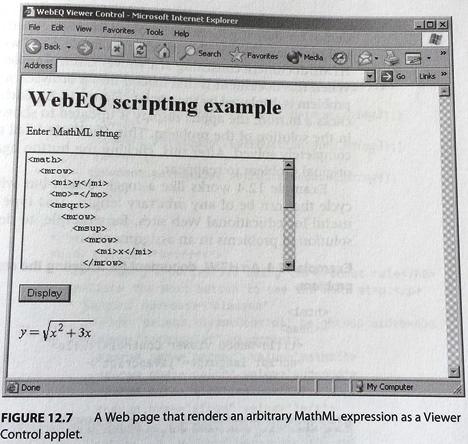
Figura: página web que muestra cualquier expresión MathML con Viewer Control.
El botón «Display» llama a la función JavaScript showMath. Sus dos instrucciones recuperan primero la expresión introducida y la asignan a la variable expr, como aquí:
var expr = document.MMLForm.MMLString.value;
La segunda instrucción actualiza el applet Viewer Control llamado mathapplet con la función setEquation, como aquí:
document.mathapplet.setEquation(expr);
La función setEquation también permite demostraciones interactivas de resolución de problemas. El documento siguiente contiene Viewer Control y un botón. Al cargarlo, el applet muestra un problema (véase la figura). Cada clic en el botón actualiza la representación para mostrar el paso siguiente hasta resolverlo por completo. Un nuevo clic vuelve a mostrar el problema inicial.
Es una acción de tipo toggle, pero con un ciclo repetitivo de cualquier longitud. Resulta útil para sitios educativos, por ejemplo para demostrar la resolución de ejercicios.
Ejemplo: documento HTML que muestra los pasos para resolver un problema.
<html>
  <head>
    <title>WebEQ Viewer Control</title>
    <script language="javascript">
    var i=1;
    function nextStep() {
    i++;
    if (i==1) {
    document.mathapplet.setEquation(mml_string1);}
    if (i==2) {
      document.mathapplet.setEquation(mml_string2);}
    if (i==3) {
      document.mathapplet.setEquation(mml_string3);}
    if (i==4) {
      document.mathapplet.setEquation(mml_string4);
      i=-1;}
    }
    </script>
  </head>
  <body bgcolor="#ffffff">
    <h2>Finding a derivative using the product rule</h2>
    <p>Click the Next button to see the next step.</p>
    <applet codebase="classes" code="webeq3.ViewerControl" height="50" width="400" name="mathapplet" mayscript>
      <param name="parser" value="mathml" />
      <param name="color" value="#dddddd" />
      <param name="size" value="18" />
      <param name="align" value="left" />
      <param name="eq" value="mml_string1" />
    </applet>
    <form><input type="button" value="Next" onclick="nextStep();"></form>
  </body>
</html>
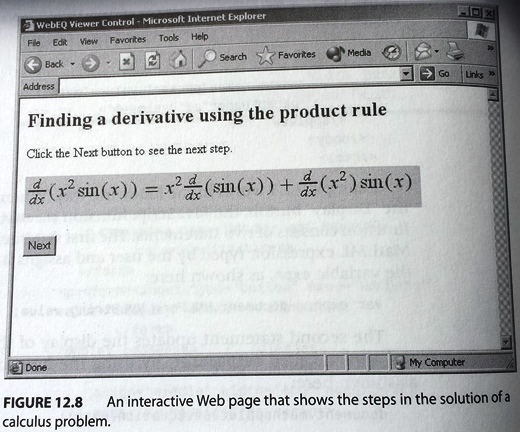
Figura: página interactiva que muestra los pasos de resolución de un problema de cálculo.
Cada clic en «Next» llama a la función JavaScript nextStep. Incrementa el contador i en 1 y llama a la función setEquation para modificar la ecuación mostrada. Los pasos están codificados como expresiones MathML. El argumento de la función setEquation es una cadena distinta para cada valor de i. Los clics muestran sucesivamente los pasos hasta volver a la ecuación inicial e iniciar otro ciclo.
Aquí, la expresión del problema se indica con mml_string1 y los tres pasos de resolución con mml_string2, mml_string3 y mml_string4. En una implementación real se sustituyen por las cadenas MathML de las expresiones deseadas.
WebEQ y el DOM
El DOM es una recomendación del W3C que facilita procesar XML. Sus objetos y métodos seleccionan y modifican cualquier parte del árbol XML. Cualquier aplicación puede implementar estas interfaces abstractas; numerosos navegadores definen, por ejemplo, una jerarquía de objetos basada en DOM. Ofrece un método estándar independiente de la plataforma, lenguaje de programación y aplicación.
La API de WebEQ implementa numerosas interfaces estándar del DOM del W3C. WebEQ también implementa algunas partes del DOM MathML definido por MathML 2.0, que amplía el DOM genérico con interfaces para expresiones MathML específicas.
Los objetos y métodos de la API DOM de WebEQ permiten recorrer el árbol MathML, seleccionar un nodo y modificar sus atributos, o añadir y eliminar nodos para cambiar interactivamente la ecuación. El documento siguiente contiene Viewer Control y un menú desplegable para cambiar el color de la ecuación. La figura muestra su aspecto en un navegador.
Ejemplo: documento HTML con un menú de color de ecuación.
<html>
  <head>
    <title>Using the WebEQ DOM API</title>
    <script language="javascript">
      function colorText() {
        var i = document.form1.menu1.selectedIndex;
        var item = document.form1.menu1.options[i];
        var fgcolor = item.text;
        var appletNode=document.equation
        var mathDocument=appletNode.getMathMLDocument();
        var mathnode= mathDocument.getFirstChild();
        var mstylenode=mathnode.getFirstChild();
        mstylenode.setAttribute("mathcolor", fgcolor);
      }
    </script>
  </head>
  <body bgcolor="white">
    <h1>Using the WebEQ DOM</h1>
    <p>Use the menu to change the color of the equation.</p>
    <table>
      <tr>
        <td>
          <form name="form1">
            <select onChange="colorText()" name="menu1">
              <option>black</option>
              <option>red</option>
              <option>blue</option>
              <option>green</option>
              <option>yellow</option>
            </select>
          </form>
        </td>
        <td>
          <applet codebase="classes" code="webeq3.ViewerControl" width="250" height="50" align="middle" name="equation" mayscript>
            <param name="parser" value="mathml" />
            <param name="eq" value="
              <math>
                <mstyle mathcolor='black'>
                  <mrow><mi>x</mi><mo>+</mo><mn>1</mn></mrow>
                </mstyle>
              </math>" />
          </applet>
        </td>
      </tr>
    </table>
  </body>
</html>
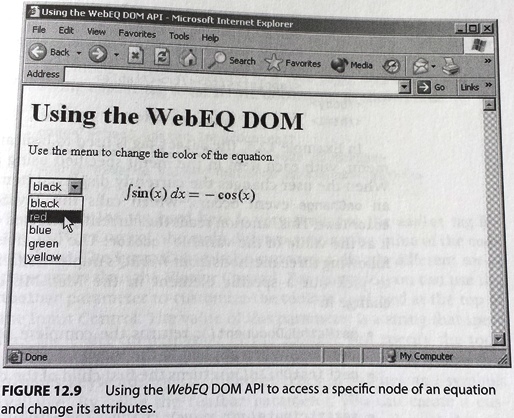
Figura: acceder a un nodo de ecuación y modificar sus atributos con la API DOM de WebEQ.
La etiqueta select define el menú desplegable; cada entrada utiliza una etiqueta option. Cambiar la entrada mostrada genera un evento onChange que llama a la función JavaScript colorText. Esta lee el color seleccionado y lo asigna a la variable fgcolor. Después utiliza tres métodos de la implementación DOM de WebEQ para seleccionar un elemento MathML concreto y modificarlo:
getMathMLDocument( ): devuelve todo el árbol MathML al aplicarla al nodo del applet Viewer Control.getFirstChild( ): devuelve el primer hijo del nodo al que se aplica.setAttribute(attr, value): modifica el valor de atributo de un nodo.
Al aplicar estos métodos en secuencia, la función colorText selecciona primero la etiqueta mstyle que rodea la expresión MathML y después establece el atributo mathcolor de ese elemento en el valor de la variable fgcolor. Por ello, la ecuación de Viewer Control toma el color elegido en el menú.
Copyright © CHARLES RIVER MEDIA, INC., Massachusetts (USA) 2003
La impresión de la versión en línea solo se permite para uso privado. En los demás casos, este capítulo de «The MathML Handbook» está sujeto a las mismas disposiciones que la edición encuadernada: la obra y todas sus partes están protegidas por derechos de autor. Todos los derechos reservados, incluidos reproducción, traducción, microfilmación, almacenamiento y procesamiento en sistemas electrónicos.
CHARLES RIVER MEDIA, INC., 20 Downer Avenue, Suite 3, Hingham, Massachusetts 02043, United States of America