

Technologies XML / CSS / Sites web avancés avec CSS / Une mise en page à trois colonnes / Ajouter une troisième colonne / La nouvelle barre à sa nouvelle place
(Extrait de «CSS − Sites web avancés avec Cascading Stylesheets» de Rachel Andrew & Dan Shafer)
Nous pouvons placer la nouvelle barre avec CSS et mettre son contenu en forme. Partons de la feuille à deux colonnes et trouvons les règles de l’élément #content. Créons d’abord l’espace nécessaire.
Vérifier la position de la première barre:
Dans Repositionner la barre, nous avons déplacé une colonne de droite à gauche en changeant seulement deux propriétés CSS. Ici, nous supposons cette barre à droite de la zone principale. Il faudra peut-être annuler ces modifications de la feuille.
#content {
  margin: 0 240px 0 160px;
  border: 1px solid #b9d2e3;
  background-color: white;
  color: black;
}
Faites passer la marge gauche de 0 à 160px, créant une marge de 160 pixels autour de la zone principale.
Définissons une règle pour #sidebar2 pour la placer dans la nouvelle marge à gauche du contenu principal.
#sidebar2 {
  position: absolute;
  top: 0;
  left: 0;
}
La nouvelle colonne apparaît en haut à gauche dans le div-conteneur positionné relativement d’ID #main, comme dans la figure suivante.
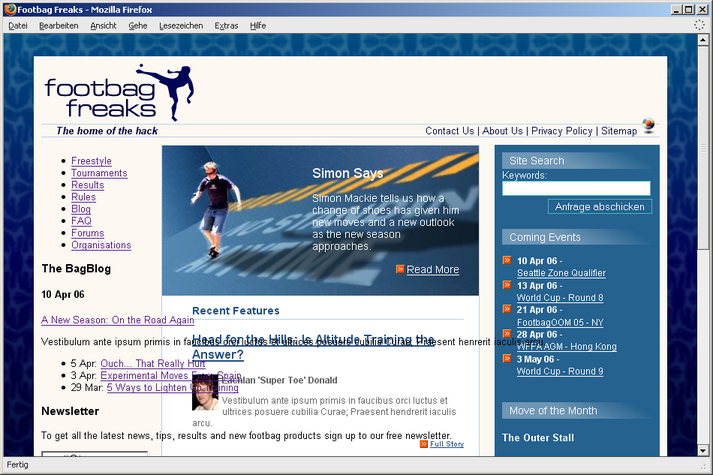
Figure : la page après positionnement de sidebar2.
Le contenu de sidebar2 chevauche maintenant l’élément div d’ID content, comme prévu. Les deux barres recouvrent l’espace créé par les marges de l’élément content.
Une barre plus large que sa marge couvrirait le contenu principal. Évitons cela en définissant une largeur pour sidebar2:
#sidebar2 {
  position: absolute;
  top: 0;
  left: 0;
  width: 159px;
  border-top: 1px solid #b9d2e3;
  border-left: 1px solid #b9d2e3;
  border-bottom: 1px solid #b9d2e3;
  background-color: white;
  color: black;
  margin: 0;
  padding: 0;
}
J’ai déjà commencé son style : bordures supérieure, gauche et inférieure, et fond blanc. La figure suivante montre le progrès réalisé.
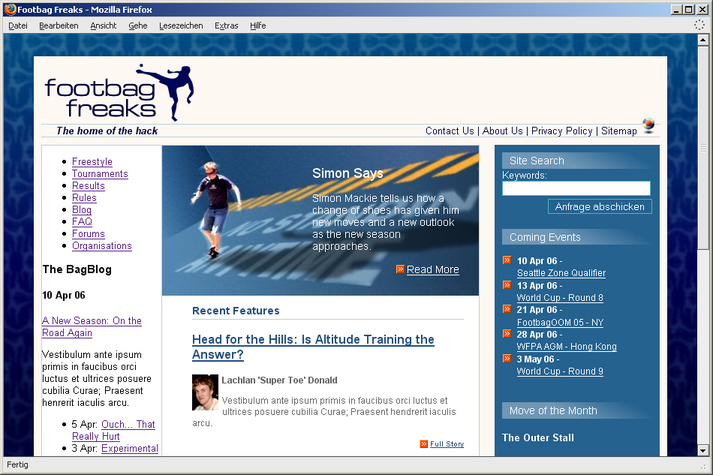
Figure : une largeur fixe pour sidebar2 évite les chevauchements.
Mettons en forme les éléments de sidebar2.
#sidebar2 .inner {
  margin: 10px;
} #sidebar2 .inner fournit un conteneur pour le contenu de la colonne, tout de classe inner, laissant dix pixels entre contenu et bordure.
#sidebar2 p {
  font-size: 90%;
  color: #666666;
}
  #sidebar2 a:link, #sidebar2 a:visited {
  color: #245185;
  font-weight: bold;
}
Définissons aussi les paragraphes de #sidebar2: taille réduite à 90 % et gris foncé. Les liens de l’élément div d’ID #sidebar2 doivent être bleus et gras.
#sidebar2 h3 {
  color: #245185;
  padding-bottom: 0.2em;
  border-bottom: 1px solid #b9d2e3;
  font-size: 110%;
}
Les titres du blog et de la lettre d’information sont de niveau trois, bleus, avec une bordure inférieure. La figure suivante montre ces changements.
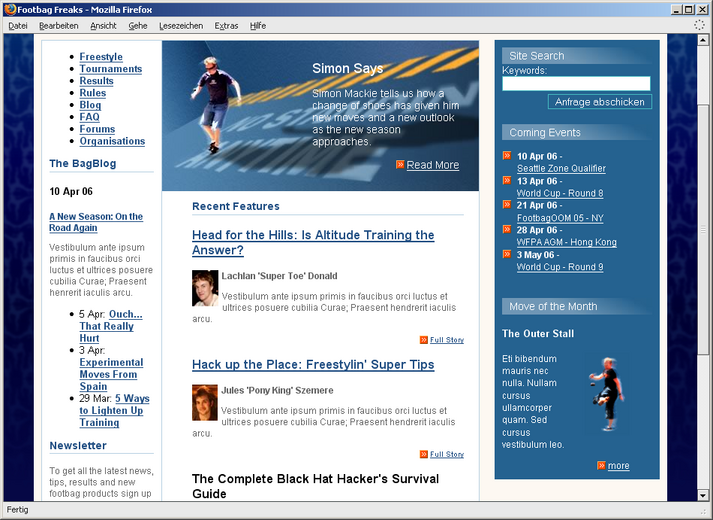
Figure : la page après mise en forme des blocs de texte.
Navigation
Une liste de liens figure en haut de la nouvelle colonne. Définissons des règles pour l’adapter à notre maquette.
Masquons les puces et supprimons le retrait par défaut pour aligner les entrées avec le texte :
#nav {
  list-style: none;
  margin: 0;
  padding: 0;
}
Ajoutons à chaque entrée une bordure inférieure et un espacement intérieur, pour séparer les entrées entre elles et de leurs bordures :
#nav li {
  border-bottom: 1px solid #b9d2e3;
  padding: 0.4em 0 0.2em 0;
  font-size: 90%;
}
Enfin, supprimons le soulignement et réglons la graisse sur normal; auparavant, tous les liens de #sidebar2 étaient gras. La figure suivante montre le résultat.
#nav li a:link, #nav li a:visited {
  text-decoration: none;
  color: #245185;
  font-weight: normal;
}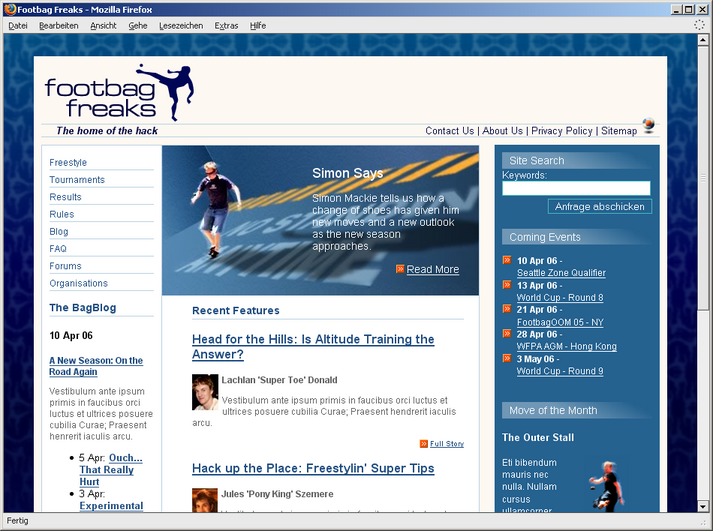
Figure : la navigation mise en forme.
Le blog
Passons au blog. Il contient une entrée mise en avant dans l’élément div nommé bloglatest et une liste des trois entrées récentes. Sur le site terminé, elles renverront aux articles complets.
Pour mettre sa date en orange, appliquons une règle à l’élément h4 dans l’élément div d’ID bloglatest:
#bloglatest h4 {
  color: #ff4e00;
  font-size: 100%;
  font-weight: bold;
}
Pour la liste, supprimons toutes les marges en réglant margin sur 0, puis utilisons padding pour définir 20 pixels d’espacement intérieur. Remplaçons les puces ordinaires par l’image more-bullet.gif, déjà employée ailleurs :
#blog {
  margin: 0;
  padding: 0 0 0 20px;
  list-style: url(img/more-bullet.gif);
}
Enfin, chaque entrée a sa date orange et son lien bleu juste à côté. Les liens étant déjà définis en bleu, nous pouvons mettre toute l’entrée en orange : les liens restent bleus. La figure suivante montre la section terminée.
#blog li {
  font-size: 90%;
  padding-bottom: 0.5em;
  color: #ff4e00;
  font-weight: bold;
}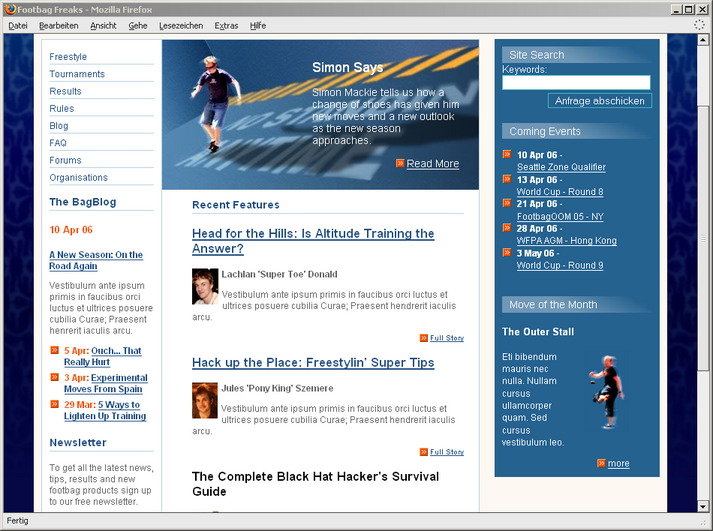
Figure : la section blog terminée.
La lettre d’information
Le formulaire d’abonnement est le dernier élément à intégrer. Créons d’abord une règle pour son champ de texte afin de le cibler par son nom.
Créons une règle avec le sélecteur #newsletterform .text et fixons 150 pixels de largeur pour éviter que l’élément ne dépasse la colonne et ne couvre le contenu principal.
#newsletterform .text {
  width: 135px;
  border: 1px solid #45bac0;
}
Donnons ensuite un nouvel aspect au bouton d’envoi :
#newsletterform .searchbutton {
  text-align: right;
  margin-top: 4px;
}
Cette règle s’applique à l’élément div entourant le bouton et l’aligne à droite. Pour cela, il faut aligner à droite le contenu du parent.
Ajoutons enfin une règle pour #newsletterform .btn à la feuille de style :
#newsletterform .btn {
  border: 1px solid #45bac0;
  background-color: #256290;
  color: white;
  font-size: 80%;
}
Le bouton ressemble ainsi à celui du formulaire de recherche à droite. La figure suivante montre le résultat.
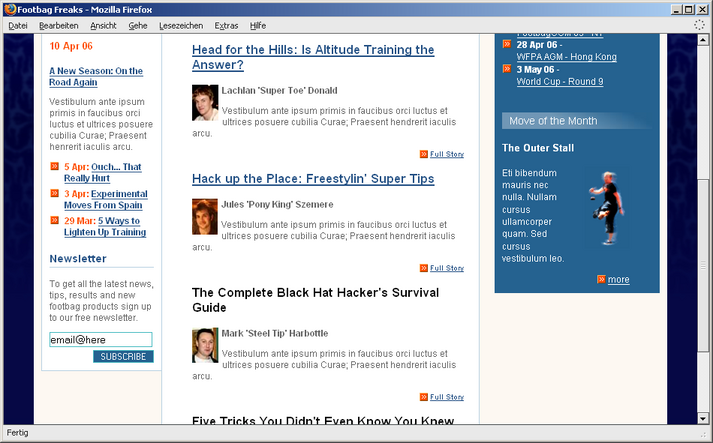
Figure : le formulaire d’abonnement.
Parfait ! La mise en page à trois colonnes est terminée ; la figure suivante la montre dans Internet Explorer 6. Je développe habituellement dans Firefox, plus conforme aux standards, puis vérifie le rendu dans Internet Explorer. Cette page est relativement simple et, comme vous le voyez, s’affiche correctement dans Internet Explorer 6.
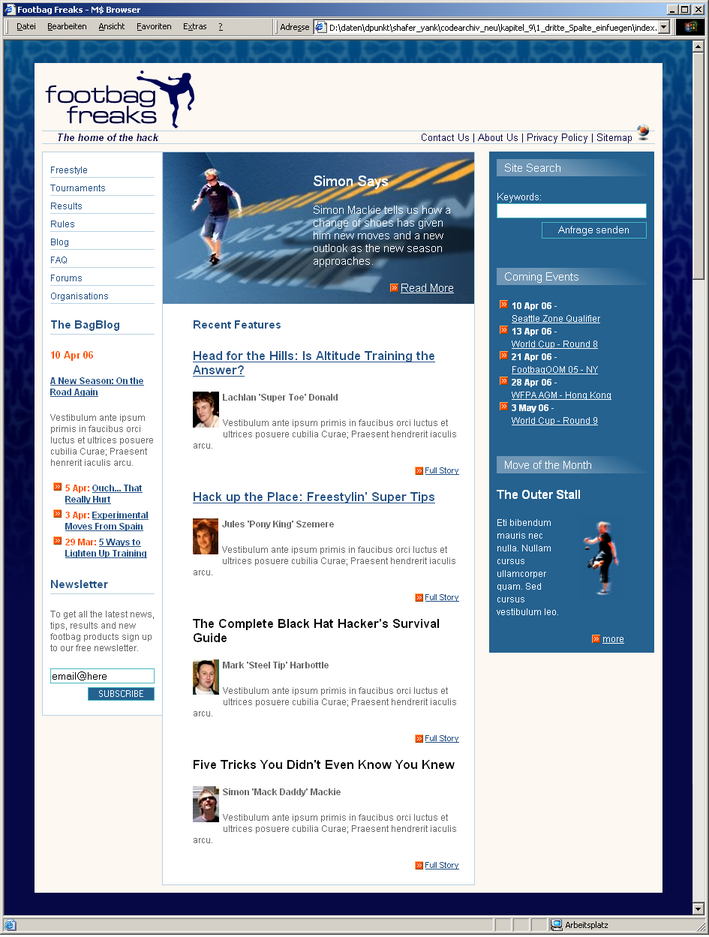
Figure : la mise en page terminée dans Internet Explorer 6 pour Windows.
C’est une excellente base pour les projets à trois colonnes, avec ou sans en-tête. Le positionnement absolu permet de bien contrôler les largeurs et facilite la cohérence entre navigateurs. Mais ce n’est pas toujours le meilleur choix. Les pages suivantes examinent des problèmes fréquents de ces mises en page.
Copyright © 2006 de la traduction allemande, dpunkt.verlag GmbH
Vous pouvez imprimer la version en ligne pour votre usage privé.
Pour tout autre usage, ce chapitre du livre « CSS − Anspruchsvolle Websites mit Cascading Stylesheets » est soumis aux mêmes conditions que l’édition reliée : l’ouvrage et toutes ses parties sont protégés par le droit d’auteur. Tous droits réservés, notamment la reproduction, la traduction, le microfilmage ainsi que le stockage et le traitement dans des systèmes électroniques.
dpunkt.verlag GmbH, Ringstraße 19, 69115 Heidelberg