

Tecnologías XML / CSS / Sitios web avanzados con CSS / Un diseño de tres columnas / Añadir una tercera columna / La nueva barra en su nueva posición
(Extracto de «CSS − Sitios web avanzados con Cascading Stylesheets» de Rachel Andrew & Dan Shafer)
Ahora podemos colocar la nueva barra con CSS y dar estilo a su contenido. Partimos de la hoja de dos columnas y buscamos las reglas del elemento #content. Primero creamos el espacio necesario.
Compruebe la posición de la primera barra:
En Reposicionar la barra, mostramos cómo mover una columna de derecha a izquierda cambiando solo dos propiedades CSS. Aquí suponemos que esa barra está a la derecha del área principal. Quizá deba deshacer antes esos cambios.
#content {
  margin: 0 240px 0 160px;
  border: 1px solid #b9d2e3;
  background-color: white;
  color: black;
}
Cambie el margen izquierdo de 0 a 160px, creando un margen de 160 píxeles para el área principal.
Ahora definimos una regla para #sidebar2 para colocarla en el nuevo margen a la izquierda del contenido principal.
#sidebar2 {
  position: absolute;
  top: 0;
  left: 0;
}
La nueva columna aparece arriba a la izquierda en el div-contenedor posicionado relativamente con ID #main, como se ve en la siguiente figura.
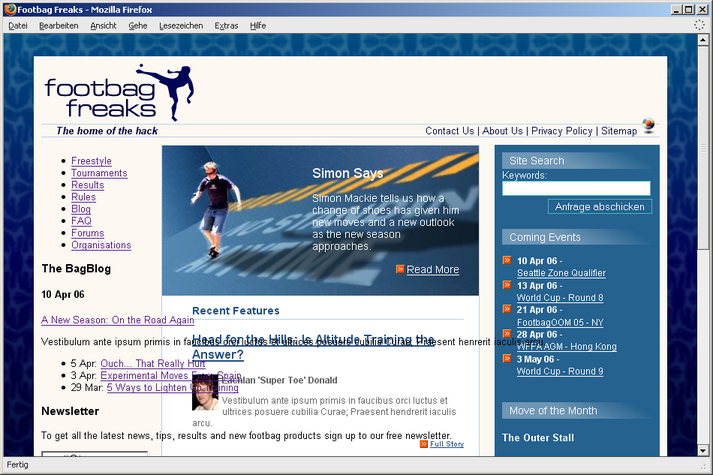
Figura: la página tras posicionar sidebar2.
El contenido de sidebar2 ahora se superpone al elemento div con ID content, como probablemente esperaba. Ambas barras ocupan el espacio creado por los márgenes del elemento content.
Una barra más ancha que su margen cubriría el contenido principal. Lo evitamos especificando un ancho para sidebar2:
#sidebar2 {
  position: absolute;
  top: 0;
  left: 0;
  width: 159px;
  border-top: 1px solid #b9d2e3;
  border-left: 1px solid #b9d2e3;
  border-bottom: 1px solid #b9d2e3;
  background-color: white;
  color: black;
  margin: 0;
  padding: 0;
}
Ya he empezado a darle estilo: bordes superior, izquierdo e inferior y fondo blanco. La siguiente figura muestra el avance.
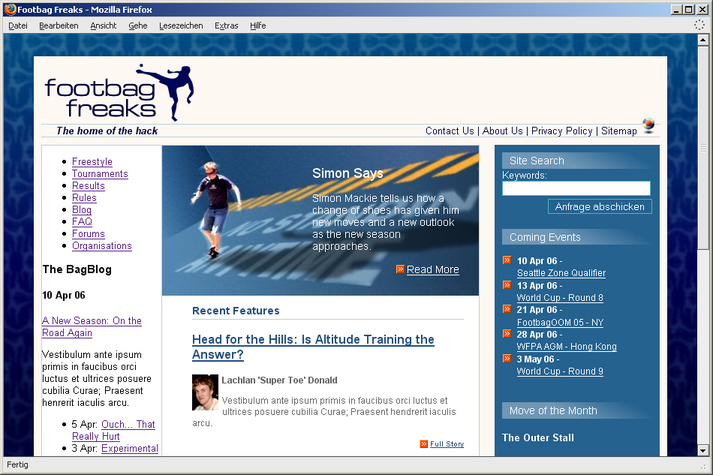
Figura: un ancho fijo para sidebar2 evita superposiciones.
Ahora damos estilo a los elementos dentro de sidebar2.
#sidebar2 .inner {
  margin: 10px;
} #sidebar2 .inner proporciona un contenedor para el contenido de la columna, todo de clase inner, dejando diez píxeles entre el contenido y el borde.
#sidebar2 p {
  font-size: 90%;
  color: #666666;
}
  #sidebar2 a:link, #sidebar2 a:visited {
  color: #245185;
  font-weight: bold;
}
También definimos los párrafos dentro de #sidebar2: tamaño reducido al 90 % y gris oscuro. Los enlaces del elemento div con ID #sidebar2 deben ser azules y negrita.
#sidebar2 h3 {
  color: #245185;
  padding-bottom: 0.2em;
  border-bottom: 1px solid #b9d2e3;
  font-size: 110%;
}
Los títulos del blog y del boletín son de nivel tres, azules y con borde inferior. La siguiente figura muestra los cambios.
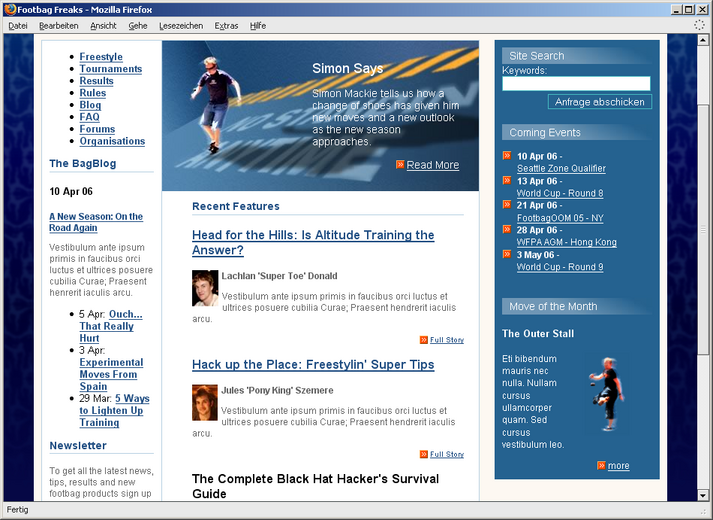
Figura: la página tras dar estilo a los bloques de texto.
Navegación
En lo alto de la nueva columna aparece una lista de enlaces. Definimos reglas para adaptarla a la maqueta.
Ocultamos las viñetas y quitamos la sangría predeterminada para alinear las entradas con el texto:
#nav {
  list-style: none;
  margin: 0;
  padding: 0;
}
Añadimos a cada entrada un borde inferior y relleno para separarlas entre sí y de sus bordes:
#nav li {
  border-bottom: 1px solid #b9d2e3;
  padding: 0.4em 0 0.2em 0;
  font-size: 90%;
}
Finalmente quitamos el subrayado y fijamos el peso en normal; antes, todos los enlaces de #sidebar2 estaban en negrita. La siguiente figura muestra el resultado.
#nav li a:link, #nav li a:visited {
  text-decoration: none;
  color: #245185;
  font-weight: normal;
}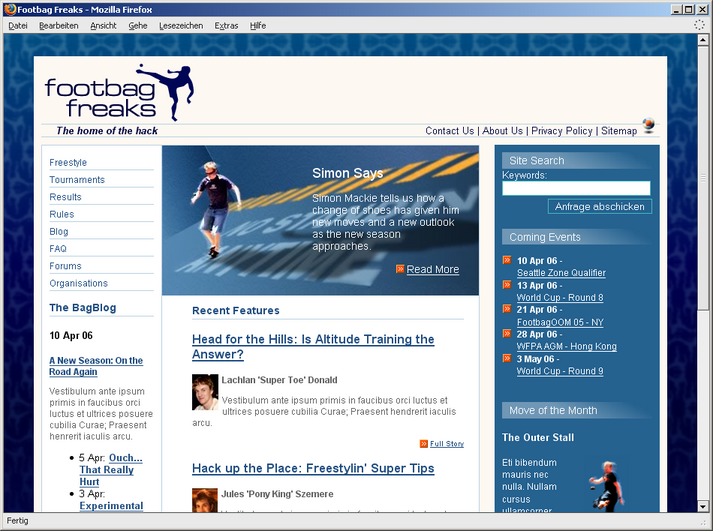
Figura: la navegación con estilo.
El blog
Pasamos al blog. Contiene una entrada destacada dentro del elemento div llamado bloglatest y una lista de las tres entradas recientes. En el sitio terminado enlazarán con las entradas completas.
Para poner su fecha en naranja, aplicamos una regla al elemento h4 dentro del elemento div con ID bloglatest:
#bloglatest h4 {
  color: #ff4e00;
  font-size: 100%;
  font-weight: bold;
}
Para la lista, quitamos todos los márgenes estableciendo margin en 0, y después utilizamos padding para definir 20 píxeles de relleno. Sustituimos las viñetas normales por la imagen more-bullet.gif, ya utilizada en otro lugar del diseño:
#blog {
  margin: 0;
  padding: 0 0 0 20px;
  list-style: url(img/more-bullet.gif);
}
Finalmente, cada entrada tiene su fecha naranja y el enlace azul al lado. Como los enlaces ya están definidos en azul, podemos poner toda la entrada naranja y seguirán azules. La siguiente figura muestra la sección terminada.
#blog li {
  font-size: 90%;
  padding-bottom: 0.5em;
  color: #ff4e00;
  font-weight: bold;
}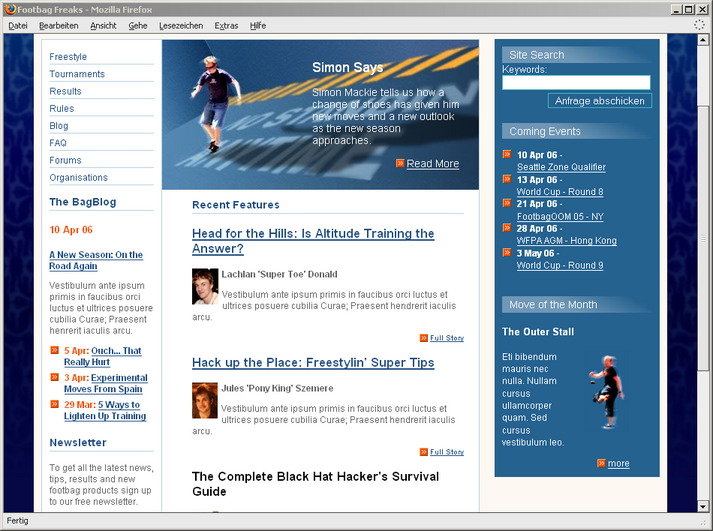
Figura: la sección del blog terminada.
El boletín
El formulario de suscripción es el último elemento que incorporar. Primero creamos una regla para su campo de texto y así poder seleccionarlo por su nombre.
Creamos una regla con el selector #newsletterform .text y fijamos un ancho de 150 píxeles para evitar que el elemento sobresalga de la columna y cubra el contenido principal.
#newsletterform .text {
  width: 135px;
  border: 1px solid #45bac0;
}
Después damos un nuevo aspecto al botón de envío:
#newsletterform .searchbutton {
  text-align: right;
  margin-top: 4px;
}
Esta regla se aplica al elemento div que rodea el botón y lo alinea a la derecha. Para ello hay que alinear a la derecha el contenido del padre.
Finalmente añadimos una regla para #newsletterform .btn a la hoja de estilo:
#newsletterform .btn {
  border: 1px solid #45bac0;
  background-color: #256290;
  color: white;
  font-size: 80%;
}
Así el botón coincide con el de búsqueda de la barra derecha. La siguiente figura muestra el resultado.
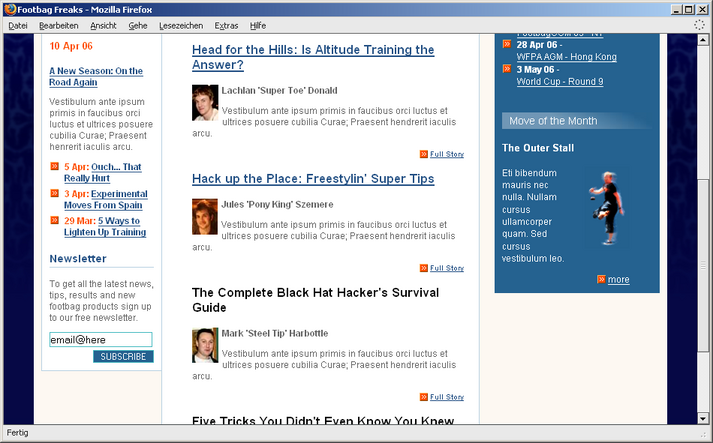
Figura: el formulario de suscripción.
¡Magnífico! El diseño de tres columnas está terminado; la siguiente figura lo muestra en Internet Explorer 6. Suelo desarrollar en Firefox, que aplica mejor los estándares, y después compruebo el resultado en Internet Explorer. Este diseño es relativamente sencillo y, como ve, se muestra correctamente en Internet Explorer 6.
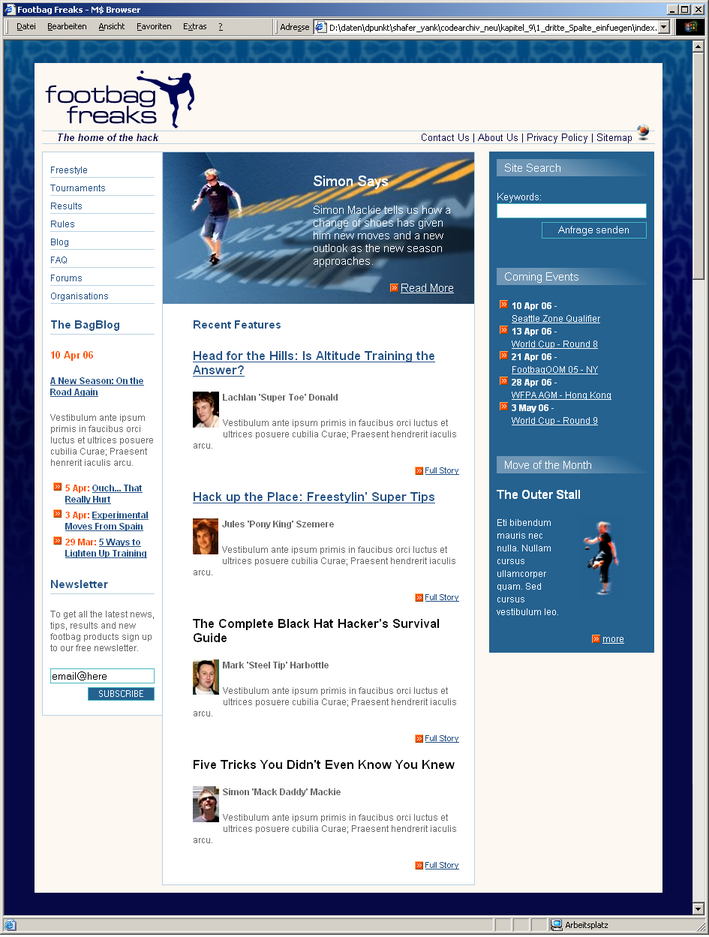
Figura: el diseño terminado en Internet Explorer 6 para Windows.
Es una excelente base para proyectos de tres columnas, con o sin cabecera. El posicionamiento absoluto permite controlar bien los anchos y facilita la coherencia entre navegadores. Sin embargo, no siempre es la mejor opción. Las páginas siguientes examinan problemas frecuentes de estos diseños.
Copyright © 2006 de la traducción alemana, dpunkt.verlag GmbH
Puede imprimir la versión en línea para uso privado.
Para cualquier otro uso, este capítulo del libro «CSS − Anspruchsvolle Websites mit Cascading Stylesheets» está sujeto a las mismas condiciones que la edición encuadernada: la obra y todas sus partes están protegidas por derechos de autor. Todos los derechos reservados, incluidos reproducción, traducción, microfilmación, almacenamiento y procesamiento en sistemas electrónicos.
dpunkt.verlag GmbH, Ringstraße 19, 69115 Heidelberg