

XML-Technologien / ePUB / ePub für (In)Designer / Text / Texte säubern / Doppelte Leerzeichen
(Auszug aus "ePub für (In)Designer — Mit InDesign Schritt für Schritt zum E-Book" von Sascha Heck & Yves Apel)
Eigentlich ist das auch bei der Printproduktion tabu, aber man sollte vor dem ePub-Export das Dokument noch einmal mit Suchen/Ersetzen (Strg + F) auf doppelte Leerzeichen hin untersuchen. Gerade bei kleineren Bildschirmgrößen wie auf dem iPhone sehen doppelte Leerzeichen nicht gut aus.
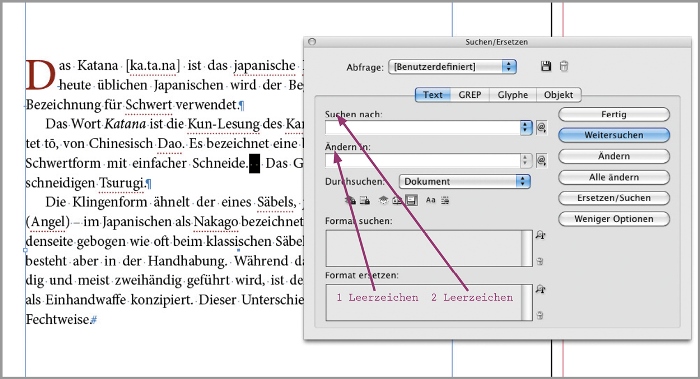
Abbildung: Doppelte Leerzeichen ersetzen.
Einzüge sollten beim ePub – genau wie in der Printproduktion – nicht mit Leerzeichen vorgenommen werden, sondern durch Eingabe eines Einzugwertes im entsprechenden Feld in der oberen Werkzeugleiste oder dem Absatz-Bedienfeld. Wünschen Sie den Einzug ein Geviert groß, geben Sie hier als Wert die Schriftgröße ein, bei 10-Punkt-Schrift also »10 pt« (InDesign rechnet aber in Millimeter um).
Wenn Sie wollen, dass der Einzug mitwächst, sobald die Schrift im E-Reader durch den Leser vergrößert wird, muss der Einzug im ePub durch die Einheit »em« definiert werden, in der Typografie auch als Geviert bekannt. Leider kann man das in InDesign nicht vordefinieren, denn InDesign exportiert nur einen festen Wert in Pixel. Sie können aber manuell in der CSS-Datei den Wert ändern. In den HTML- und CSS-Dateien basteln wir zwar erst später ab Die ePub-Struktur, aber hier schon der Hinweis auf die Zeile, die Sie suchen müssen, um den Wert des Einzugs zu ändern: text-indent: 10px;. Ändern Sie die Zeile einfach zu text-indent: 1em;, um ein Geviert für den Einzug zu defnieren. Sie können den Einzug auch größer gestalten und Zwischenwerte definieren, z.B. 1.2 em.
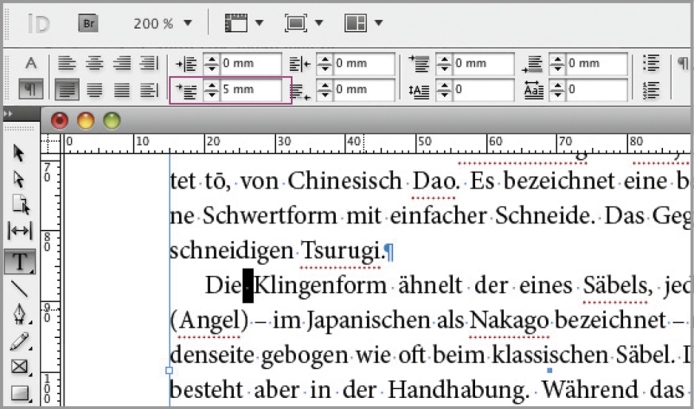
Abbildung: Einzüge sollte man nicht mit Leerzeichen setzen, sondern mit der Funktion »Einzug links in erster Zeile«.
Copyright © dpunkt.verlag GmbH 2012
Für Ihren privaten Gebrauch dürfen Sie die Online-Version ausdrucken.
Ansonsten unterliegt dieses Kapitel aus dem Buch "ePub für (In)Designer" denselben Bestimmungen wie die gebundene Ausgabe: Das Werk einschließlich aller seiner Teile ist urheberrechtlich geschützt. Alle Rechte vorbehalten einschließlich der Vervielfältigung, Übersetzung, Mikroverfilmung sowie Einspeicherung und Verarbeitung in elektronischen Systemen.
dpunkt.verlag GmbH, Wieblinger Weg 17, 69123 Heidelberg, fon 06221-14830, fax 06221-148399, hallo(at)dpunkt.de
nach oben