

Technologies XML / CSS / Sites web avancés avec CSS / Mises en page à largeur fixe / Le tableau
(Extrait de «CSS − Sites web avancés avec Cascading Stylesheets» de Rachel Andrew & Dan Shafer)
La dernière partie est le calendrier du tournoi, qui résume les rencontres. Comme expliqué auparavant, les tableaux ne doivent pas servir à la mise en page, mais conviennent parfaitement aux données tabulaires des feuilles de calcul, par exemple. Cette page contient beaucoup de ces données, déjà correctement balisées avec les diverses balises de tableau HTML. Cela facilite la présentation de chaque région du tableau.
Trouver l’inspiration:
Le concepteur s’est inspiré de la CSS Table Gallery, une excellente référence pour découvrir diverses façons de présenter les données tabulaires.
Notre tableau sans styles est déjà très lisible et accessible, comme dans la figure suivante, mais peu esthétique.
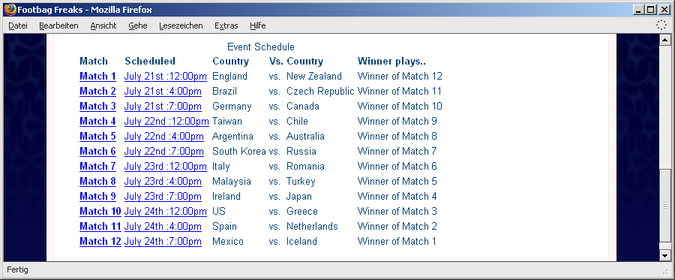
Figure : le tableau sans styles.
Mettons-le en forme. Assurons-nous d’abord que son contenu ne remonte pas à côté de l’image déplacée avec float si le contenu précédent devient plus court. Pour cela, réglons la propriété clear sur right.
table.schedule {
  clear: right;
  width: 100%;
  line-height: 1.4em;
  border-collapse: collapse;
  border: 4px solid #adbbca;
  color: #4f6480;
  background: #f0f0f0;
}
Comme dans la figure suivante, nous avons fixé la largeur du tableau à 100% et la hauteur de ligne à 1.4em. Nous avons aussi ajouté une bordure pleine et une couleur de fond.
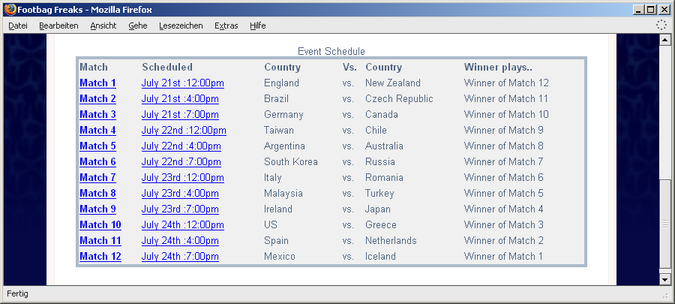
Figure : le tableau après mise en forme de l’élément table.
La propriété border-collapse, réglée ici sur collapse, supprime les espaces entre les cellules. Normalement, ces petits espaces sont contrôlés par l’attribut cellspacing de l’élément table.
Vous pourriez penser que régler cet attribut sur 0 résout le problème. Mais une bordure de quatre pixels autour de chaque cellule devient huit pixels entre les cellules, car leurs bordures s’ajoutent ; seules les bordures extérieures gardent quatre pixels. En réglant la propriété border-collapse sur collapse, cet effet disparaît : les bordures voisines fusionnent. Il reste quatre pixels, exactement comme souhaité. La figure suivante l’illustre :
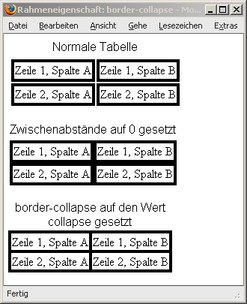
Figure : comparaison de l’attribut cellspacing et de la propriété CSS border-collapse.
En écrivant le HTML du calendrier, j’ai utilisé l’élément caption et indiqué « Event Schedule » comme titre du tableau. Cet élément caption convient le mieux pour décrire notre tableau. Mettons-le en forme pour retrouver le titre de la maquette.
table.schedule caption {
  margin: 0;
  padding: 0;
  color: #032469;
  line-height: 2em;
  text-align: left;
  font-weight: bold;
}
Lors de la création du document, j’ai recommandé les balises <thead> et <tbody> pour le tableau. Elles permettent maintenant de définir facilement des règles CSS propres à ses régions. Une règle pour le sélecteur table.schedule thead tr permet de choisir le fond et la police de l’en-tête.
table.schedule thead tr {
  color: white;
  background: #5e7796;
}
La figure suivante montre une nette amélioration, mais il reste beaucoup à faire pour retrouver la maquette.
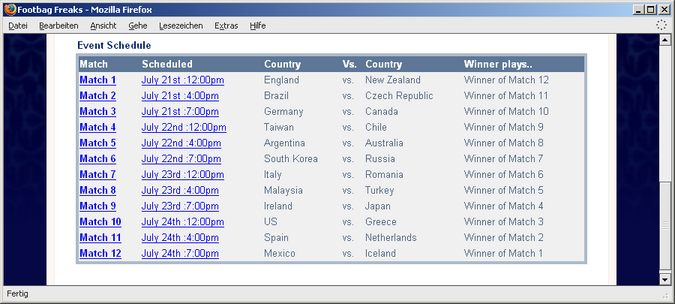
Figure : un en-tête bleu dans l’élément thead.
La règle suivante cible les balises <th> dans l’élément thead. D’autres éléments th figurent dans la colonne gauche, mais cette règle ne les touche pas. Elle ajoute un espacement intérieur et une bordure supérieure de quatre pixels à la première ligne.
table.schedule thead tr th {
  padding: 0.4em 0.6em 0.4em 0.6em;
  border: 4px solid #adbbca;
}
Passons à l’élément tbody contenant les cellules du corps. Nous ne voulons pas de bordure sur tous les côtés de chaque cellule, mais seulement en haut et en bas des lignes. Définissons-les pour les éléments tr dans tbody:
table.schedule tbody tr {
  border: 4px solid #adbbca;
}
Mettons ensuite en forme les éléments th dans tbody:
table.schedule tbody th {
  padding: 0.6em;
  border: 4px solid #adbbca;
}
Notre page devrait maintenant ressembler au tableau suivant.
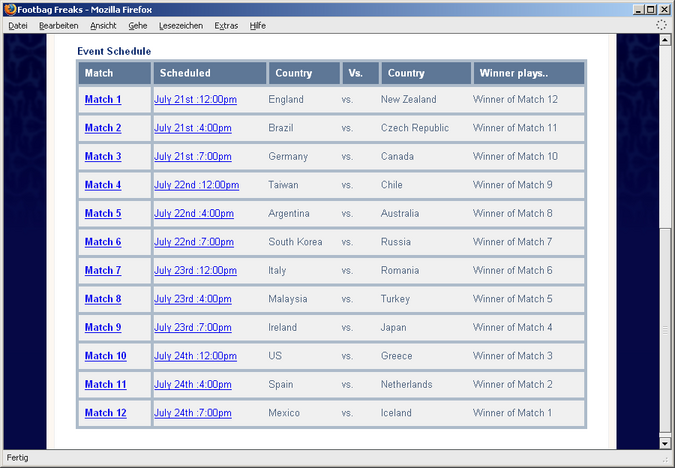
Figure : lignes du tableau bien distinguées.
La maquette est rayée horizontalement grâce à des fonds de lignes alternés. C’est agréable et plus lisible. Pour cet effet, ajoutez l’attribut class="odd" à une ligne sur deux dans le HTML. Cette classe permettra de leur donner un style différent.
<tr>
  <th scope="row"><a href="#">Match 1</a></th>
  ...
  <td>Winner of Match 12</td>
</tr>
<tr class="odd">
  <th scope="row"><a href="#">Match 2</a></th>
  ...
  <td>Winner of Match 11</td>
</tr>
<tr>
  <th scope="row"><a href="#">Match 3</a></th>
  ...
  <td>Winner of Match 10</td>
</tr>
<tr class="odd">
  <th scope="row"><a href="#">Match 4</a></th>
  ...
  <td>Winner of Match 9</td>
</tr>
Définissons d’abord un fond pour les éléments td dans tbody. J’en ai profité pour ajouter un espacement intérieur gauche, éloignant le texte de la bordure et l’alignant avec les titres :
table.schedule tbody td {
  background: #e9ecee;
  padding-left: 0.6em;
  border-bottom: 4px solid #ccc;
}
Créons une règle pour les éléments tr de classe odd, définissant le fond de ces lignes :
table.schedule tbody tr.odd {
  background: #c4cfdb;
}
Prenons ensuite les éléments td entre les balises <tr class="odd"> et </tr> et attribuons-leur le fond prévu par la maquette :
table.schedule tbody tr.odd td {
  background: #f0f0f0;
  color: #4f6480;
}
Si ces sélecteurs semblent déroutants, lisez-les de gauche à droite :
Nous avons un tableau de classe
schedule, indiquée dans la règle CSS partable.schedule.Dans le tableau se trouve l’élément
tbody.Vient ensuite un élément
trde classeodd.Dans ces éléments
trse trouvent des balises<td>.
La figure suivante montre le résultat :
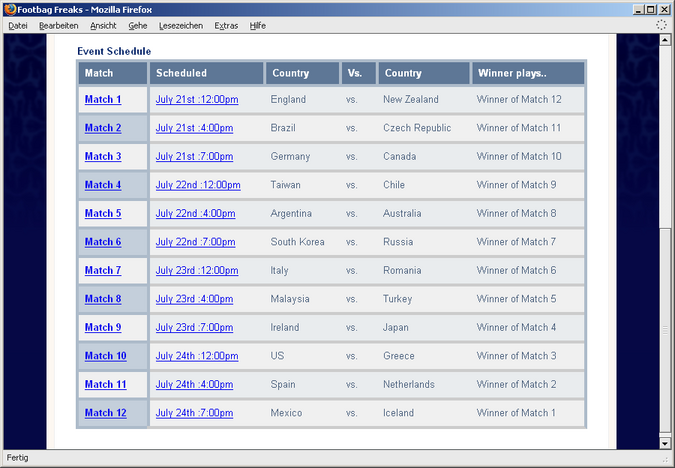
Figure : tableau rayé après application de la classe odd.
Ajustons enfin les liens du tableau. Il y en a deux types : les titres de la colonne gauche et les dates dans les cellules.
Mettons d’abord en forme les liens des éléments th:
table.schedule tbody tr th a:link {
  font-weight: bold;
  color: #5e7796;
  text-decoration: underline;
}
table.schedule tbody tr th a:visited {
  font-weight: bold;
  color: #5e7796;
}
table.schedule tbody tr th a:hover {
  font-weight: bold;
  color: #5e7796;
  text-decoration: none;
}
La mise en forme des liens des éléments td termine le tableau :
table.schedule tbody td a:link {
  color: #808000;
  text-decoration: underline;
}
table.schedule tbody td a:visited {
  color: #808000;
}
table.schedule tbody td a:hover {
  color: #808000;
  text-decoration: none;
}
Le tableau est terminé, et avec lui toute la mise en page. Le résultat est superbe, comme dans la figure suivante.
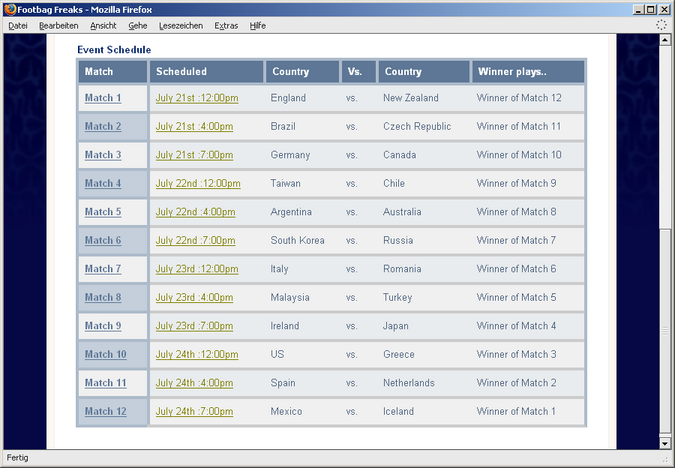
Figure : le tableau mis en forme termine la page.
Copyright © 2006 de la traduction allemande, dpunkt.verlag GmbH
Vous pouvez imprimer la version en ligne pour votre usage privé.
Pour tout autre usage, ce chapitre du livre « CSS − Anspruchsvolle Websites mit Cascading Stylesheets » est soumis aux mêmes conditions que l’édition reliée : l’ouvrage et toutes ses parties sont protégés par le droit d’auteur. Tous droits réservés, notamment la reproduction, la traduction, le microfilmage ainsi que le stockage et le traitement dans des systèmes électroniques.
dpunkt.verlag GmbH, Ringstraße 19, 69115 Heidelberg
haut de page