

Technologies XML / CSS / Sites web avancés avec CSS / Mises en page à largeur fixe / La zone de contenu
(Extrait de «CSS − Sites web avancés avec Cascading Stylesheets» de Rachel Andrew & Dan Shafer)
Maintenant que l’en-tête est terminé, passons à la zone de contenu. Toute cette zone est déjà contenue dans l’élément div d’ID #content. Dans la maquette, cette zone a un fond blanc entouré d’une bordure légèrement plus sombre, qui se détache du fond coloré de l’élément #wrapper.
Commençons par une règle CSS pour #content, en ajoutant le code suivant à notre feuille de style :
#content {
  background-color: white;
  border: 1px solid #f0f0f0;
  padding: 0;
}
Ces règles devraient maintenant se comprendre assez facilement : nous avons donné à l’élément un fond blanc et une bordure légèrement plus sombre que le fond de #wrapper. Nous avons aussi réglé l’espacement intérieur sur 0. Comme nous avons défini un espacement intérieur de dix pixels pour l’élément #wrapper, une bordure de dix pixels de large, dans la couleur de fond de #wrapper, apparaît autour de l’élément #content. C’est exactement l’effet que nous voulions obtenir d’après la maquette.
Ajoutons ensuite un espace entre l’élément div d’ID #content et la bordure. Nous pourrions ajouter des marges à chaque élément de cette zone, mais il est plus simple de créer un nouvel élément div dans #content et de lui attribuer l’attribut class="inner". Nous pouvons alors définir une marge de 30 pixels pour #content .inner pour créer cet espace.
#content .inner {
  margin: 30px;
}
Nous pouvons maintenant nous occuper du contenu de l’élément div d’ID #content. Commençons par l’image de la Coupe du monde 2006, tout en haut de cette zone. Je l’ai placée ici dans le document pour la faire flotter à droite avec la propriété float.
Pour cela, ajoutez à la feuille de style les règles de l’élément #worldcuplogo. La propriété float a pour valeur right, et des marges droite et inférieure sont définies pour le logo afin de l’espacer du contenu qui le contourne.
#worldcuplogo {
  float: right;
  margin: 0 0 20px 40px;
}
Dès que nous avons ajouté l’attribut id="worldcuplogo" à la balise <img>, l’image apparaît au bord droit de la page, entourée du reste du contenu, comme dans la figure suivante.
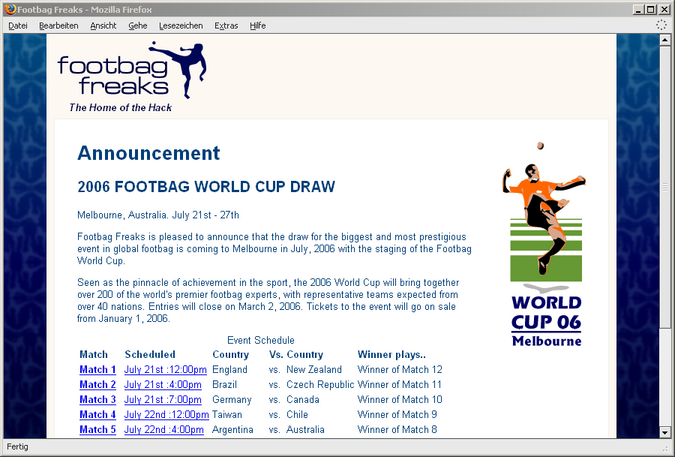
Figure : le logo flotte à droite.
Notre mise en page prend vraiment forme. Après l’ajout de quelques règles CSS très simples, de quelques éléments div et d’un identifiant, nous sommes déjà très proches de notre maquette initiale. Ce que j’aime dans la création de mises en page CSS, c’est la rapidité avec laquelle on peut rendre de simples pages attrayantes. Au besoin, une page d’actualités ou une présentation simple d’annonces comme celle-ci peut être créée en très peu de temps.
Le titre « Announcement » est un élément h1. Nous pouvons le cibler avec un sélecteur qui s’applique à tous les éléments h1 dans un élément div d’ID #content.
#content h1 {
  font-size: 120%;
  color: #01407a;
  padding: 0.3em 0 0.3em 30px;
  background-image: url(img/ball.gif);
  background-repeat: no-repeat;
  background-position: left center;
  border-top: 1px solid #c5d6e2;
  border-bottom: 1px solid #c5d6e2;
}
Nous avons donné à cet élément l’image du ballon comme fond, placée à gauche du titre dans la maquette. Pour ne l’afficher qu’une seule fois, nous réglons la propriété background-repeat sur no-repeat. Nous utilisons aussi la propriété background-position pour déplacer l’image à gauche et la centrer verticalement.
Pour empêcher le titre de chevaucher l’image, nous lui donnons un espacement intérieur gauche de 30 pixels. Les espacements supérieur et inférieur ajoutent de l’espace entre le titre et les bordures. La figure suivante montre l’état actuel de la mise en page.
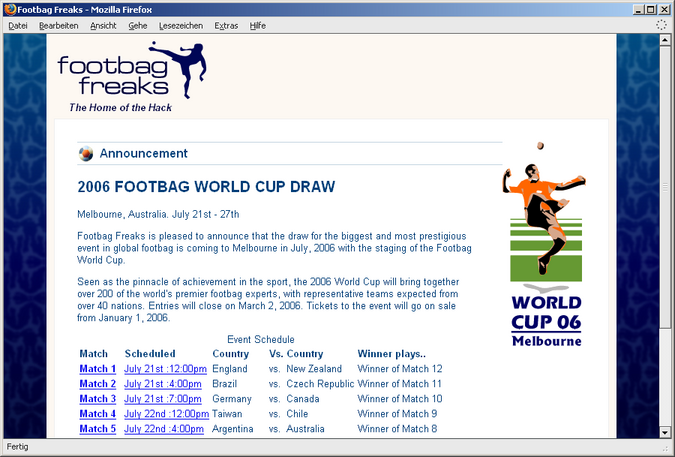
Figure : le titre avec son image de fond.
Nous pouvons maintenant nous occuper du titre h2 sous l’en-tête. La maquette prévoit pour ce titre de deuxième niveau une police plus grande que celle du titre h1. Les propriétés à définir pour la règle #content h2 sont assez simples.
#content h2 {
  font-size: 260%;
  font-weight: normal;
  font-family: Georgia, Times, "Times New Roman", serif;
  color: #032469;
  border-bottom: 1px solid #c5d6e2;
  margin: 1em 0 0 0;
}
Nous avons choisi ici une police à empattements pour le titre de deuxième niveau afin de respecter la maquette. Le reste du texte au-dessus du calendrier du tournoi est balisé en paragraphes dans le HTML. Je souhaite d’abord augmenter légèrement leur interligne, ce que permet la propriété line-height.
#content p {
  line-height: 1.6em;
}
Le texte situé directement sous les titres h2 donne la date de l’article concerné. Nous ajoutons pour cela à la balise ouvrante <p> de cette ligne l’attribut id="dateline" et créons la règle suivante pour cet attribut :
#dateline {
  font-size: 160%;
  font-weight: normal;
  font-family: Georgia, Times, "Times New Roman", serif;
  color: #032469;
  margin: 0.3em 0 0 0;
}
Le paragraphe suivant est en gras dans la maquette. Nous donnons donc à sa balise ouvrante <p> l’attribut class="intro" et écrivons la règle suivante pour cette classe dans la feuille de style :
.intro {
  font-weight: bold;
}
Excellent ! Tout le contenu de la page est maintenant mis en forme, sauf le tableau du calendrier du tournoi. Nous nous en occuperons ensuite, mais prenons d’abord un moment pour apprécier le fruit de notre travail. Regardez le résultat dans le navigateur : il devrait ressembler à la figure suivante.
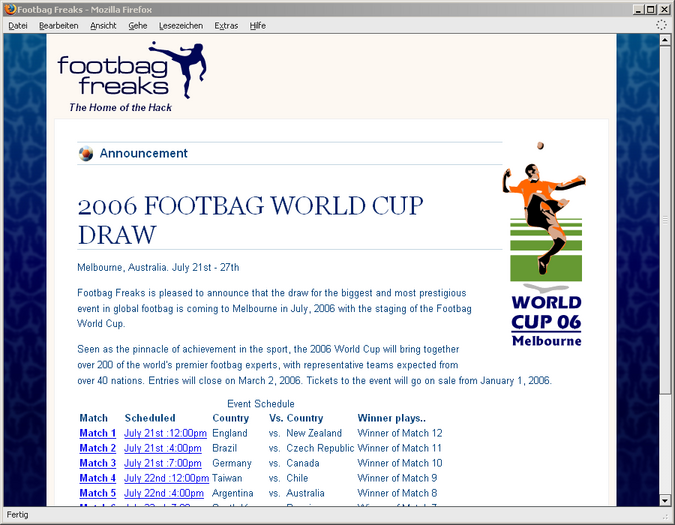
Figure : tout est mis en forme sauf le tableau.
Copyright © 2006 de la traduction allemande, dpunkt.verlag GmbH
Vous pouvez imprimer la version en ligne pour votre usage privé.
Pour tout autre usage, ce chapitre du livre « CSS − Anspruchsvolle Websites mit Cascading Stylesheets » est soumis aux mêmes conditions que l’édition reliée : l’ouvrage et toutes ses parties sont protégés par le droit d’auteur. Tous droits réservés, notamment la reproduction, la traduction, le microfilmage ainsi que le stockage et le traitement dans des systèmes électroniques.
dpunkt.verlag GmbH, Ringstraße 19, 69115 Heidelberg
haut de page