

Technologies XML / DITA / Environnements rédactionnels DITA / FrameMaker
(Extrait de «DITA – Der neue Standard für Technische Dokumentation» de Johannes Hentrich)
Adobe FrameMaker est très répandu en documentation technique ; les rédacteurs suivent donc naturellement de près ses possibilités avec DITA.
Adobe était d’abord assez réservé quant à la prise en charge de DITA dans son produit phare de publication technique. La version 8.0 a ensuite apporté plusieurs fonctions permettant de travailler avec DITA.
Dans l’ensemble, les fonctions DITA intégrées restent au mieux limitées. Une installation standard n’intègre ni le DITA Open Toolkit ni les fonctions DITA 1.1 telles que les entrées de glossaire ou les bookmaps.
Pour les documents structurés, FrameMaker n’utilise pas directement la DTD sous-jacente, mais ses propres définitions de structure, les EDD (Element Definition Document), calquées sur une DTD. La création et la modification des glossaires et bookmaps exigent donc d’abord les EDD correspondantes. Jusqu’ici, FrameMaker permet seulement de créer des maps et des topics tâche, concept et référence.
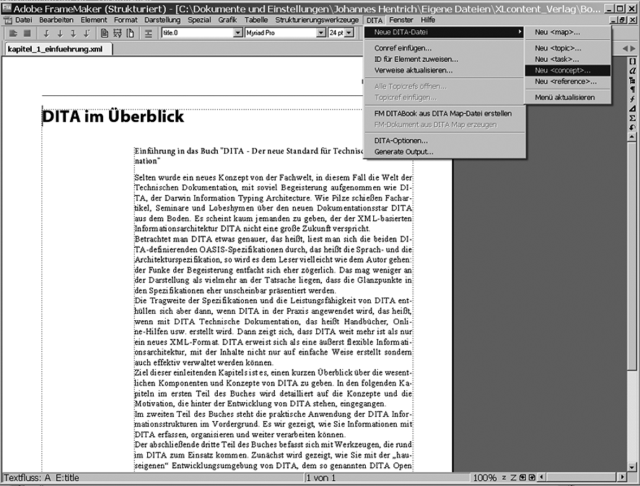
Figure : le menu DITA dans FrameMaker.
Lors de l’édition de fichiers XML DITA, FrameMaker propose de manière déroutante des commandes qui ne devraient pas être disponibles. On peut par exemple modifier les polices, mais ces changements ne sont pas enregistrés. Le rédacteur ne le constate qu’après avoir fermé et rouvert le fichier.
Des plugins permettent d’étendre les possibilités d’édition DITA de FrameMaker.
Citons le plugin DITA FMx de Leximation Inc., qui étend l’édition et les sorties. Outre la création de fichiers ditaval et la création de liens par l’élément <xref>, il permet aussi d’intégrer le DITA Open Toolkit.
Le plugin d’intégration d’Adobe permet aussi d’intégrer le toolkit. Celui-ci doit déjà être installé pour être utilisé avec FrameMaker. DITA Open Toolkit explique son installation. Installez le plugin Adobe comme suit :
Téléchargez sur Internet le plugin Adobe FrameMaker 8 Plugin destiné au DITA Open Toolkit.
Extrayez le ZIP dans le répertoire d’installation d’Adobe FrameMaker 8, par exemple
C:/Programme/Adobe/FrameMaker8. Un répertoireOpen Toolkitest créé.Copiez le fichier
openToolkit.dlldu répertoireOpen Toolkitdans le répertoirefminit.Copiez le fichier
PROJECT.xmlet le fichierditafm-ant.xmldu répertoireOpen Toolkitdans le répertoirefminit/ditafmet dans le répertoire d’installation du toolkit, par exempleC:/ditaot14.Ouvrez le fichier
maker.inidans un éditeur de texte tel que Notepad. Le fichiermaker.inise trouve dans le répertoire d’installation d’Adobe FrameMaker, par exempleC:/Programme/Adobe/FrameMaker8.Dans la section
APIClients, ajoutez l’entrée suivante :
ditaOpenToolkit=Standard, DITA Open Toolkit, fminit\open-Toolkit.dll, structuredEnregistrez le fichier
maker.ini.Lancez FrameMaker 8.
Dans le menu DITA , sélectionnez Generate Output...
Si le message d’erreur «The DITA-OT directory is not set in Options, unable to generate output.» apparaît, adaptez aussi le fichierditafm.inidu répertoirefminit/ditafm.Ouvrez le fichier
ditafm.inidu répertoirefminit/ditafmdans un éditeur de texte tel que Notepad.Saisissez les lignes suivantes :
[BuildFile]
AntCommand=ant
AntScript=ditafm-ant.xml
Count=3
DitaDir=C:\ditaot14
1=chm
2=html
3=pdf

[AntBuild]
AntCommand=ant
Count=2
1=Test - CHM
2=Test - HTML

[ANT:Test - CHM]
BuildFile=C:\ditaot14\logs\test_ant.xml
Target=chm
OutputDir=C:\ditaot14\out\chm
Logfile=C:\ditaot14\logs\ant-buildlog-chm.txt

[ANT:Test - HTML]
BuildFile=C:\ditaot14\test_html.xml
Target=html
OutputDir=C:\ditaot14\out\html
Logfile=C:\ditaot14\logs\ant-buildlog-html.txt
Dans le paramètre
DitaDir, modifiez le chemin pour indiquer le répertoire d’installation du DITA Open Toolkit.Enregistrez le fichier
ditafm.ini.Lancez FrameMaker 8 et, dans le menu DITA , sélectionnez Generate Output...
La boîte de dialogue du DITA Open Toolkit apparaît.
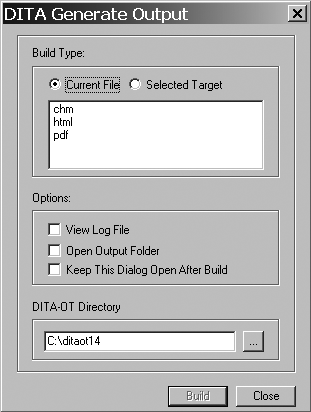
Figure : boîte de dialogue du DITA Open Toolkit.
Le toolkit sert souvent uniquement à produire du HTML. Pour les livres et les PDF, on utilise les fonctions de FrameMaker, notamment ses nombreuses fonctions de livre. La procédure est la suivante :
Créez un fichier map. Dans FrameMaker, le menu DITA propose l’option Nouveau fichier DITA contenant l’entrée Nouveau <map>...
Créez ensuite un livre FrameMaker. Dans le menu DITA, utilisez Créer un FM DITABook à partir d’un fichier map DITA.
Copiez le livre produit et poursuivez le traitement sur la copie. Conservez l’original comme l’un des fichiers du nouveau livre FrameMaker.
Ajoutez les éléments habituels du livre : pages liminaires, table des matières, index et pagination. L’un des fichiers reste celui produit initialement à partir de la map : les données actualisées sont donc toujours disponibles lors de la mise à jour du livre FrameMaker.
Contrairement aux autres éditeurs XML, FrameMaker ne peut pas utiliser immédiatement les DTD spécialisées. Il faut d’abord créer une EDD représentant leur structure, puis l’intégrer aux fichiers modèles existants de FrameMaker.
Ce processus ne s’est toutefois pas encore montré très fiable, d’où l’idée fréquente que FrameMaker ne permet pas les spécialisations.
Utiliser les spécialisations exige une connaissance précise de la création et de l’intégration des EDD dans FrameMaker. Ce savoir supplémentaire n’est pas nécessaire dans les éditeurs XML natifs, où les DTD spécialisées permettent immédiatement de créer des documents. Cela peut dissuader d’utiliser FrameMaker comme éditeur XML pour les fichiers XML DITA.
Copyright © 2008 XLcontent Verlag
Vous pouvez imprimer la version en ligne pour votre usage privé.
Pour tout autre usage, ce chapitre de « DITA - Der neue Standard für Technische Dokumentation » est soumis aux mêmes conditions que l’édition reliée. L’ouvrage et toutes ses parties sont protégés par le droit d’auteur. Tous droits réservés, notamment reproduction, traduction, microfilmage, stockage et traitement dans des systèmes électroniques.
XLcontent Verlag, Pflegerstraße 40, 81247 München
haut de page