

Logiciels / Octopus / NOUVEAU : Octopus Dashboard / L’interface graphique
Octopus Dashboard n’est pas conçu comme un simple mur d’indicateurs. L’interface est un espace de travail:
Elle montre l’état actuel des données,
donne accès aux vues détaillées et
rend visibles les points nécessitant un contrôle, une correction ou une validation.
C’est particulièrement utile lorsque spécialistes métier, rédacteurs et techniciens travaillent ensemble sur les mêmes documents.
Fonctionnalités de l’interface graphique :
Accès modulaire
Le menu principal à gauche mène directement aux sections pertinentes sans que les utilisateurs aient à connaître des chemins techniques. Le menu comporte les catégories suivantes :
Tableau de bord
Importation
Assurance qualité
Production
Services d’IA
Livraison et
Administration.
Contrôle en contexte
Les résultats peuvent être examinés avec leur source, leur structure et leur contexte métier, plutôt qu’isolément. Cela réduit les malentendus lors des révisions.
Utilisable par les spécialistes métier
Les vues du tableau de bord permettent aussi aux participants non techniques de comprendre les révisions et les décisions. La complexité technique reste accessible sans dominer l’interface.
Relié aux opérations
Le contrôle et l’analyse créent un point de relais vers la rédaction, le développement, la production ou le dialogue client. L’assurance qualité s’intègre ainsi au processus de publication courant.
Présentation des principales sections :
Les captures suivantes montrent comment Octopus Dashboard réunit différentes tâches : de l’accueil au catalogue et au contrôle, jusqu’à la visionneuse, XMLDB, RAG et la livraison. Chaque section joue un rôle propre et apporte une forme différente d’orientation, de contrôle ou de capacité de production.
Page d’accueil du tableau de bord pour une vue d’ensemble
La page d’accueil du tableau de bord donne un aperçu rapide des données disponibles. Elle présente des indicateurs et des accès aux principaux espaces de travail, accessibles d’un clic.
Un récapitulatif des paquets OCF disponibles et de leurs résultats de contrôle est affiché, ainsi qu’une liste des erreurs de validation répartie par langage de validation, erreurs, avertissements, informations et nombre total de messages. Une répartition des formats XML employés dans les données est également présentée.
La page d’accueil constitue ainsi un point d’entrée commun pour les équipes projet, les révisions et les démonstrations. Elle offre une navigation centrale et une orientation partagée sur l’ensemble du processus.
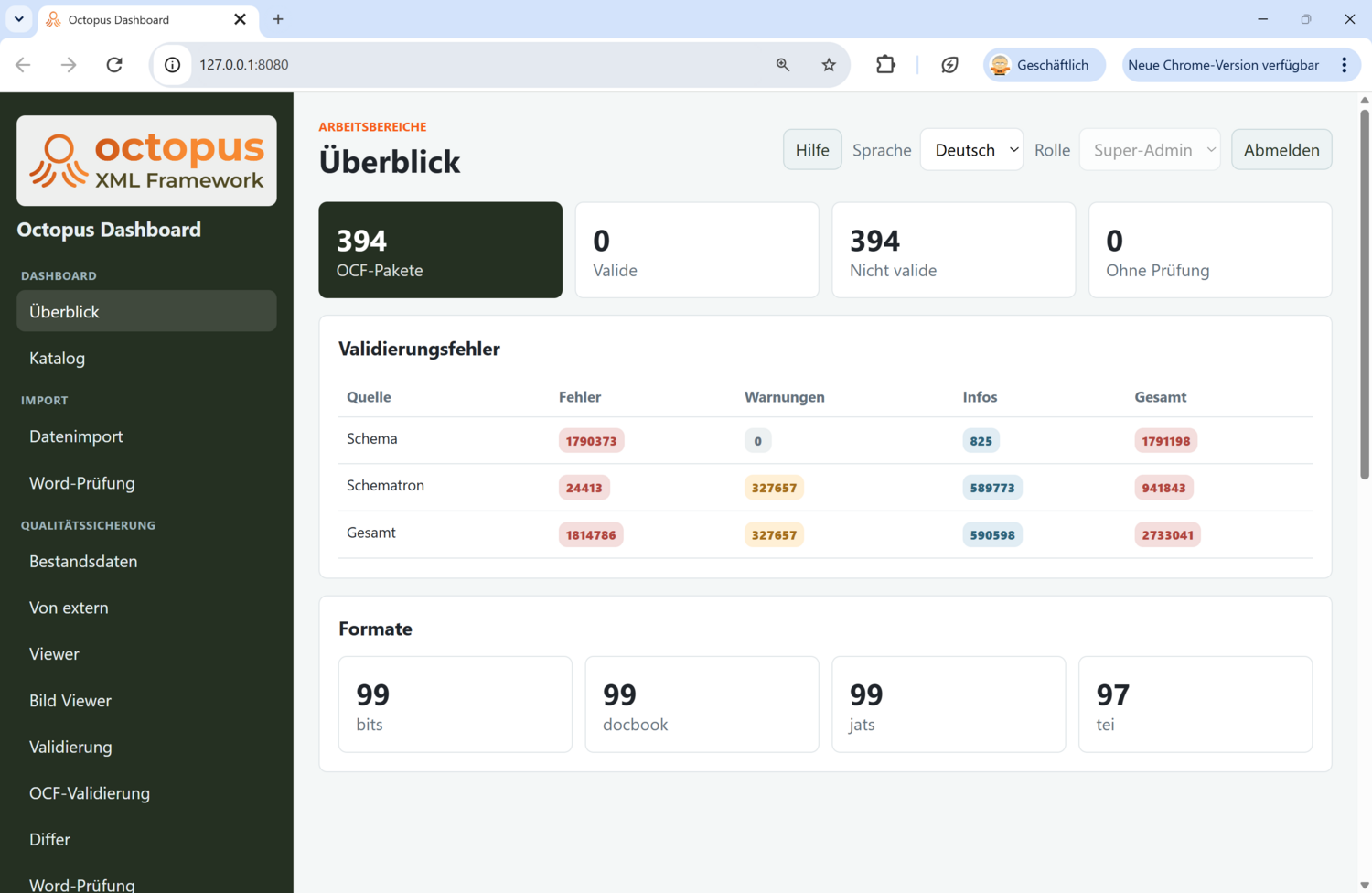
Fig. : page d’accueil d’Octopus Dashboard pour une vue d’ensemble.
Espace Catalogue
Le catalogue effectue des recherches dans les métadonnées et présente les titres disponibles avec leur couverture, dans des vues en cartes et détaillées semblables à celles d’une boutique.
Les contenus, éléments de contrôle et composants y sont organisés, afin de rendre visibles les documents disponibles, leurs regroupements et les éléments pertinents pour les contrôles ou traitements suivants.
Cette section est particulièrement utile pour les projets comportant de nombreux documents, fragments ou jeux de données. Des filtres de recherche et de tri permettent de recenser, classer et sélectionner les ressources du projet de façon structurée. Les données peuvent être recherchées par titre, ISBN, auteur, éditeur ou nom de fichier, et filtrées par statut de contrôle, format XML, éditeur ou auteur.
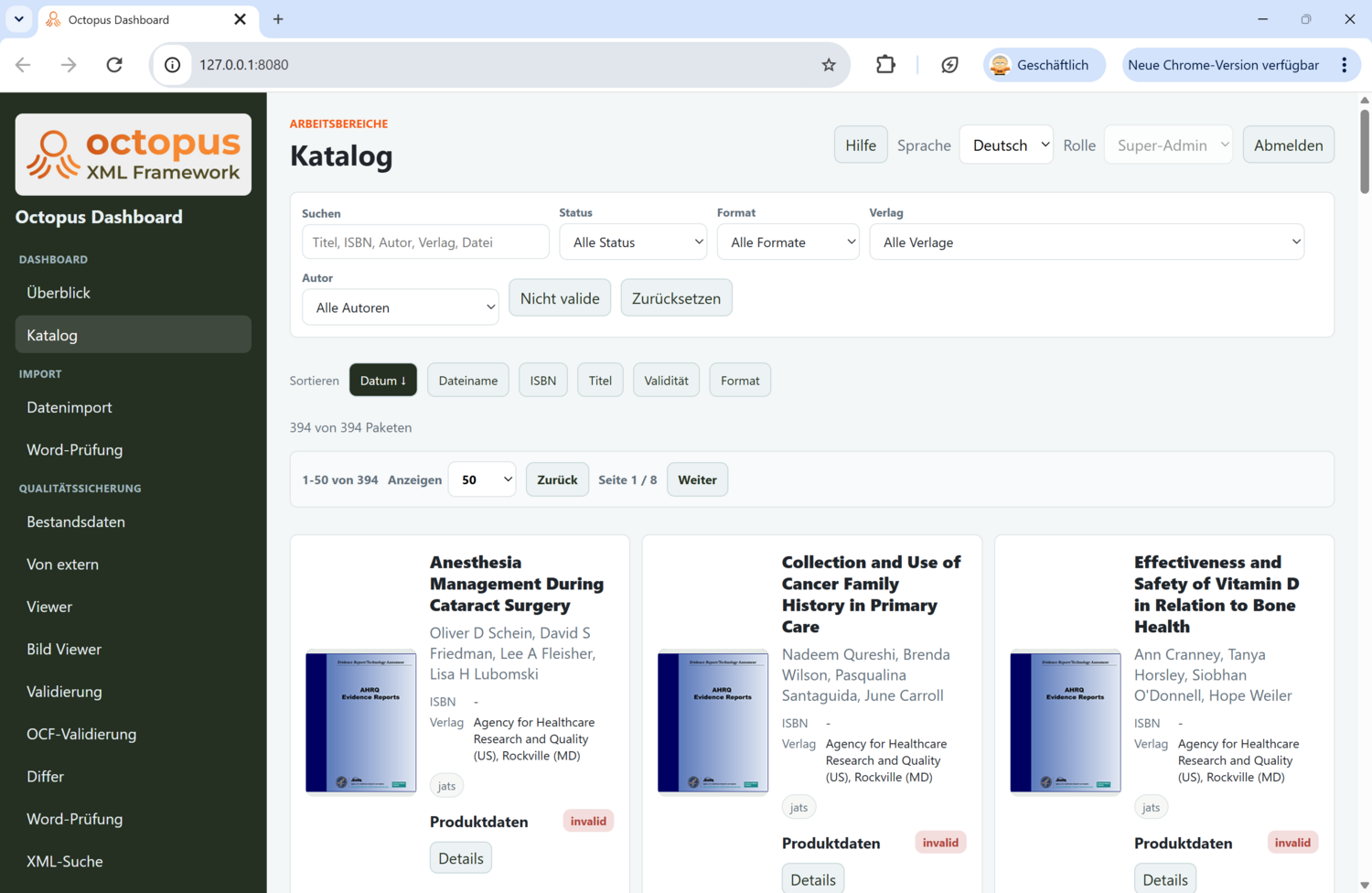
Fig. : vue Catalogue dans Octopus Dashboard.
La vue détaillée (bouton Details) d’un titre fournit les métadonnées correspondantes, par exemple description du produit, ISBN, éditeur, publication, mots-clés, nom du fichier et statut de contrôle. Elle permet aussi d’accéder directement à la visionneuse et aux vues Validation, Production ou IA.
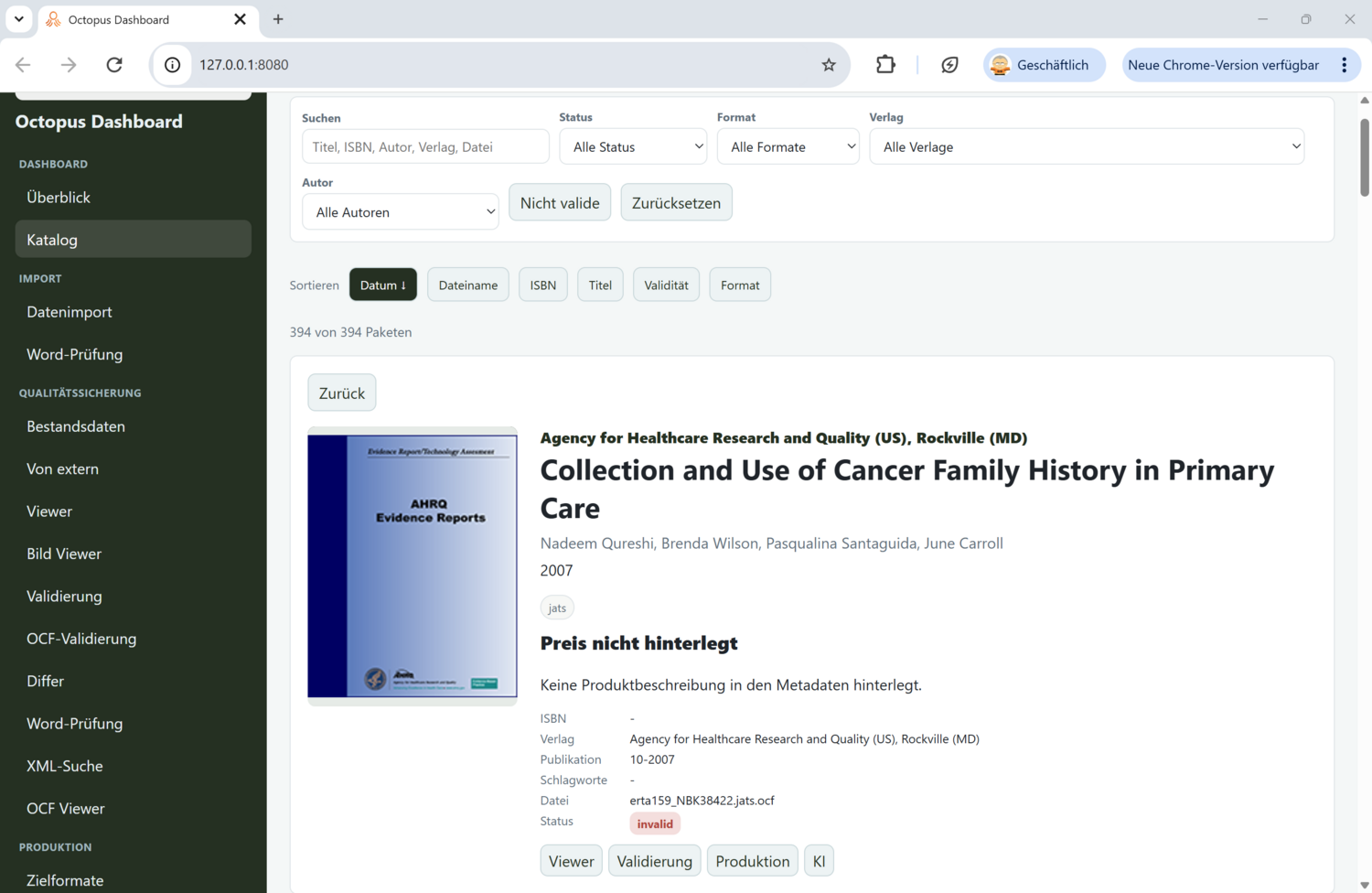
Fig. : vue détaillée d’un document dans le catalogue.
Espace Contrôle Word
Le contrôle Word vérifie les documents DOCX selon des critères formels, structurels ou éditoriaux : composants manquants, dénominations incohérentes, mises en forme problématiques ou règles de qualité définies, par exemple.
Pour les équipes, cela signifie que les documents sont vérifiés de façon ciblée pour détecter les anomalies, au lieu d’être relus intégralement à la main.
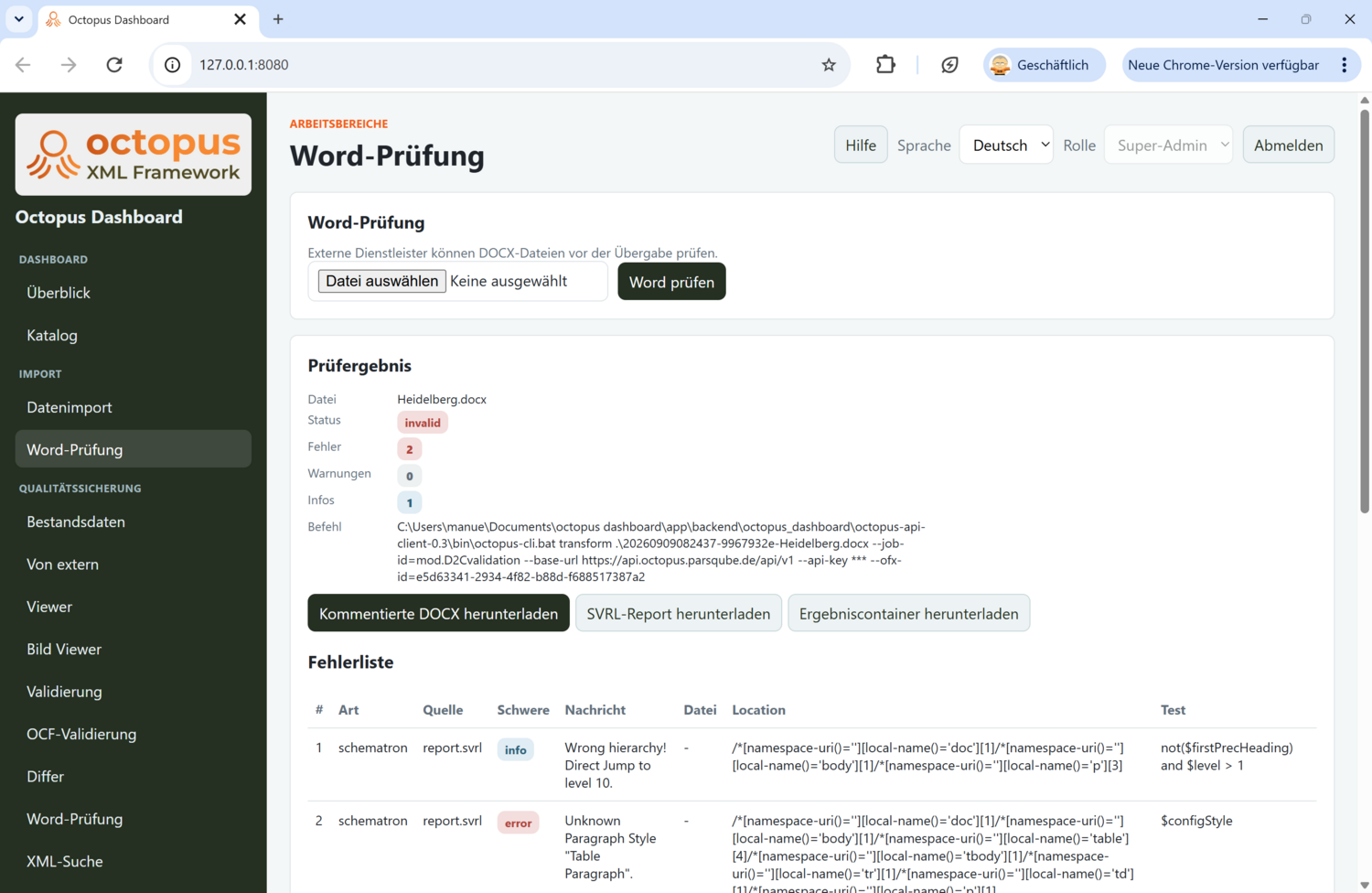
Fig. : espace Contrôle Word dans Octopus Dashboard.
Le résultat du contrôle comprend une liste détaillée des erreurs avec leurs emplacements, un rapport de contrôle SVRL (Schematron) et le fichier Word commenté à télécharger. Les erreurs détectées apparaissent comme commentaires dans Word et peuvent être corrigées directement.
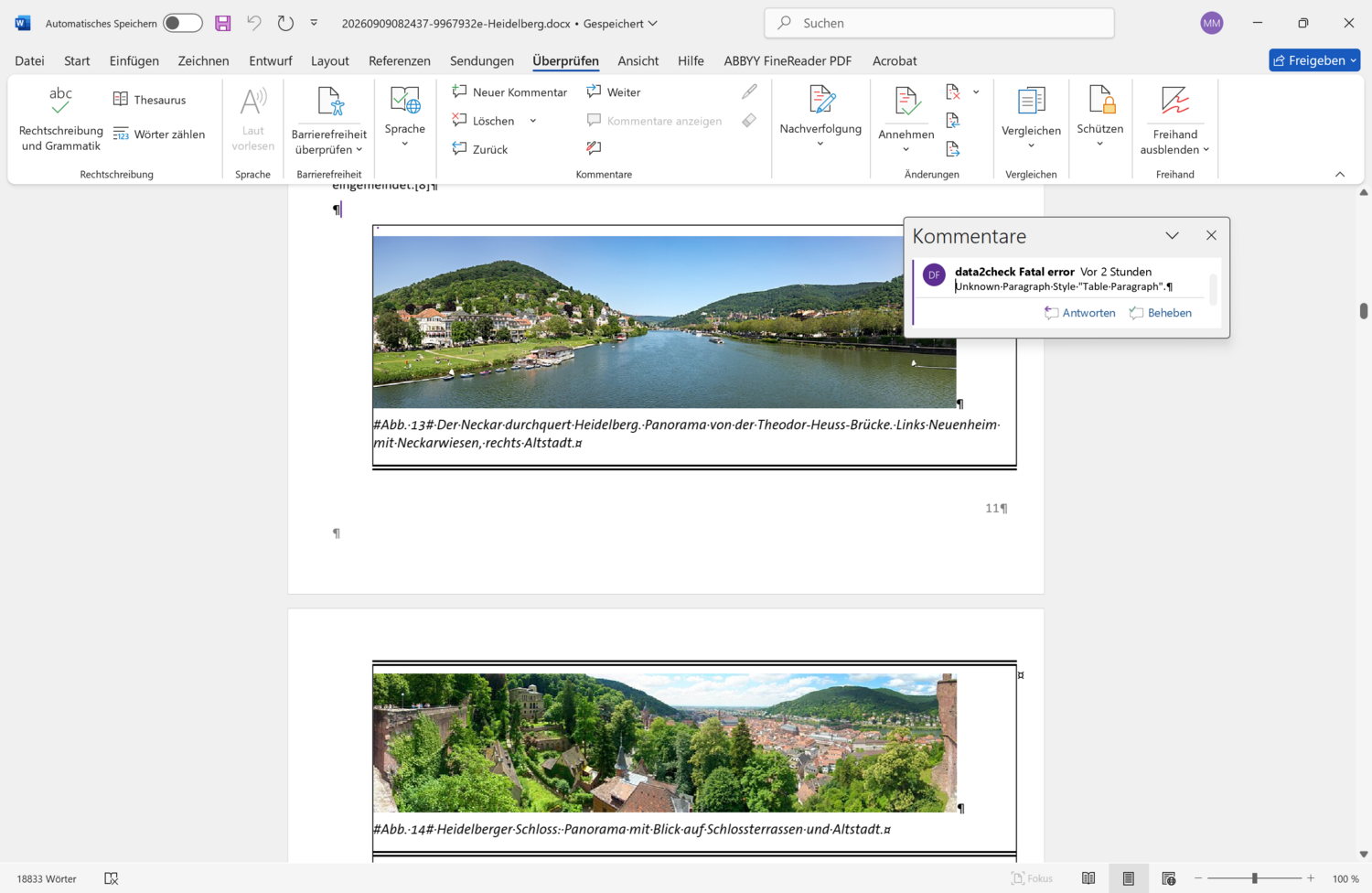
Fig. : résultat du contrôle, un fichier Word commenté.
Word-Check permet ainsi un contrôle documentaire fondé sur des règles et une assurance qualité ciblée des données avant leur transmission au client ou au prestataire.
Espace Données existantes
La vue des données existantes montre les documents actuellement présents dans le projet. Elle aide notamment à :
vérifier les versions des ressources,
détecter les doublons,
identifier les contenus manquants et
situer les états d’avancement.
La liste des données existantes comporte des filtres de métadonnées et des fonctions de tri, et affiche le statut de validation de chaque paquet OCF.
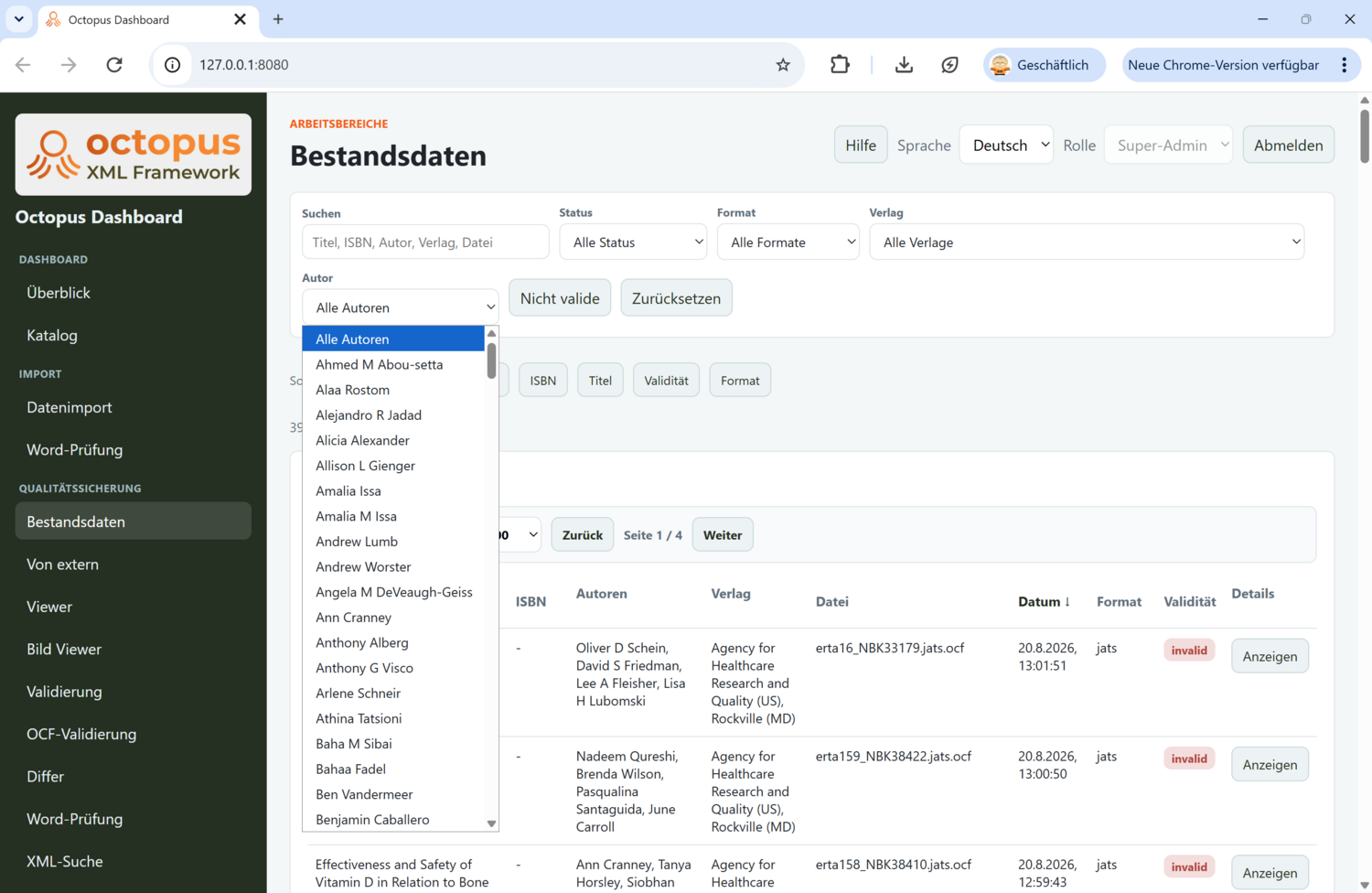
Fig. : espace Données existantes dans Octopus Dashboard.
Une collection de fichiers devient ainsi un fonds de projet vérifiable, offrant une visibilité sur l’étendue, l’exhaustivité et l’état des ressources.
Espace Validation
La fonction de validation vérifie les données par rapport à des règles, attentes ou exigences techniques définies. Elle indique si les paquets OCF sont valides selon le schéma et Schematron, et aide à circonscrire systématiquement les emplacements des erreurs.
C’est particulièrement important pour les réceptions, les tests reproductibles et les conclusions fiables sur la qualité des données.
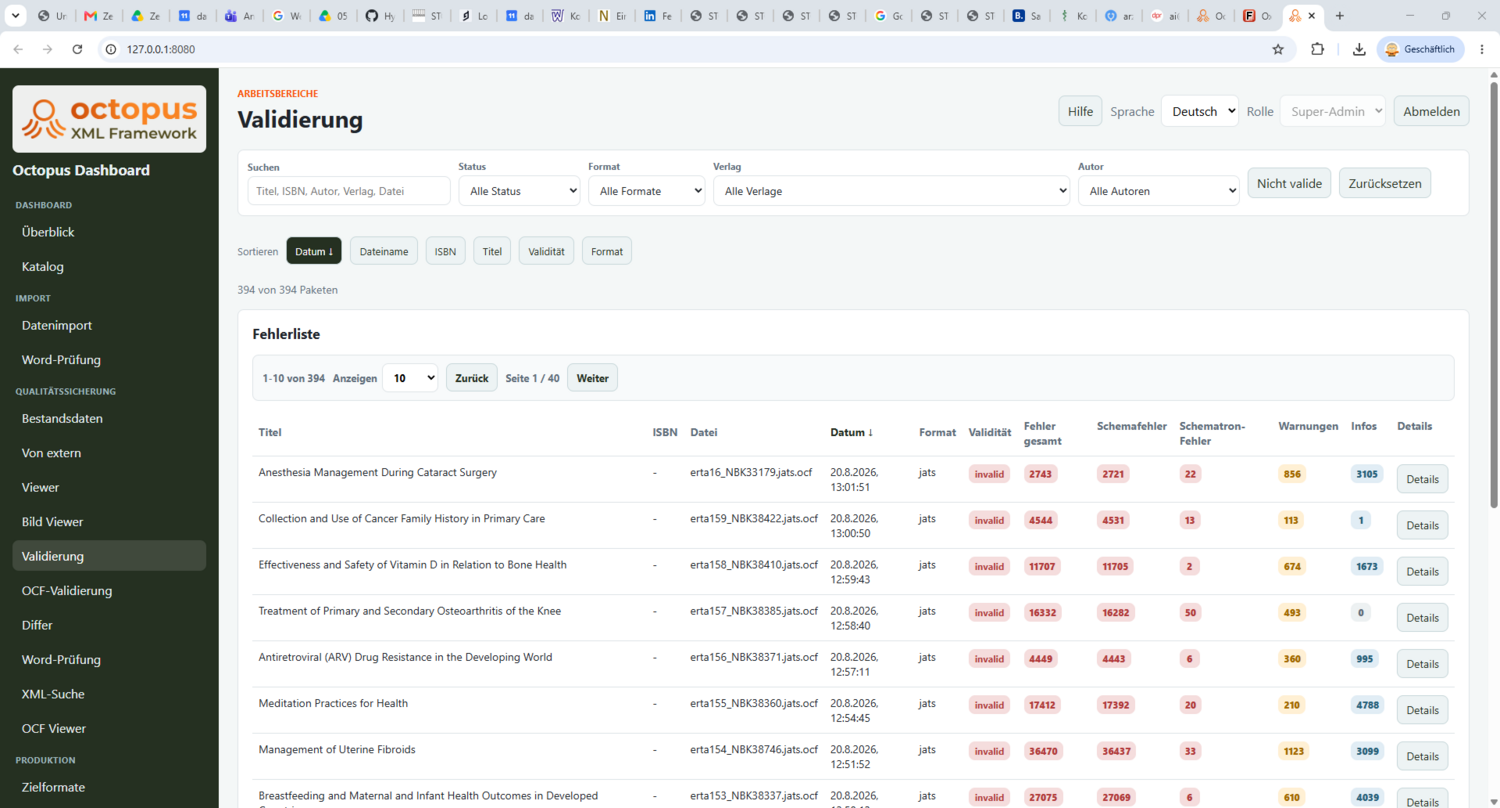
Fig. : espace Validation dans Octopus Dashboard.
La vue détaillée de validation donne un aperçu du type de validation, de la source et de la gravité de l’erreur. Le message d’erreur, le nom du fichier et l’emplacement précis sous forme d’expression XPath sont affichés.
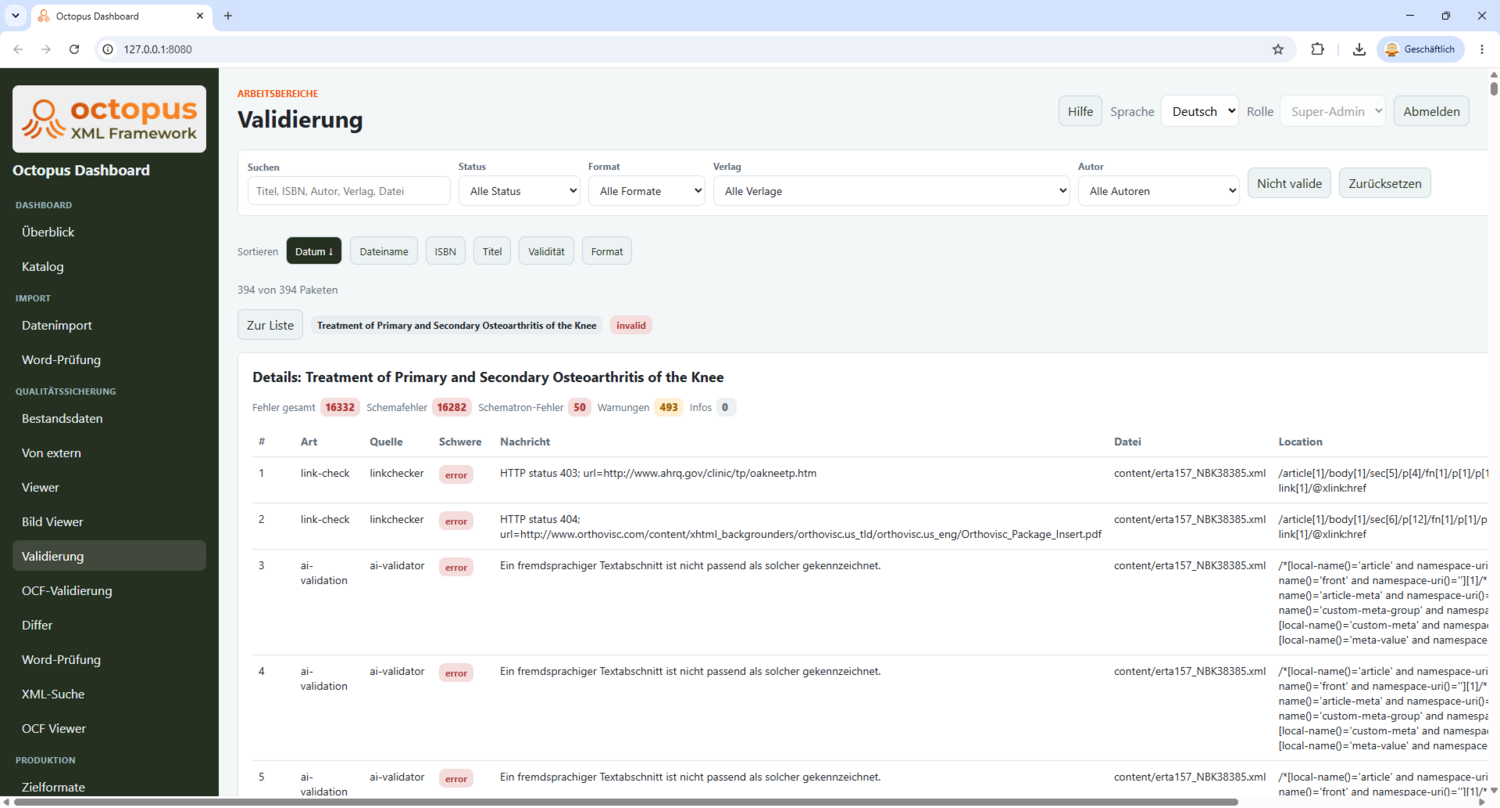
Fig. : vue détaillée d’une validation avec message d’erreur et emplacement précis.
Espace Visionneuse
La visionneuse permet d’examiner les contenus en contexte sans changer de fichier, de source de données ou d’outil. Elle convient aux révisions métier, car les résultats de contrôle sont directement repérables dans le contenu. Il est ainsi plus rapide de déterminer si un message d’erreur est réellement pertinent ou si le contexte suggère une autre appréciation.
Une fonction de filtrage du mode d’affichage des balises et du plan facilite l’affichage des documents et des erreurs.
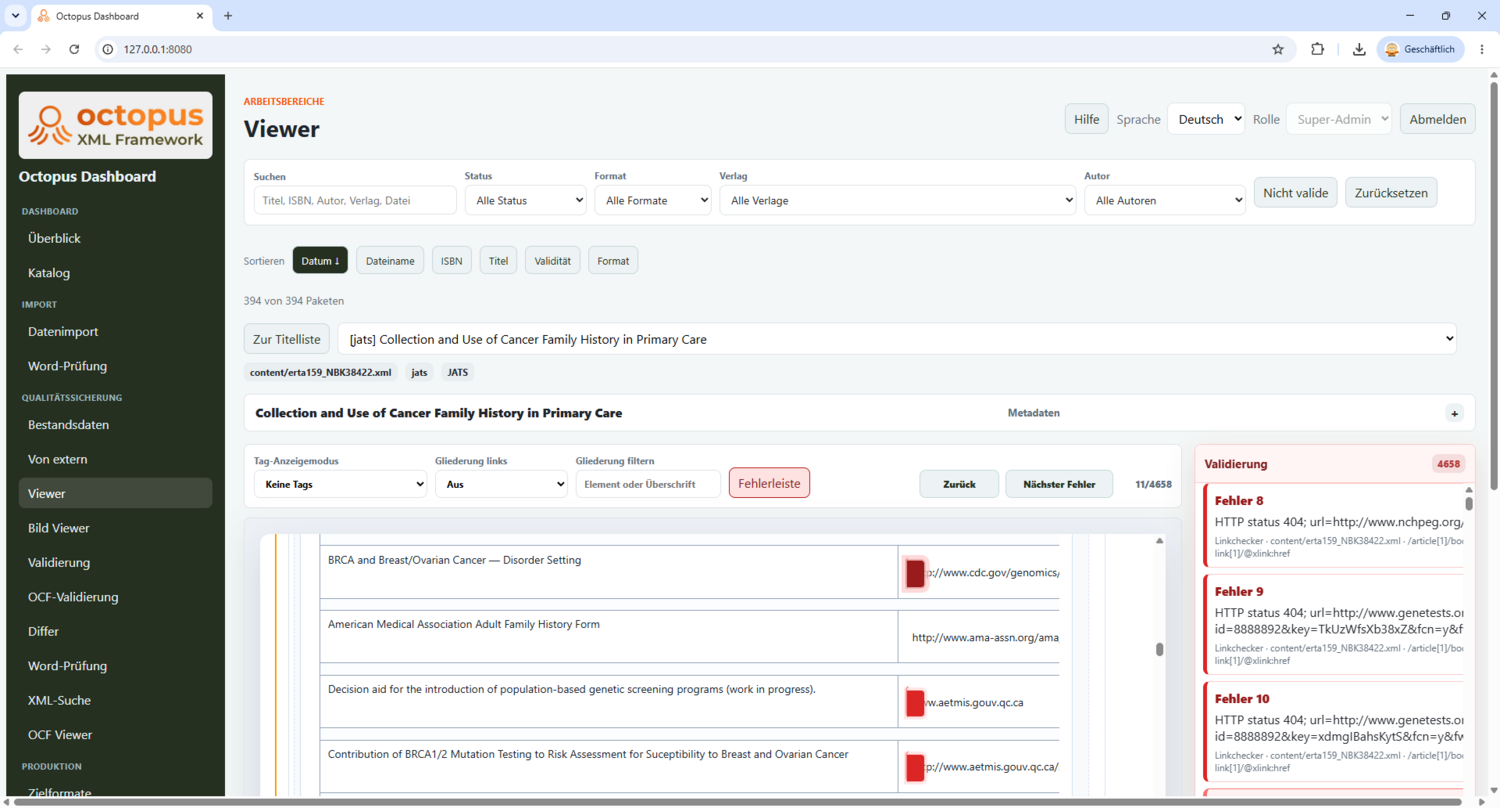
Fig. : visionneuse des erreurs de validation et de contrôle avec filtre d’affichage des balises (ici, aucune balise XML n’est affichée).
Dans la capture suivante, le mode d’affichage «Ganze Tags» est sélectionné.
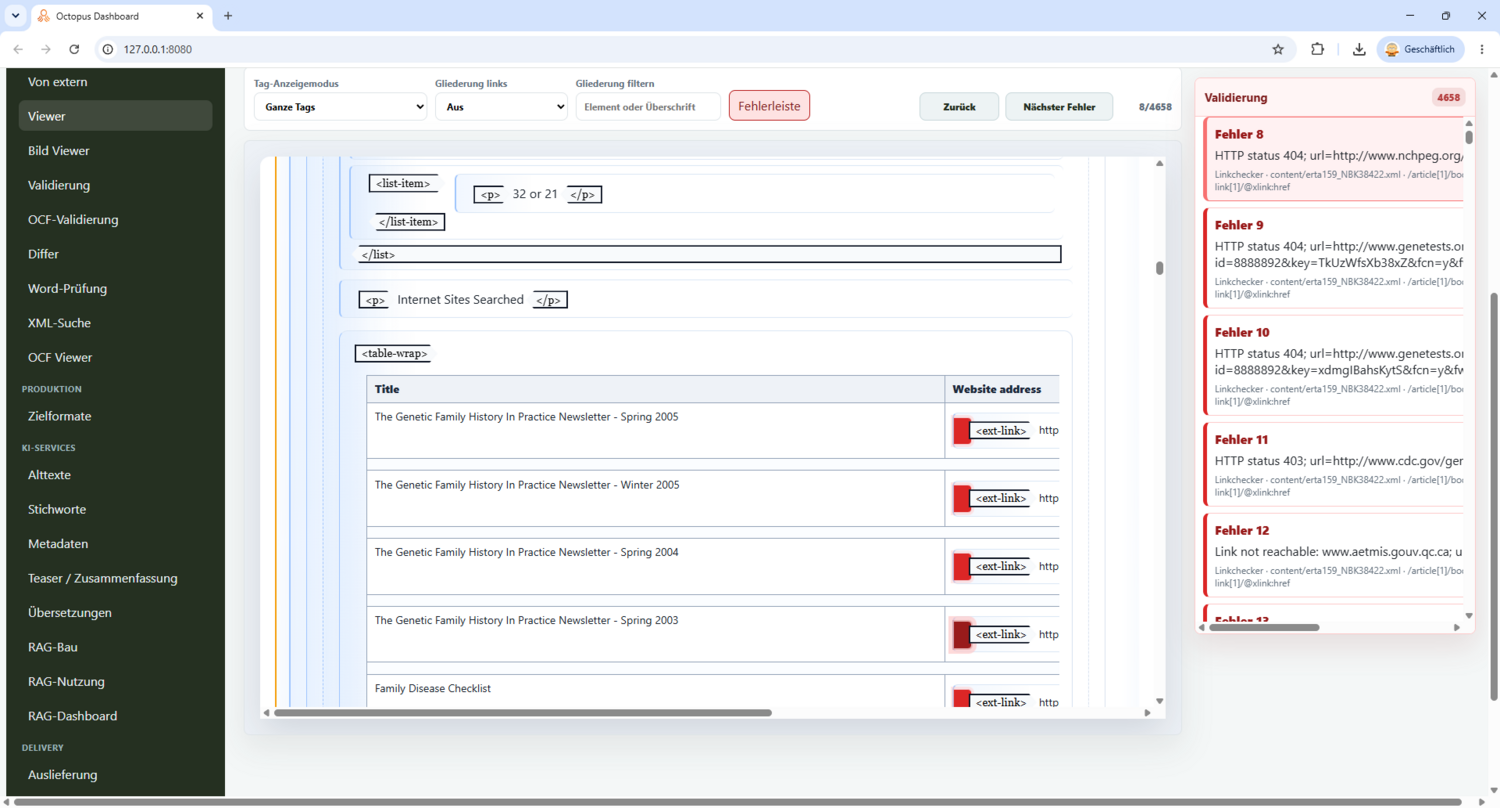
Fig. : visionneuse des erreurs de validation et de contrôle avec filtre d’affichage des balises (ici, les balises XML complètes sont affichées).
La visionneuse permet de vérifier et d’évaluer les contenus individuels dans leur contexte métier.
Espace Recherche XML
La vue Recherche XML rend les données XML structurées accessibles en permettant de rechercher dans une base XML sous-jacente (BaseX) en texte intégral, avec XPath ou XQuery.
Elle relie le stockage technique des données au contrôle métier et aide à comprendre les contenus comme une source d’informations structurée, au-delà du simple fichier. C’est utile lorsque des fonds XML doivent être recherchés, contrôlés ou mis à disposition pour d’autres processus.
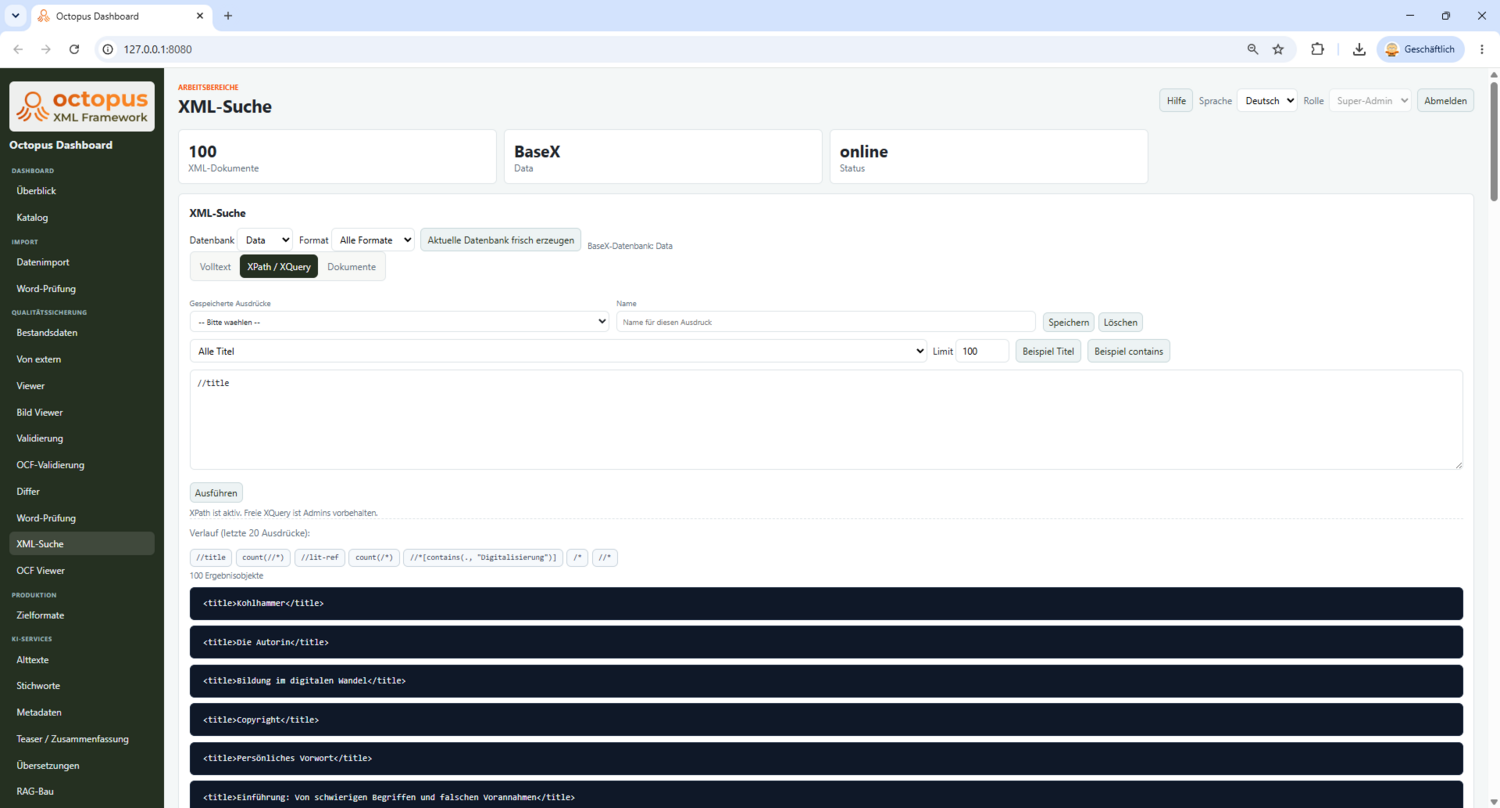
Fig. : espace Recherche XML dans Octopus Dashboard, ici recherche de tous les éléments title du fonds.
La recherche XML donne accès aux données structurées et relie la logique de base de données à une interface de révision.
Espace Textes alternatifs
La section des textes alternatifs permet de vérifier et d’améliorer les descriptions d’images (textes alternatifs) à l’aide d’un grand modèle de langage (LLM) prédéfini et d’autres paramètres et règles pour les descriptions générées par IA. Elle aide à repérer les textes manquants, trop généraux ou insuffisants pour décrire l’image. Des propositions sont générées et peuvent être reprises ou modifiées. Les données XML ne sont toutefois pas modifiées automatiquement à cette étape !
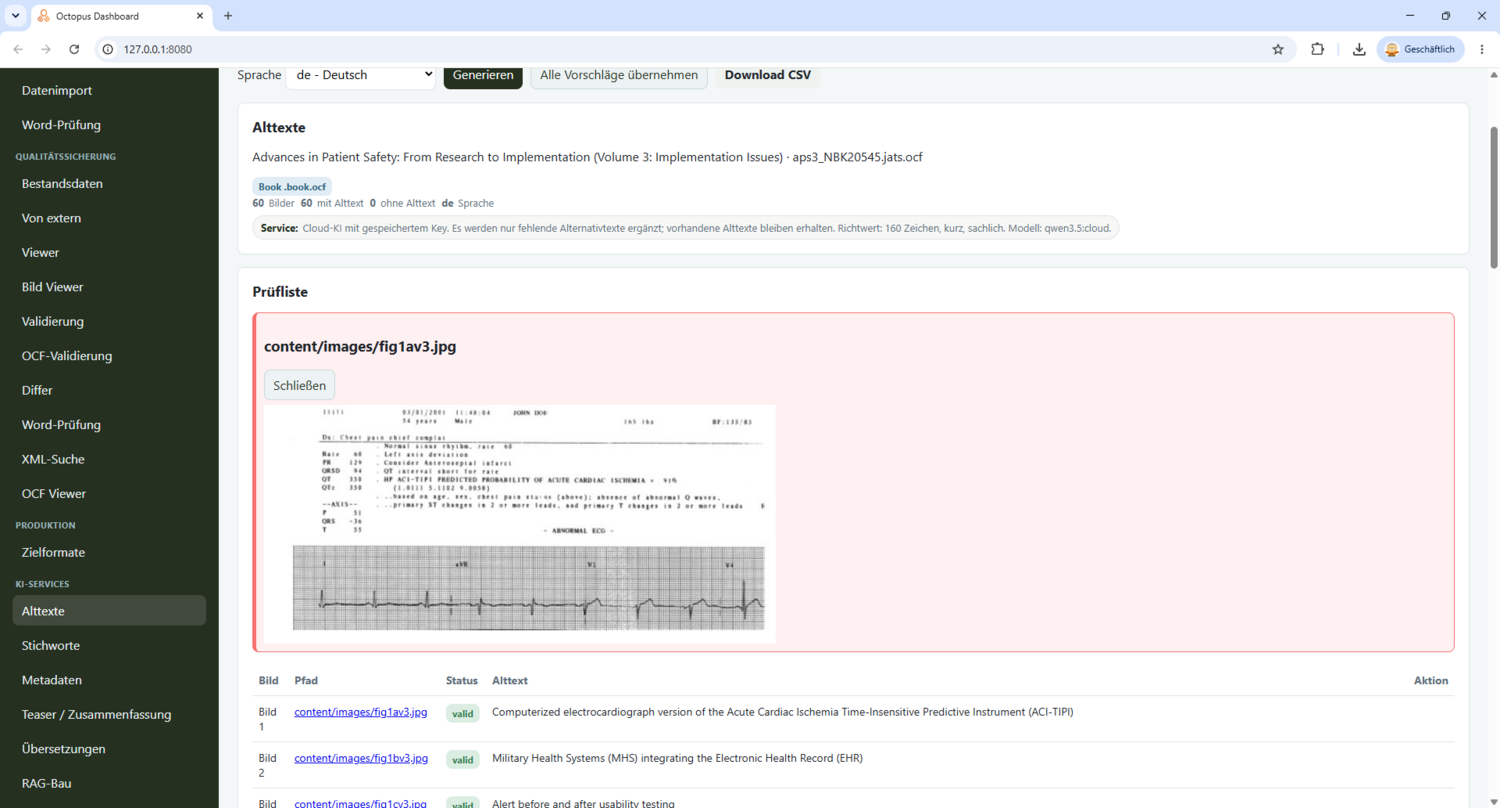
Fig. : espace Textes alternatifs dans Octopus Dashboard avec la vue détaillée d’une image et la proposition de texte alternatif générée.
Cette fonction permet à Octopus de favoriser directement l’accessibilité, la qualité éditoriale et une description cohérente des images.
Espace Utilisation du RAG
L’utilisation du RAG enrichit les contenus d’un contexte consultable : il est possible de dialoguer avec un document sélectionné dans le fonds via Ollama ou DeepSeek.
Les réponses, évaluations et emplacements peuvent ainsi être mieux justifiés, car les informations pertinentes sont examinées avec leurs sources et leur contexte, plutôt que simplement générées dans la fenêtre de chat. Cela rend les fondements d’une affirmation plus traçables, notamment dans les processus assistés par IA.
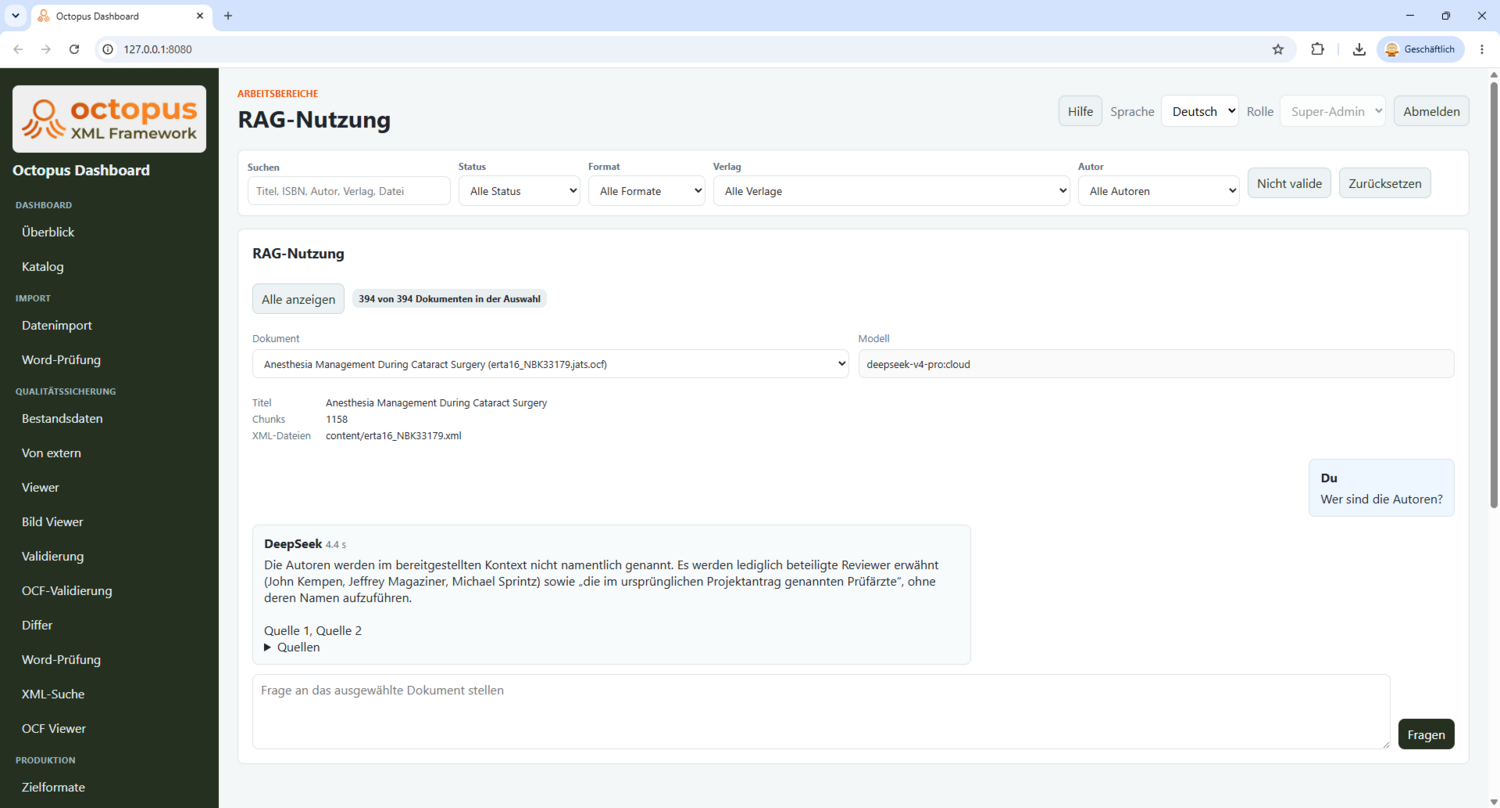
Fig. : espace Utilisation du RAG dans Octopus Dashboard, pour poser des questions sur le document par chat et recevoir directement les réponses et leurs emplacements sources.
Espace Production – formats cibles
La section Production transmet les contenus vérifiés au traitement opérationnel. Elle permet de générer des formats de sortie concrets à partir des documents d’entrée contrôlés du fonds, pour la publication, les traitements ultérieurs ou les remises.
Dans la liste de production, un menu déroulant permet d’afficher et de sélectionner les formats cibles possibles pour un document, comme exHTML, PDF, DITA, LBook et d’autres. Un clic sur le bouton Run lance la conversion souhaitée des paquets de production dans Octopus. Le statut indique si la conversion a réussi.
Le résultat de conversion est affiché dans le tableau et peut être consulté avec le bouton View. La vue détaillée donne un aperçu de la transformation et montre notamment le dossier de sortie et la commande Octopus Client.
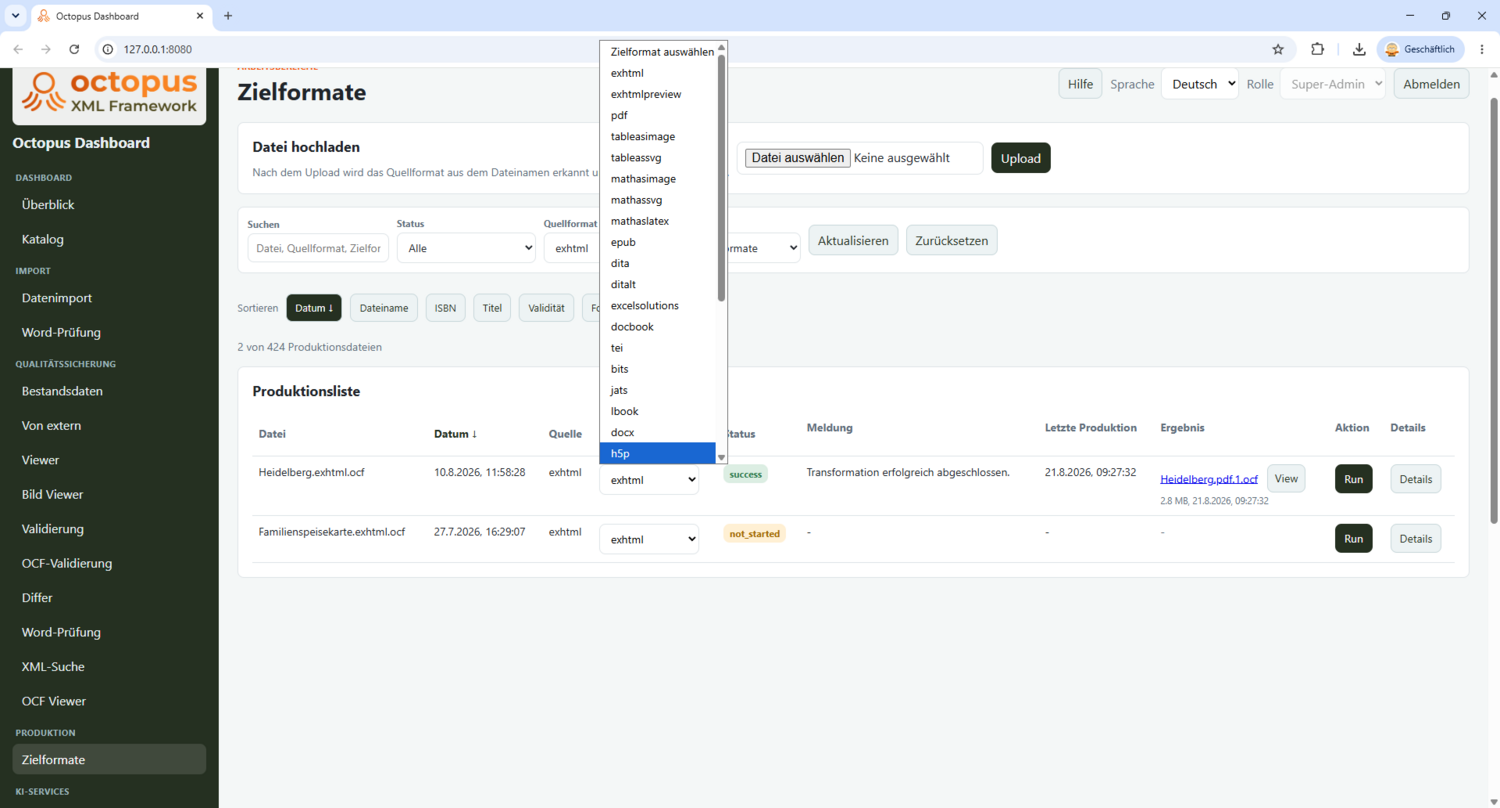
Fig. : espace Production – formats cibles dans Octopus Dashboard.
Espace Livraison
La vue Delivery indique les résultats prêts à être livrés et ceux qui nécessitent encore un contrôle, une correction ou une validation. Cette section accompagne ainsi la dernière étape du projet :
Que peut-on livrer,
qu’est-ce qui nécessite encore une intervention et
quels résultats sont déjà documentés de manière fiable ?
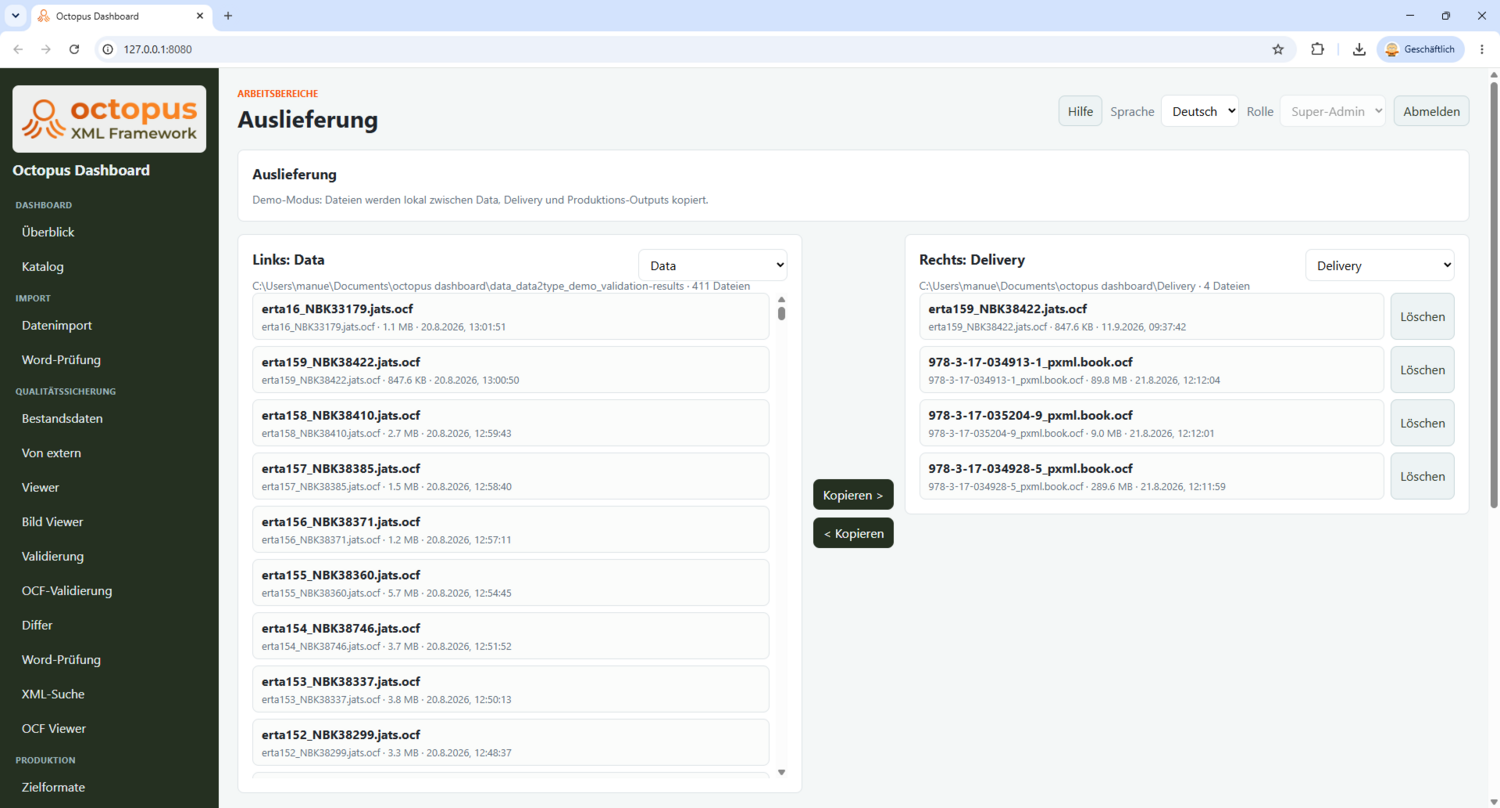
Fig. : espace Livraison dans Octopus Dashboard.
Concrètement, les paquets OCF sélectionnés sont copiés entre les dossiers Data, Delivery et Produktions-Outputs. Cette fonction permet une remise contrôlée, fournit des informations sur le statut de validation et une vue de la finalisation.
Section Administration
Octopus Dashboard donne à l’utilisateur le contrôle complet de l’identité visuelle, des clés logicielles, des rôles et des fonctions exécutables du tableau de bord.
Espace Paramètres :
Les administrateurs peuvent y définir de nombreux paramètres pour le tableau de bord et les autres utilisateurs. Les réglages configurables comprennent notamment :
Identité visuelle : logo et apparence du tableau de bord
Couverture de remplacement : définition d’une couverture de catalogue par défaut si aucune couverture appropriée n’est trouvée dans les données
Identité visuelle du chatbot RAG : paramètres et apparence des bots RAG
Contrôle OCF : définition des fichiers de schéma et Schematron pour les profils de contrôle
Validation OCF: définition des formats XML et sélection des contrôles de schéma, Schematron et FShape
Textes alternatifs : définition de règles de format pour les titres OCF et de consignes d’accessibilité pour les textes alternatifs d’images générés automatiquement
Métadonnées : génération de fichiers XML de métadonnées distincts à partir du XML initial d’un paquet OCF
Accroches et résumés : paramètres du fournisseur (Ollama Cloud), du modèle de langage, du processus pour les documents longs et de la taille des segments
Visionneuse : définition des formats XML pour l’affichage
Rôles : contrôle des espaces du menu principal gauche accessibles à certains utilisateurs ; les rôles possibles sont utilisateurs externes, utilisateurs internes et administrateurs
Utilisateurs : gestion des utilisateurs
Clés : définition des différentes clés logicielles, par exemple pour Octopus API et Ollama Cloud API
Octopus : paramètres de l’URL de base Octopus, des identifiants OFX, des dossiers cibles et du cache
Dossiers : paramètres du dossier de données existantes et des dossiers cibles pour l’importation, la livraison et la production
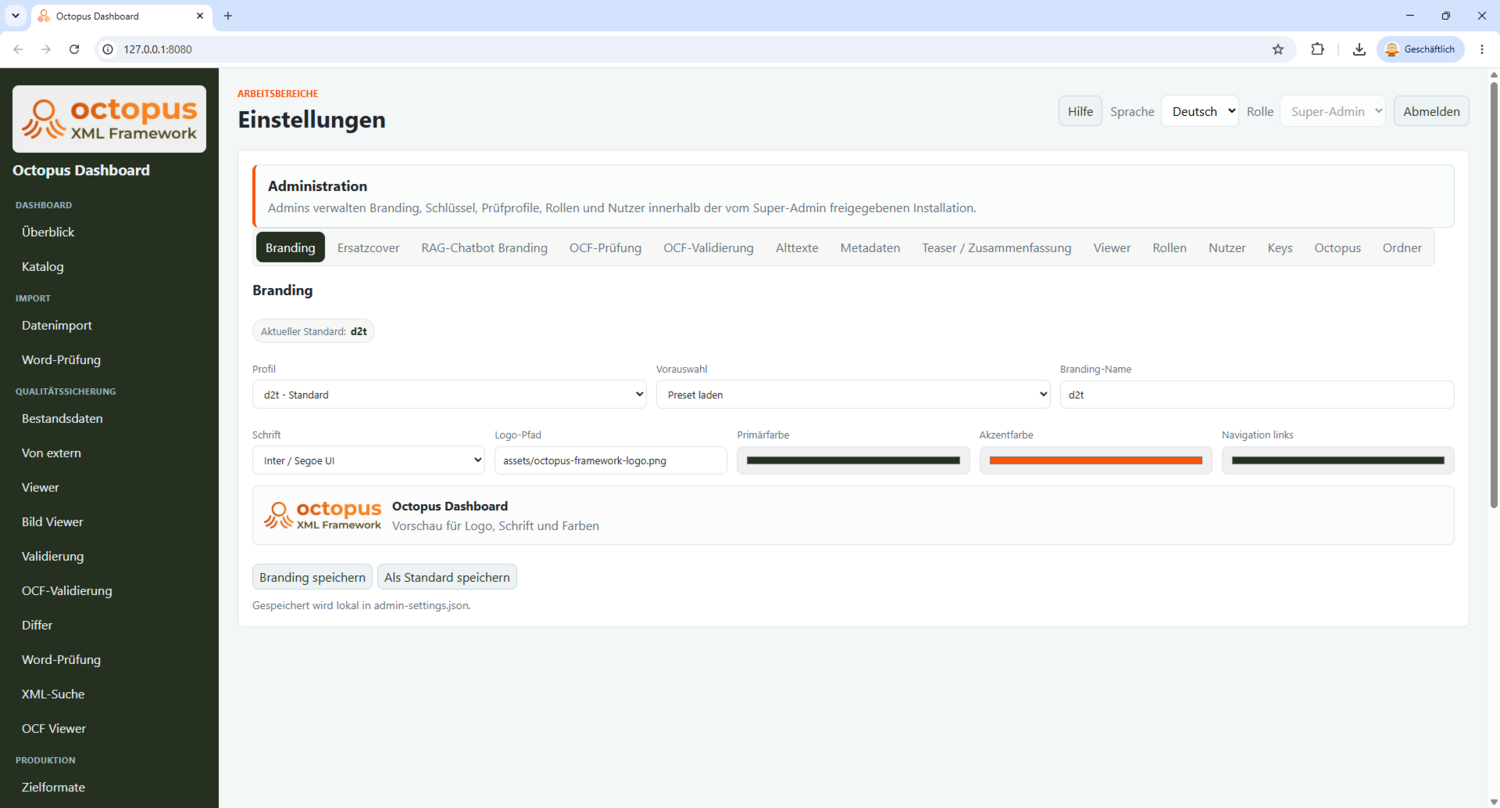
Fig. : espace Paramètres dans Octopus Dashboard.
Espace Installation :
Dans l’onglet Installation, les super-administrateurs peuvent définir les espaces proposés par l’installation livrée du tableau de bord. Les fonctions de chaque section peuvent être sélectionnées ou désélectionnées d’un simple clic.
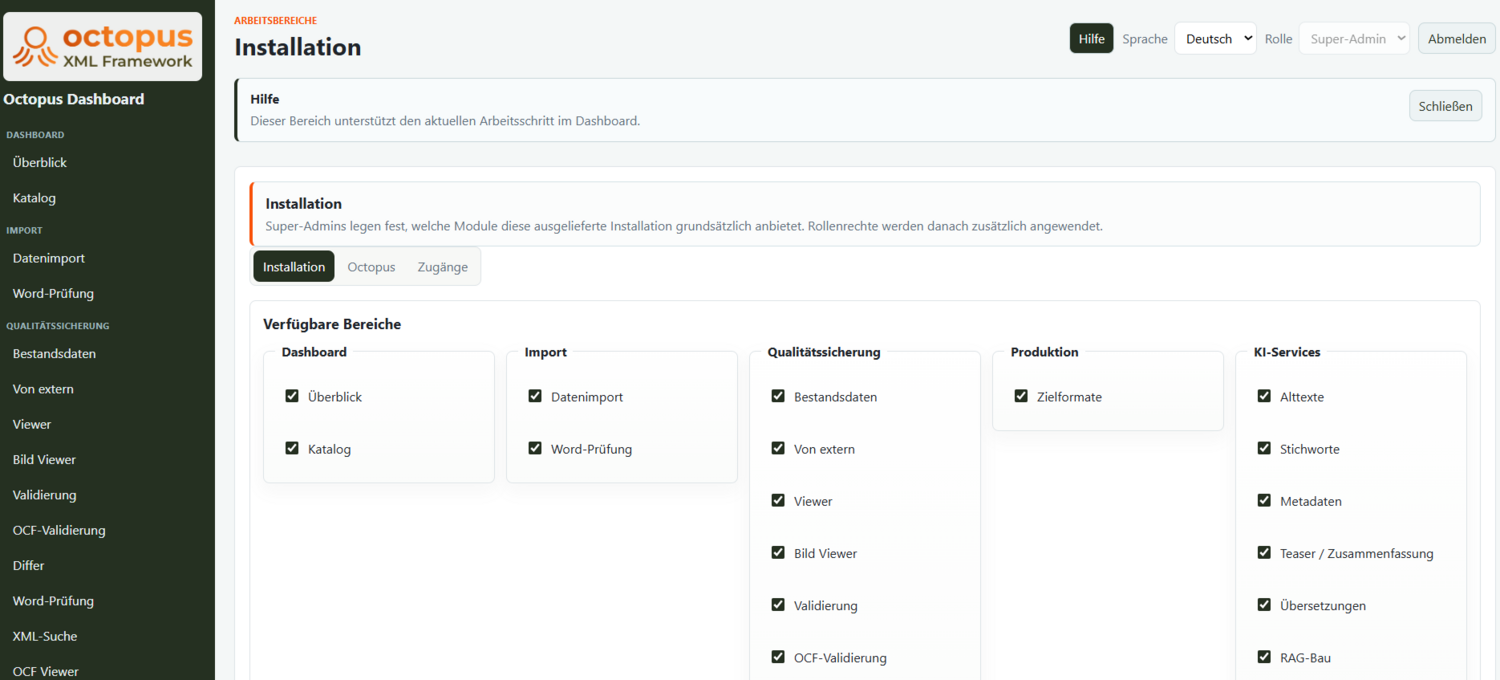
Fig. : espace Installation dans Octopus Dashboard.
Dans l’onglet Octopus, le super-administrateur peut définir les paramètres de base et les clés pour les appels Octopus, OFX et les caches source et cible.
Dans l’onglet Zugänge, il est possible de créer des mots de passe administrateur et de nouveaux utilisateurs.