

Software / Octopus / NUEVO: Octopus Dashboard / La interfaz gráfica
Octopus Dashboard no está concebido como un simple panel de indicadores. La interfaz es un espacio de trabajo:
Muestra el estado actual de los datos,
conduce a vistas detalladas y
permite ver dónde hace falta comprobar, corregir o aprobar.
Esto resulta especialmente útil cuando especialistas, editores y personal técnico trabajan juntos sobre los mismos materiales.
Funciones de la interfaz gráfica:
Acceso modular
El menú principal de la izquierda conduce directamente a las áreas pertinentes sin que los usuarios necesiten conocer rutas técnicas. El menú se divide en las siguientes categorías:
Panel de control
Importación
Control de calidad
Producción
Servicios de IA
Entrega y
Administración.
Comprobación con contexto
Los resultados pueden examinarse junto con su fuente, estructura y contexto temático, en lugar de aisladamente. Esto reduce los malentendidos durante las revisiones.
Útil para especialistas
Las vistas del panel están diseñadas para que los participantes sin perfil técnico también puedan comprender revisiones y decisiones. La complejidad técnica sigue siendo accesible sin dominar la interfaz.
Conectada con las operaciones
La comprobación y el análisis crean un punto de transferencia para edición, desarrollo, producción o comunicación con clientes. Así, el control de calidad pasa a formar parte del flujo de publicación habitual.
Resumen de las áreas principales:
Las siguientes capturas muestran cómo Octopus Dashboard reúne distintas tareas: desde el acceso, el catálogo y la comprobación hasta el visor, XMLDB, RAG y la entrega. Cada área cumple una función propia en el proceso y ofrece una forma distinta de orientación, control o capacidad de producción.
Página de inicio del panel para una visión general
La página de inicio del panel ofrece una visión rápida del conjunto de datos. Muestra indicadores y accesos a las principales áreas de trabajo, disponibles con un clic.
Se muestra un resumen de los paquetes OCF disponibles y de sus resultados de comprobación, junto con una lista de errores de validación desglosados por lenguaje de validación, errores, advertencias, información y número total de mensajes. También se ofrece un desglose de los formatos XML utilizados en el conjunto de datos.
Así, la página de inicio sirve como punto de acceso común para equipos de proyecto, revisiones y demostraciones. Ofrece navegación central y orientación compartida sobre todo el proceso.
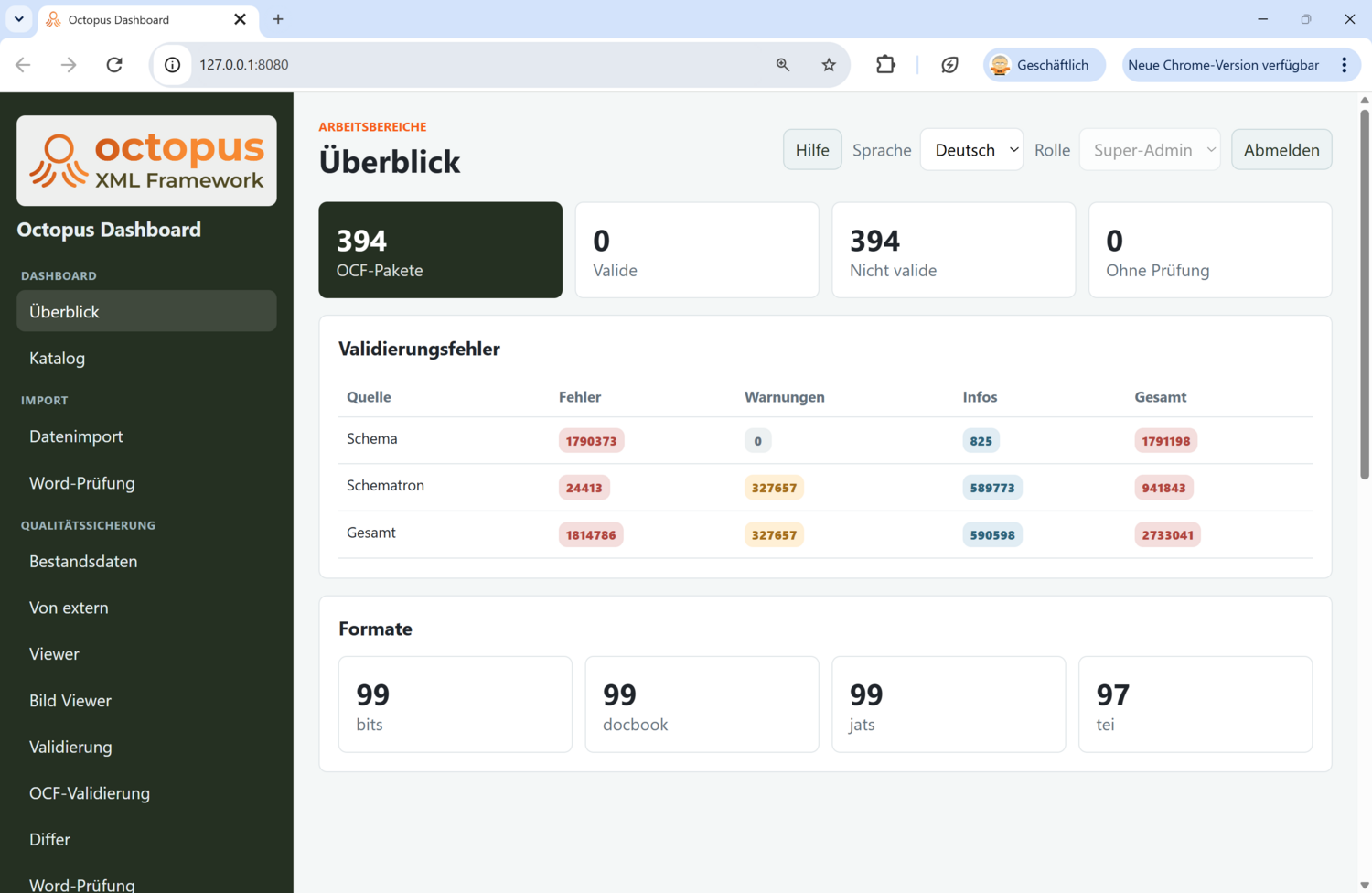
Fig.: página de inicio de Octopus Dashboard para una visión general.
Área de catálogo
El catálogo busca en los metadatos y muestra los títulos disponibles con su cubierta en vistas de tarjetas y detalles similares a las de una tienda.
Aquí se organizan contenidos, elementos de comprobación y componentes, mostrando qué documentos existen, cómo se agrupan y qué elementos son relevantes para comprobaciones o pasos de procesamiento posteriores.
Esta área resulta especialmente útil cuando un proyecto contiene muchos documentos, fragmentos o registros. Los filtros de búsqueda y ordenación permiten registrar, ordenar y seleccionar el material de forma estructurada. Puede buscarse por título, ISBN, autor, editorial o nombre de archivo y filtrarse por estado de comprobación, formato XML, editorial o autor.
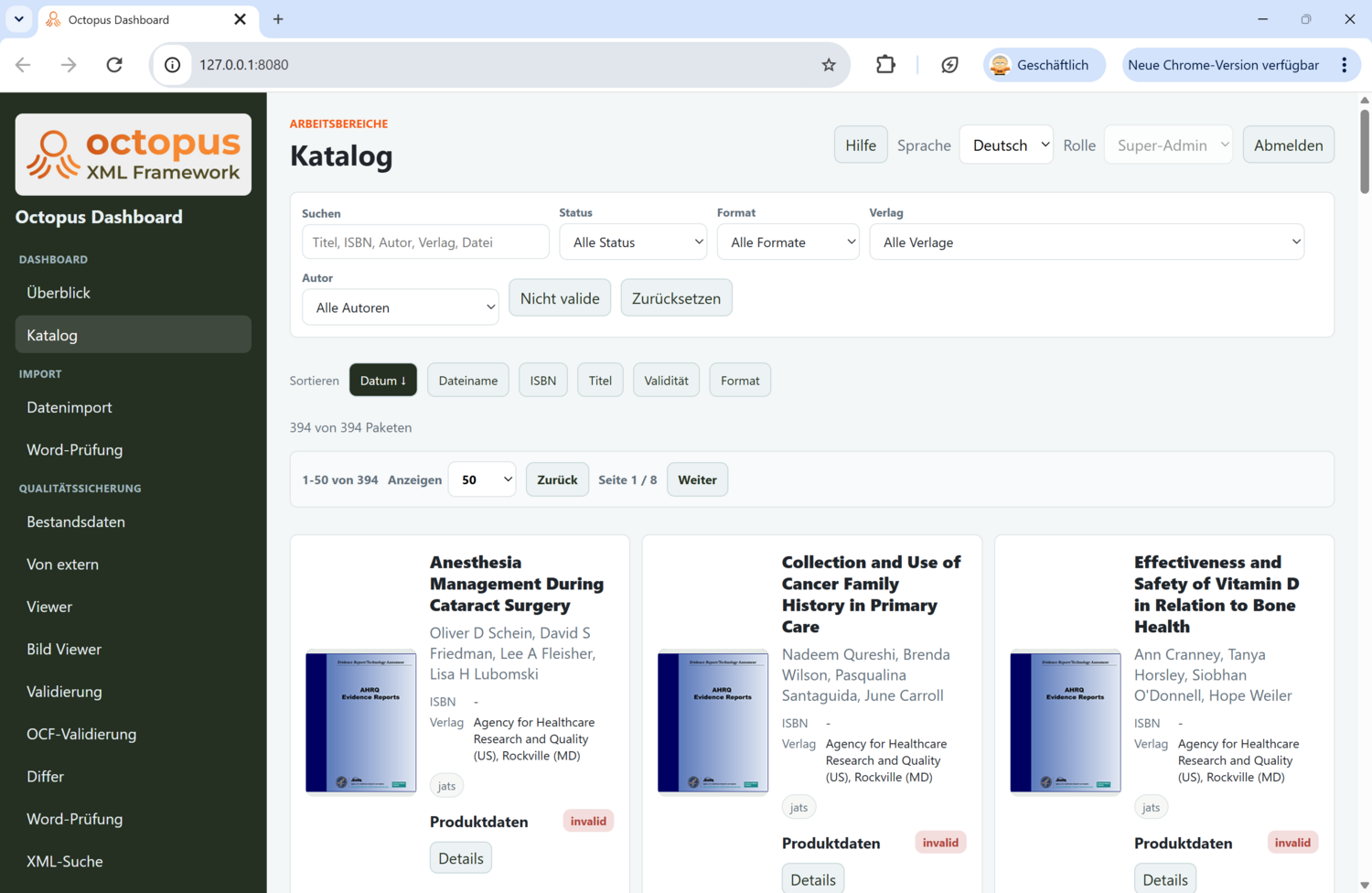
Fig.: vista de catálogo en Octopus Dashboard.
La vista detallada (botón Details) de un título proporciona sus metadatos, por ejemplo descripción del producto, ISBN, editorial, publicación, palabras clave, nombre de archivo y estado de comprobación. Desde aquí también puede accederse directamente al visor y a las vistas de validación, producción o IA.
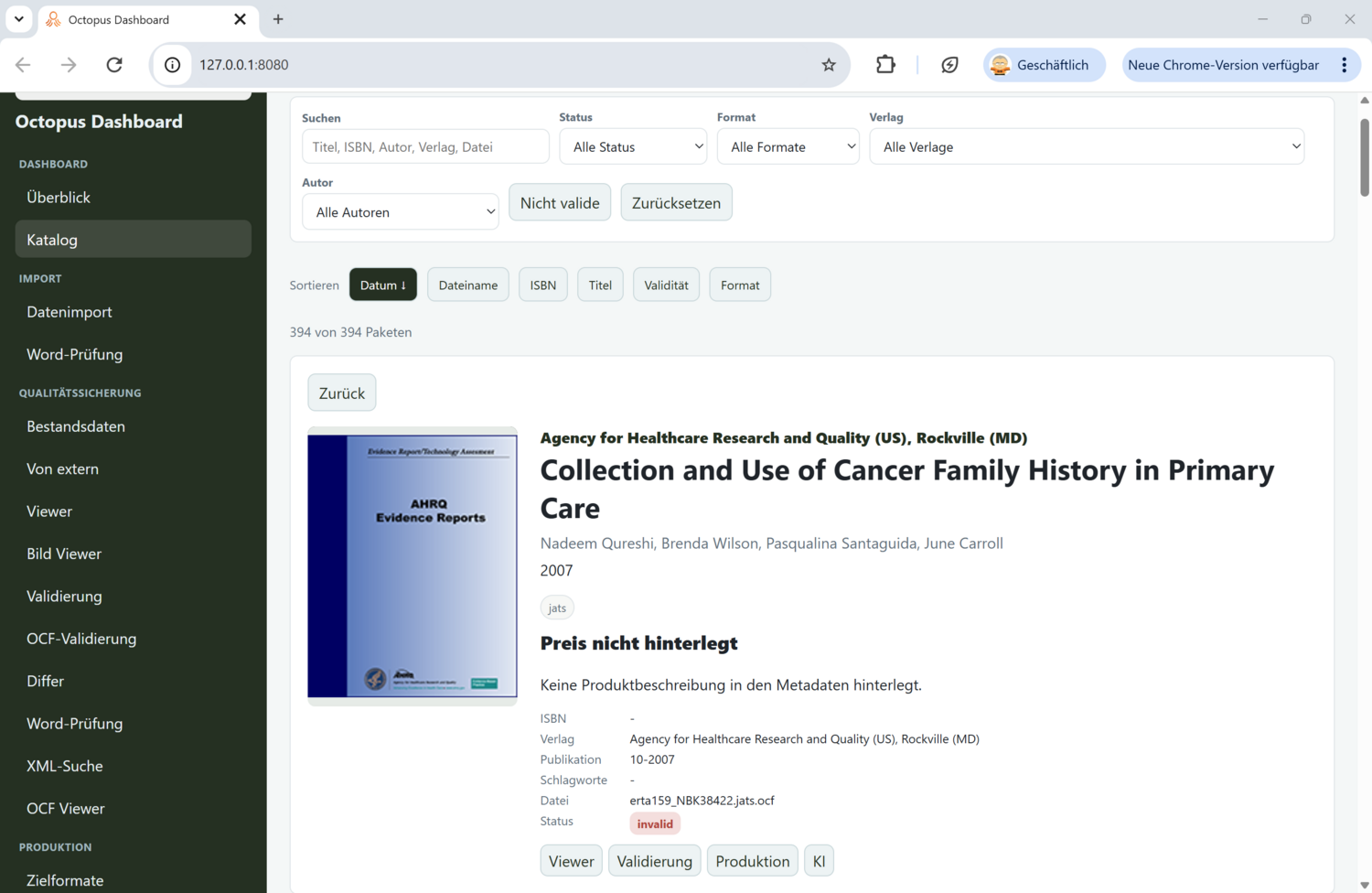
Fig.: vista detallada de un documento en el catálogo.
Área de comprobación de Word
El control de Word comprueba documentos DOCX según criterios formales, estructurales o editoriales. Pueden incluir componentes ausentes, denominaciones incoherentes, formatos problemáticos o reglas de calidad definidas.
Para los equipos, esto significa que los documentos se comprueban específicamente para detectar anomalías, en lugar de revisarse completamente de forma manual.
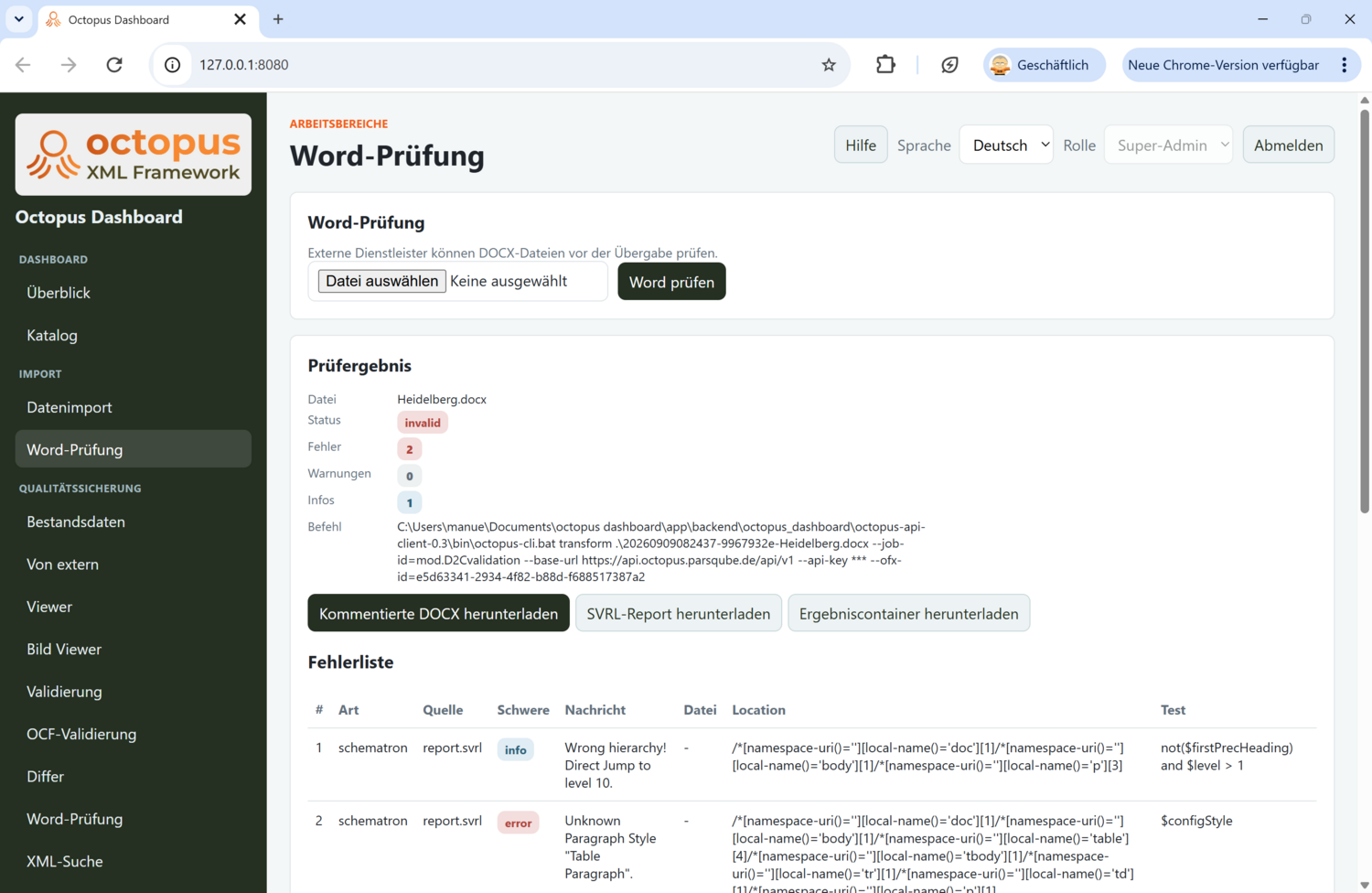
Fig.: área de comprobación de Word en Octopus Dashboard.
El resultado de la comprobación incluye una lista detallada de errores con sus ubicaciones, un informe de comprobación SVRL (Schematron) y el archivo Word comentado para descargar. Los errores encontrados aparecen como comentarios en Word y pueden corregirse directamente.
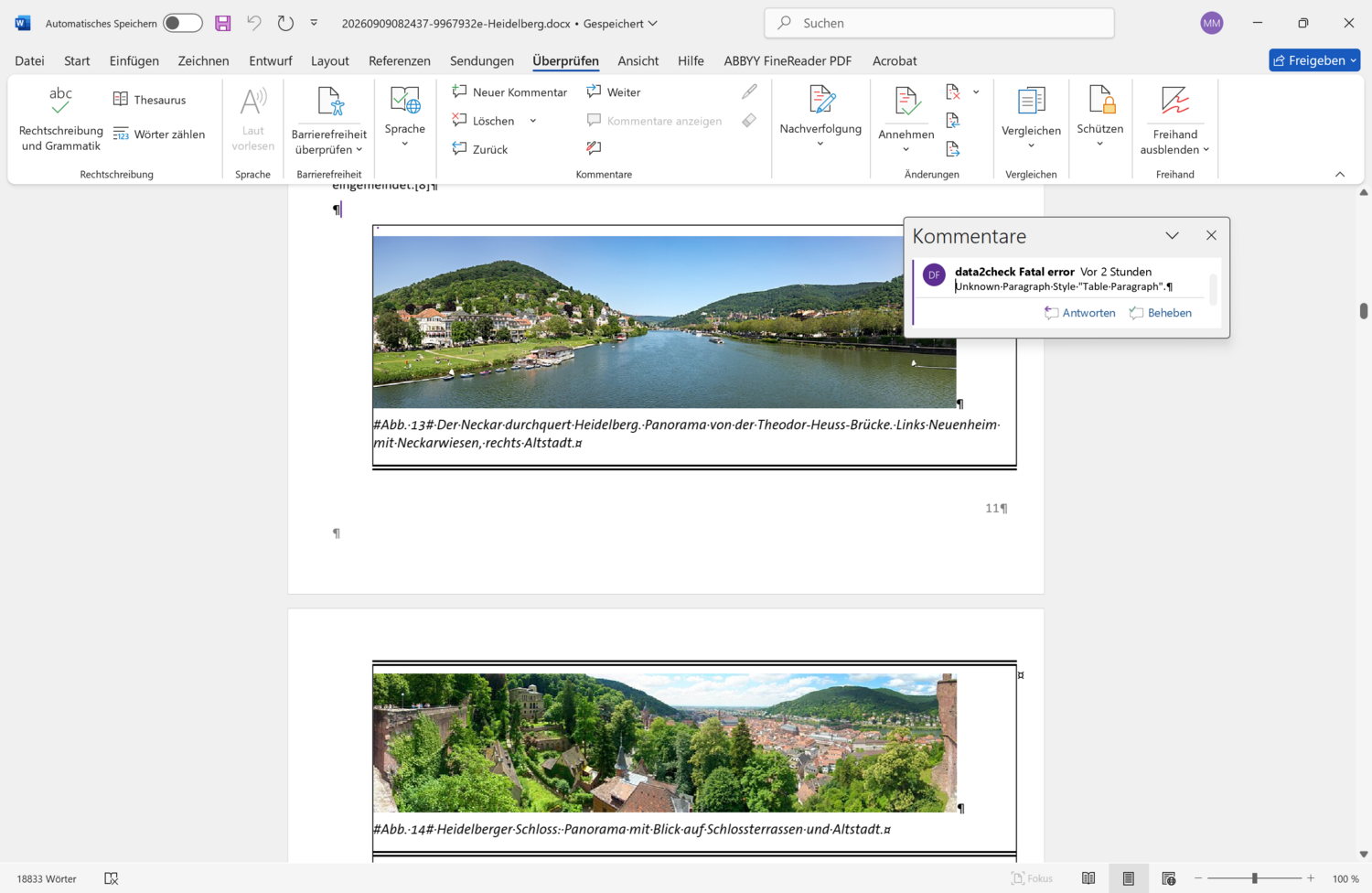
Fig.: resultado de la comprobación: un archivo Word comentado.
Así, Word-Check permite comprobar documentos mediante reglas y controlar específicamente la calidad de los datos antes de entregarlos al cliente o proveedor de servicios.
Área de datos existentes
La vista de datos existentes muestra qué documentos hay actualmente en el proyecto. Entre otras cosas, ayuda a:
comprobar las versiones de los materiales,
detectar duplicados,
identificar contenido que falta y
evaluar los estados de procesamiento.
La lista de datos existentes dispone de filtros de metadatos y funciones de ordenación y muestra el estado de validación de cada paquete OCF.
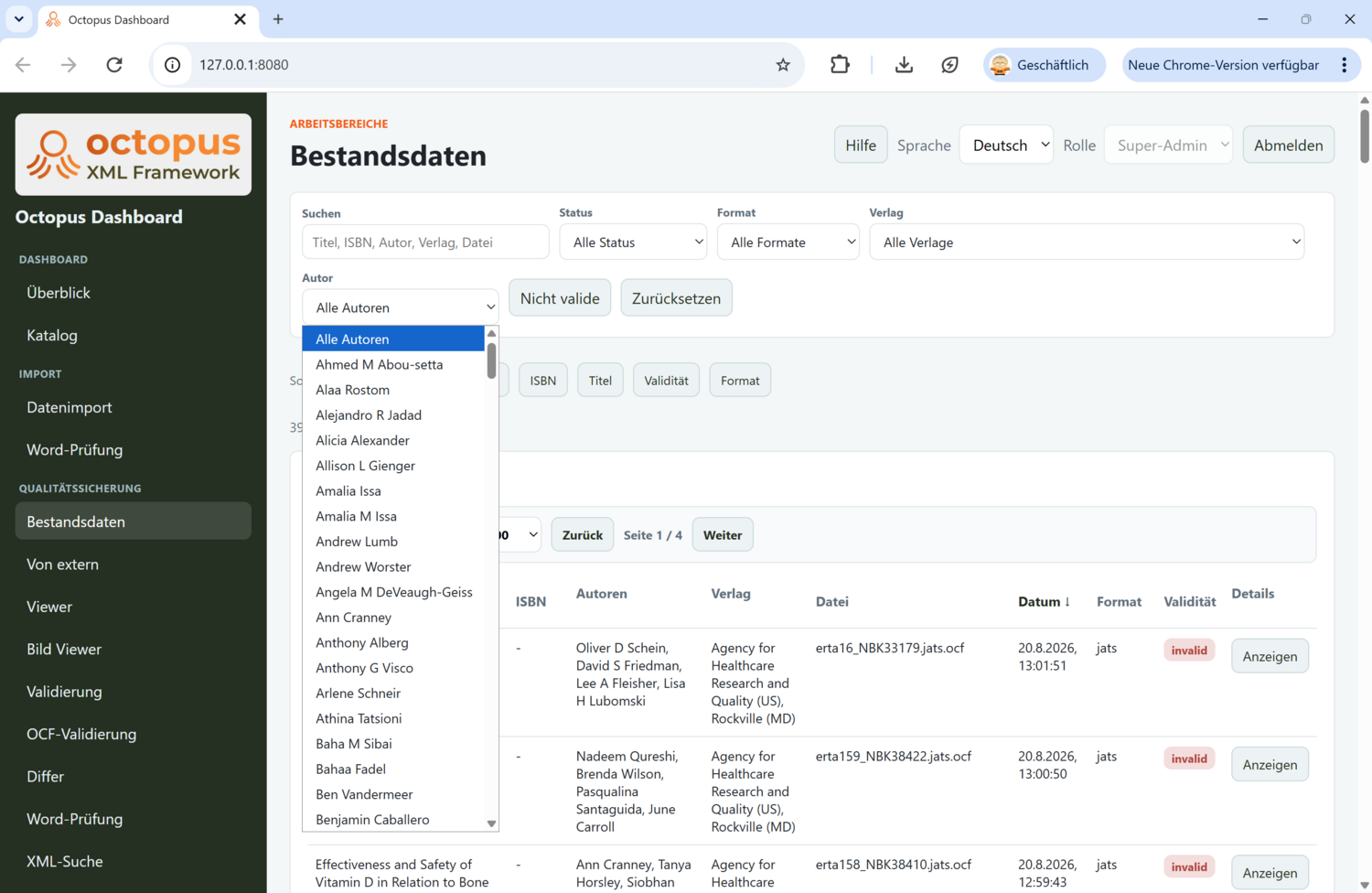
Fig.: área de datos existentes en Octopus Dashboard.
Así, una colección de archivos se convierte en un conjunto de materiales de proyecto verificable que ofrece transparencia sobre su alcance, integridad y estado.
Área de validación
La función de validación comprueba los datos según reglas, expectativas o requisitos técnicos definidos. Muestra si los paquetes OCF son válidos según el esquema y Schematron y también ayuda a delimitar sistemáticamente los puntos donde hay errores.
Esto es especialmente importante para la aceptación, las pruebas repetibles y las afirmaciones fiables sobre la calidad de los datos.
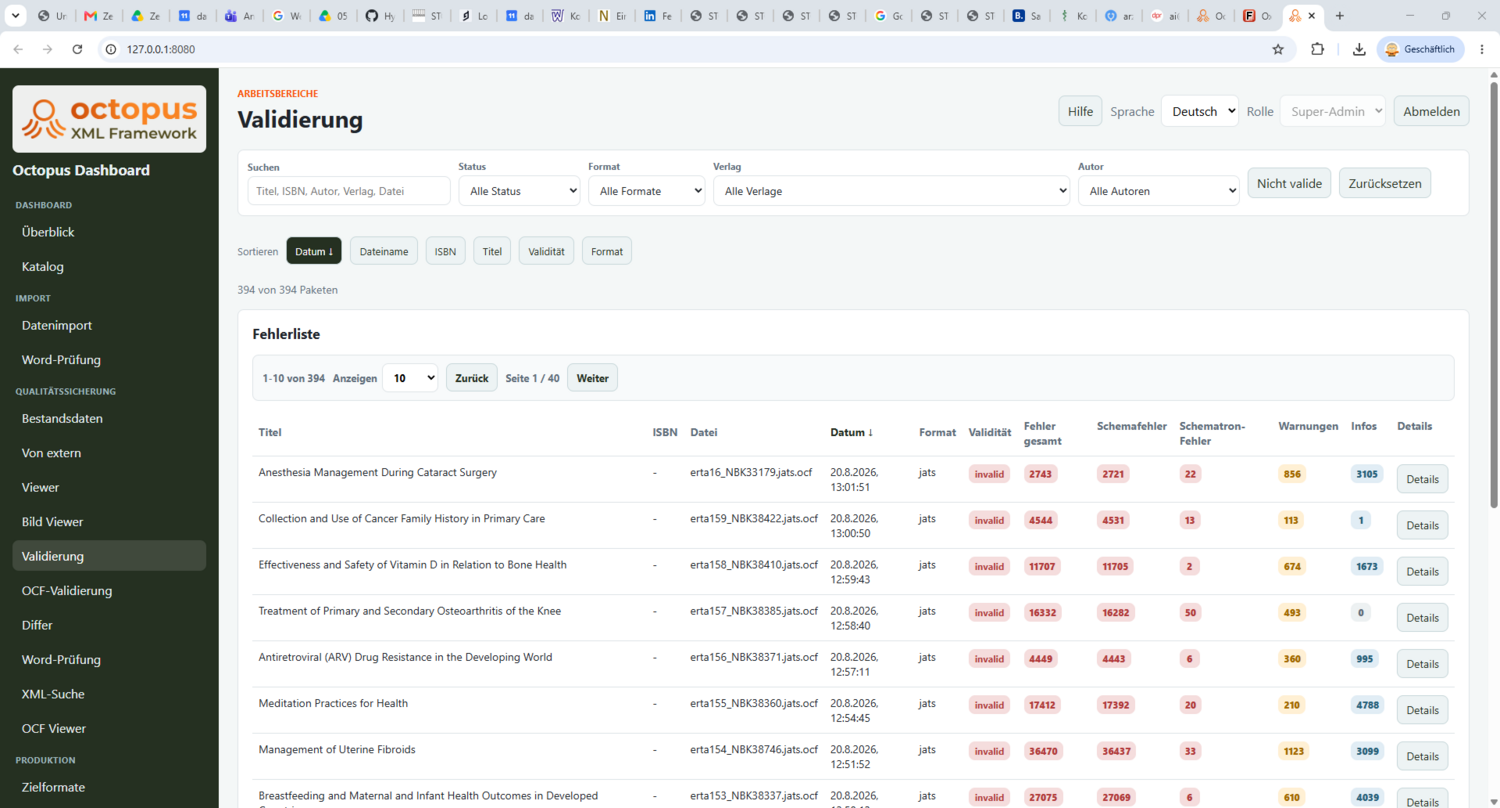
Fig.: área de validación en Octopus Dashboard.
La vista detallada de validación ofrece una visión del tipo de validación, la fuente y la gravedad del error. Muestra el mensaje de error, el nombre del archivo y su ubicación exacta como expresión XPath.
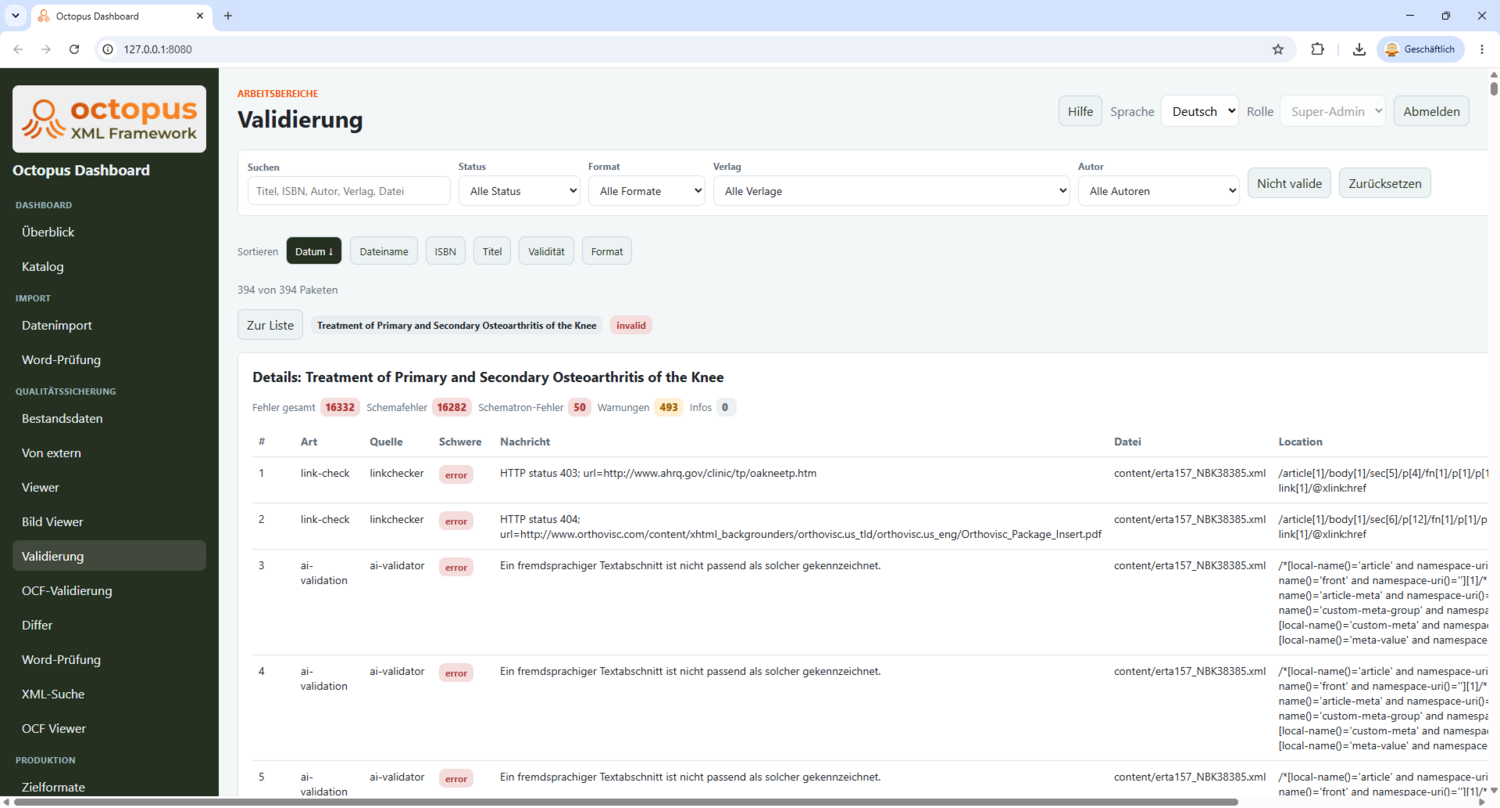
Fig.: vista detallada de una validación con mensaje de error y ubicación exacta.
Área del visor
El visor permite examinar contenidos en contexto sin cambiar entre archivos, fuentes de datos y herramientas. Es adecuado para revisiones especializadas porque los resultados de comprobación pueden seguirse directamente en el contenido. Así se evalúa más rápidamente si un mensaje de error es relevante o si el contexto sugiere otra valoración.
Una función de filtrado para el modo de visualización de etiquetas y el esquema facilita la visualización de documentos y errores.
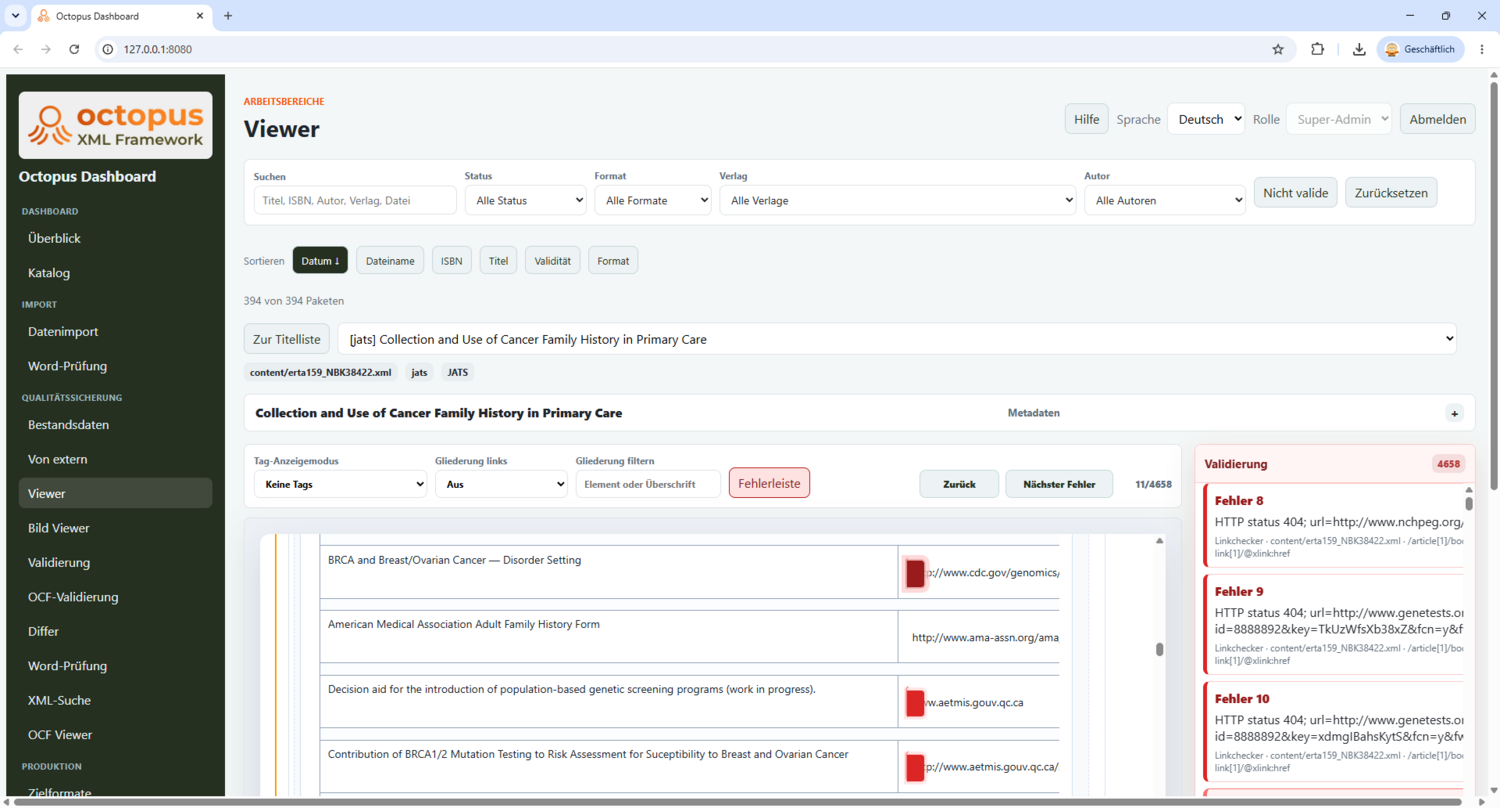
Fig.: visor de errores de validación y comprobación con filtro para la visualización deseada de etiquetas (aquí no se muestran etiquetas XML).
En la siguiente captura está seleccionada la opción «Ganze Tags» del modo de visualización.
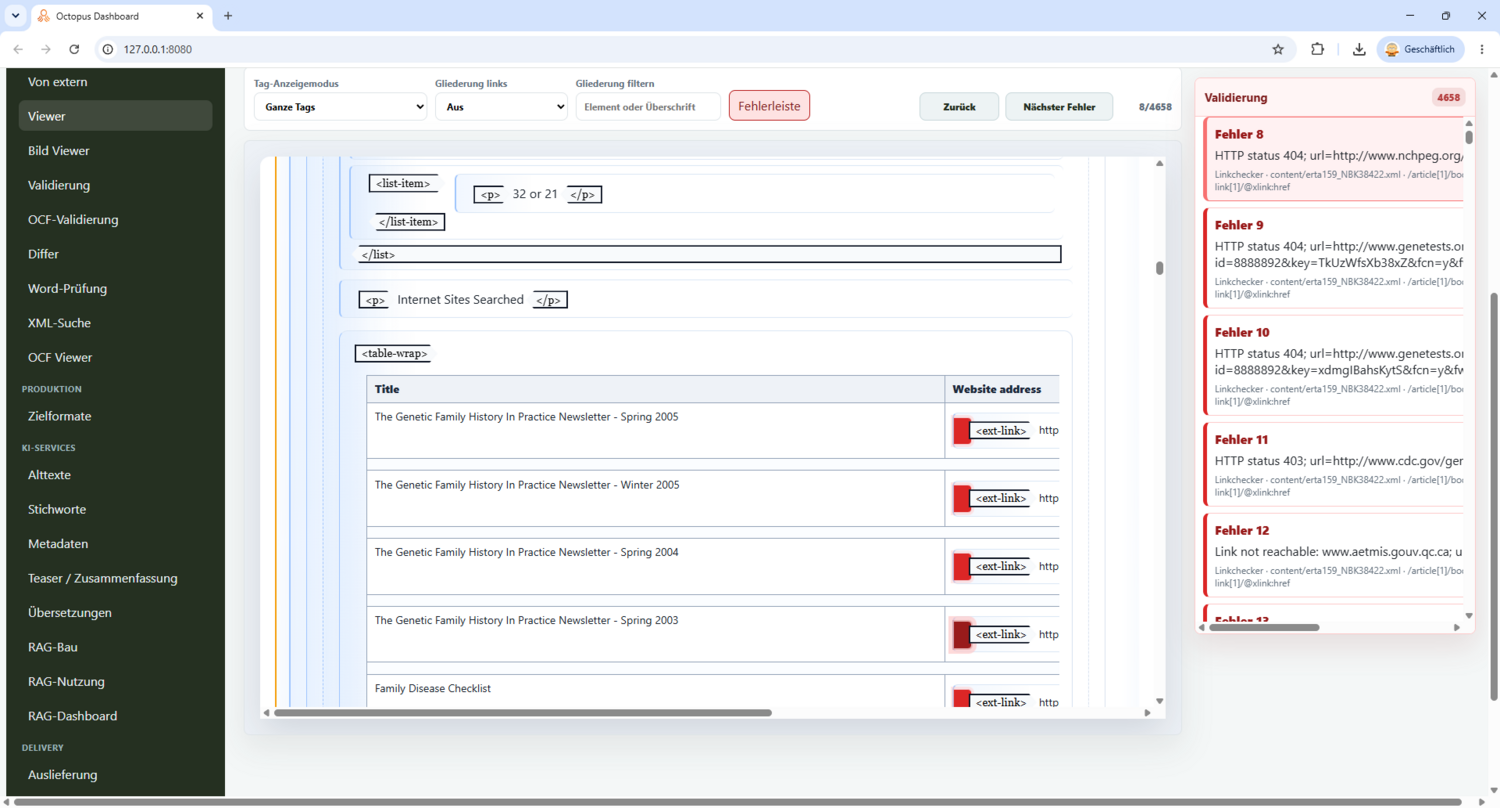
Fig.: visor de errores de validación y comprobación con filtro para la visualización deseada de etiquetas (aquí se muestran etiquetas XML completas).
El visor permite comprobar y evaluar contenidos individuales teniendo en cuenta su contexto y especialidad.
Área de búsqueda XML
La vista de búsqueda XML permite acceder a datos XML estructurados mediante búsquedas en una base de datos XML subyacente (BaseX) a texto completo o mediante XPath o XQuery.
Conecta el almacenamiento técnico de datos con el control especializado y ayuda a entender los contenidos como una fuente estructurada de información, más allá de un archivo. Esto resulta útil cuando hay que buscar, comprobar o preparar conjuntos de datos XML para otros procesos.
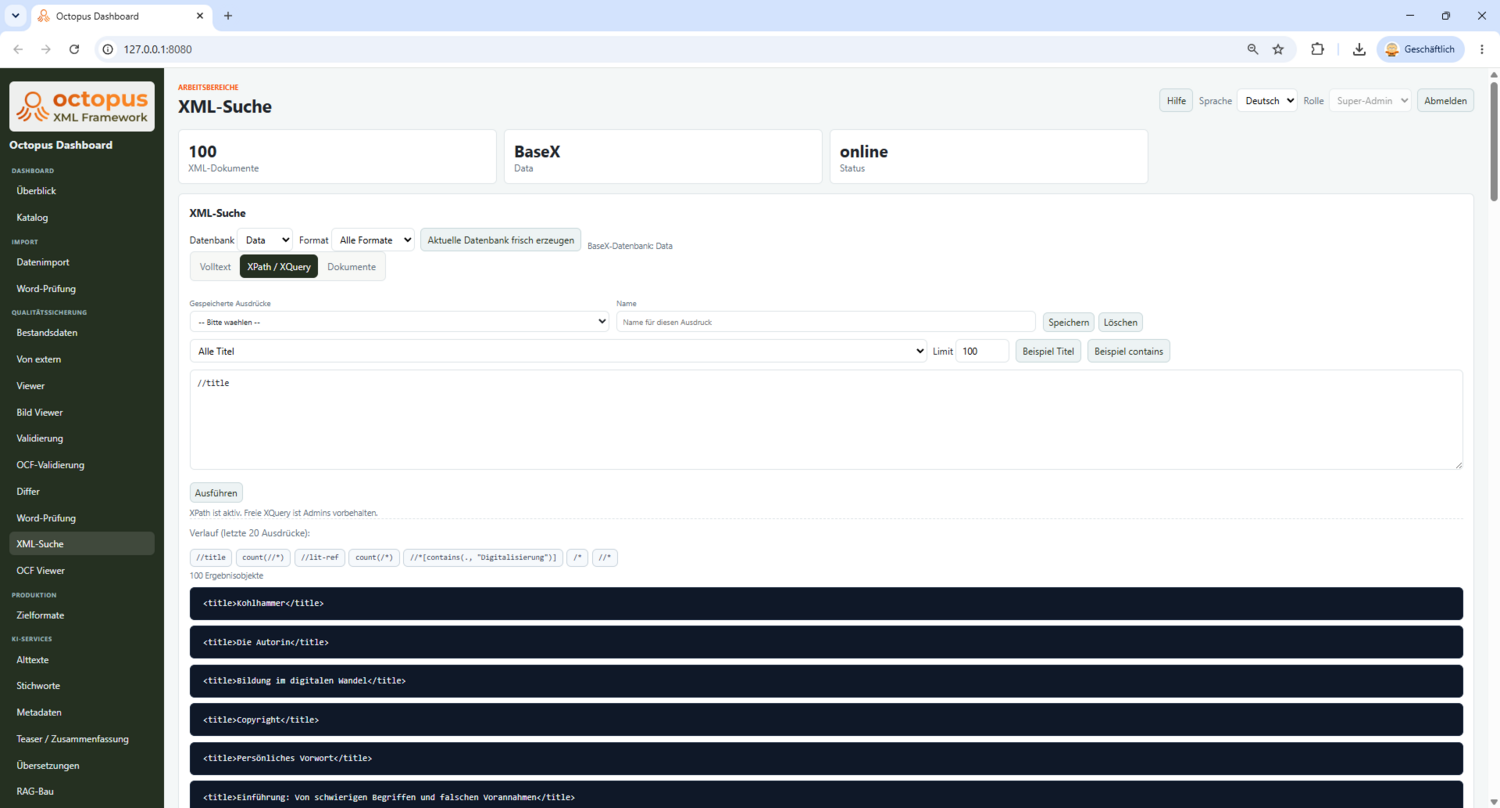
Fig.: área de búsqueda XML en Octopus Dashboard: aquí se buscan todos los elementos title del conjunto de datos.
La búsqueda XML permite acceder a datos estructurados y conectar la lógica de la base de datos con una interfaz de revisión.
Área de textos alternativos
El área de textos alternativos permite comprobar y mejorar descripciones de imágenes (textos alternativos) mediante un gran modelo de lenguaje (LLM) predefinido y ajustes y reglas adicionales para las descripciones generadas por IA. Ayuda a detectar textos ausentes, demasiado generales o que describen insuficientemente la imagen. Se generan propuestas que pueden aceptarse o modificarse. ¡Los datos XML no se cambian automáticamente en este paso!
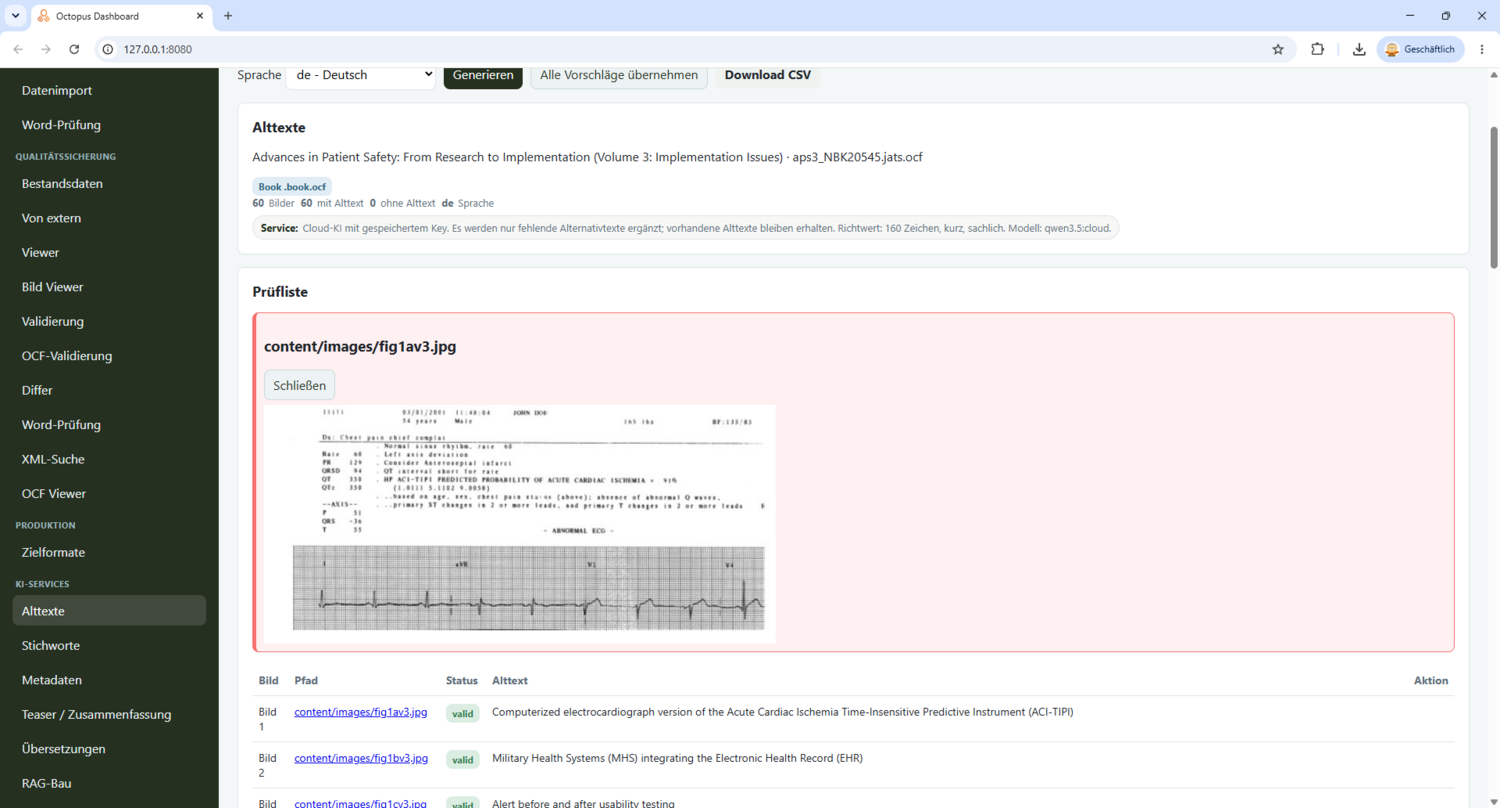
Fig.: área de textos alternativos en Octopus Dashboard con la vista detallada de una imagen y la propuesta de texto alternativo generada.
Con esta función, Octopus favorece directamente la accesibilidad, la calidad editorial y la descripción coherente de imágenes.
Área de uso de RAG
El uso de RAG añade contexto consultable al contenido: aquí puede conversarse con un documento seleccionado del conjunto de datos mediante Ollama o DeepSeek.
Así pueden fundamentarse mejor respuestas, valoraciones o ubicaciones, porque la información relevante se examina junto con referencias a fuentes y contexto, en lugar de generarse únicamente en la ventana de chat. Esto permite rastrear mejor en qué se basa una afirmación, especialmente en procesos apoyados por IA.
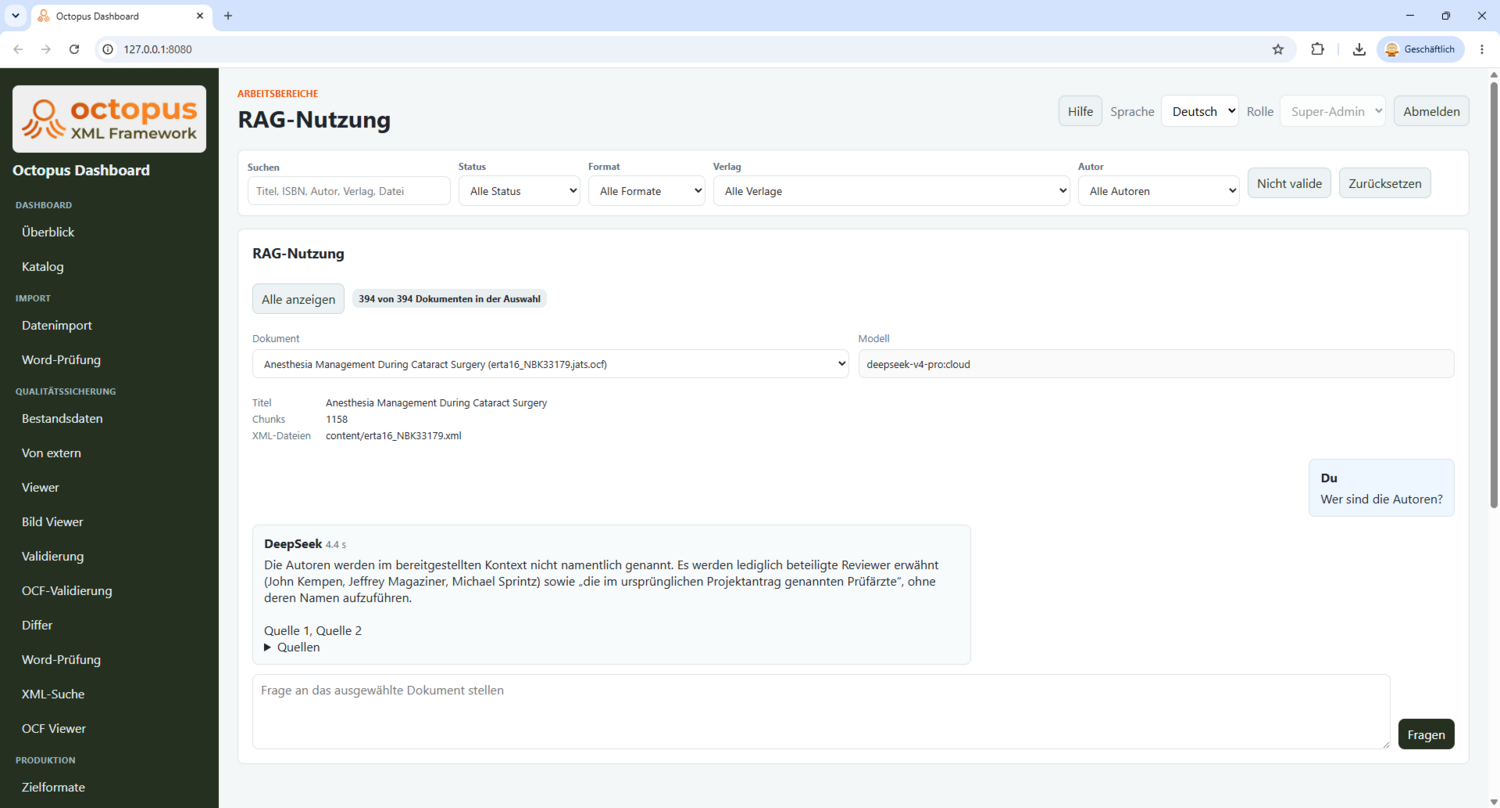
Fig.: área de uso de RAG en Octopus Dashboard: formular preguntas sobre el documento por chat y recibir directamente respuestas y ubicaciones de las fuentes.
Área de producción: formatos de destino
El área de producción lleva el contenido comprobado al procesamiento operativo. Permite generar formatos de salida concretos a partir de documentos de entrada controlados del conjunto de datos, para publicación, procesamiento posterior o entrega.
En la lista de producción, un menú desplegable permite mostrar y seleccionar los formatos de destino disponibles para un documento, por ejemplo exHTML, PDF, DITA, LBook y otros. Al hacer clic en el botón Run, Octopus inicia la conversión deseada de los paquetes de producción. El estado indica si la conversión ha finalizado correctamente.
El resultado de conversión aparece en la tabla y puede consultarse mediante el botón View. La vista detallada ofrece un resumen de la transformación y muestra, entre otros datos, la carpeta de salida y el comando de Octopus Client.
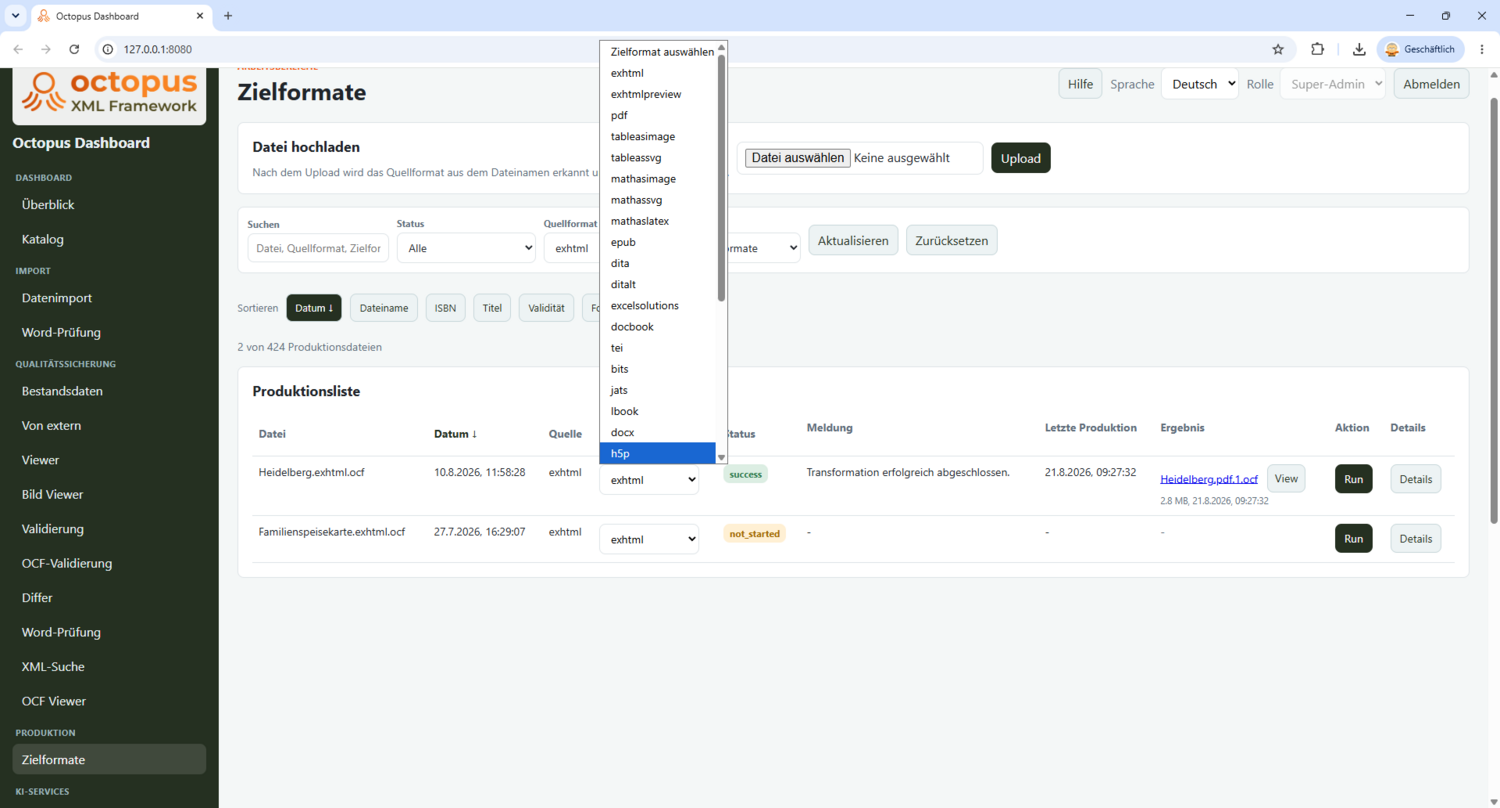
Fig.: área de producción de formatos de destino en Octopus Dashboard.
Área de entrega
La vista Delivery muestra qué resultados están listos para la entrega y dónde faltan comprobaciones, correcciones o aprobaciones. Así, esta área apoya la etapa final del proyecto:
¿Qué puede entregarse,
qué necesita todavía atención y
qué resultados ya están documentados de forma fiable?
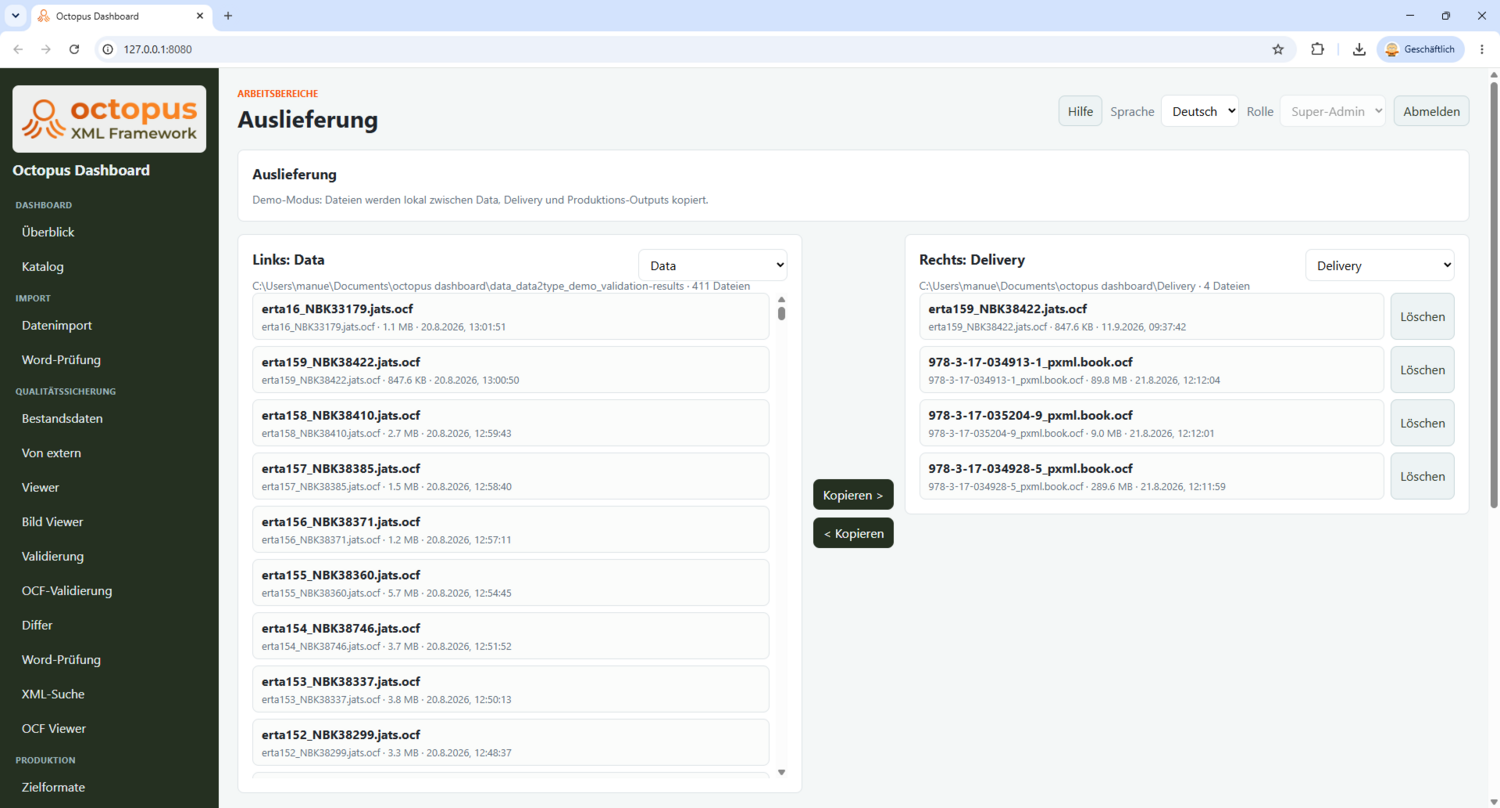
Fig.: área de entrega en Octopus Dashboard.
En concreto, los paquetes OCF seleccionados se copian entre las carpetas Data, Delivery y Produktions-Outputs. Esta función permite una entrega controlada, informa del estado de aprobación y ofrece una orientación sobre la finalización.
Área de administración
Octopus Dashboard ofrece al usuario pleno control sobre la identidad visual, las claves de software, los roles de usuario y las funciones ejecutables del panel.
Área de ajustes:
Los administradores pueden configurar aquí numerosos ajustes del panel y de otros usuarios. Entre los ajustes configurables se incluyen:
Identidad visual: logotipo y apariencia del panel
Cubierta de sustitución: definir una cubierta de catálogo predeterminada si no se encuentra una adecuada en los datos
Identidad visual del chatbot RAG: ajustes y apariencia de los bots RAG
Comprobación OCF: configurar archivos de esquema y Schematron para perfiles de comprobación
Validación OCF: configurar formatos XML y seleccionar comprobaciones de esquema, Schematron y FShape
Textos alternativos: definir reglas de formato para títulos OCF y requisitos de accesibilidad para textos alternativos de imágenes generados automáticamente
Metadatos: generar archivos XML de metadatos independientes a partir del XML inicial de un paquete OCF
Textos promocionales y resúmenes: ajustes del proveedor (Ollama Cloud), modelo de lenguaje, flujo de trabajo para documentos largos y tamaño de los fragmentos
Visor: configurar formatos XML para su visualización
Roles: controlar las áreas del menú principal izquierdo disponibles para determinados usuarios; los roles seleccionables son usuarios externos, usuarios internos y administradores
Usuarios: gestión de usuarios
Claves: configurar distintas claves de software, por ejemplo para Octopus API y Ollama Cloud API
Octopus: ajustes de URL base de Octopus, identificadores OFX, carpetas de destino y caché
Carpetas: ajustes de la carpeta de datos existentes y las carpetas de destino para importación, entrega y producción
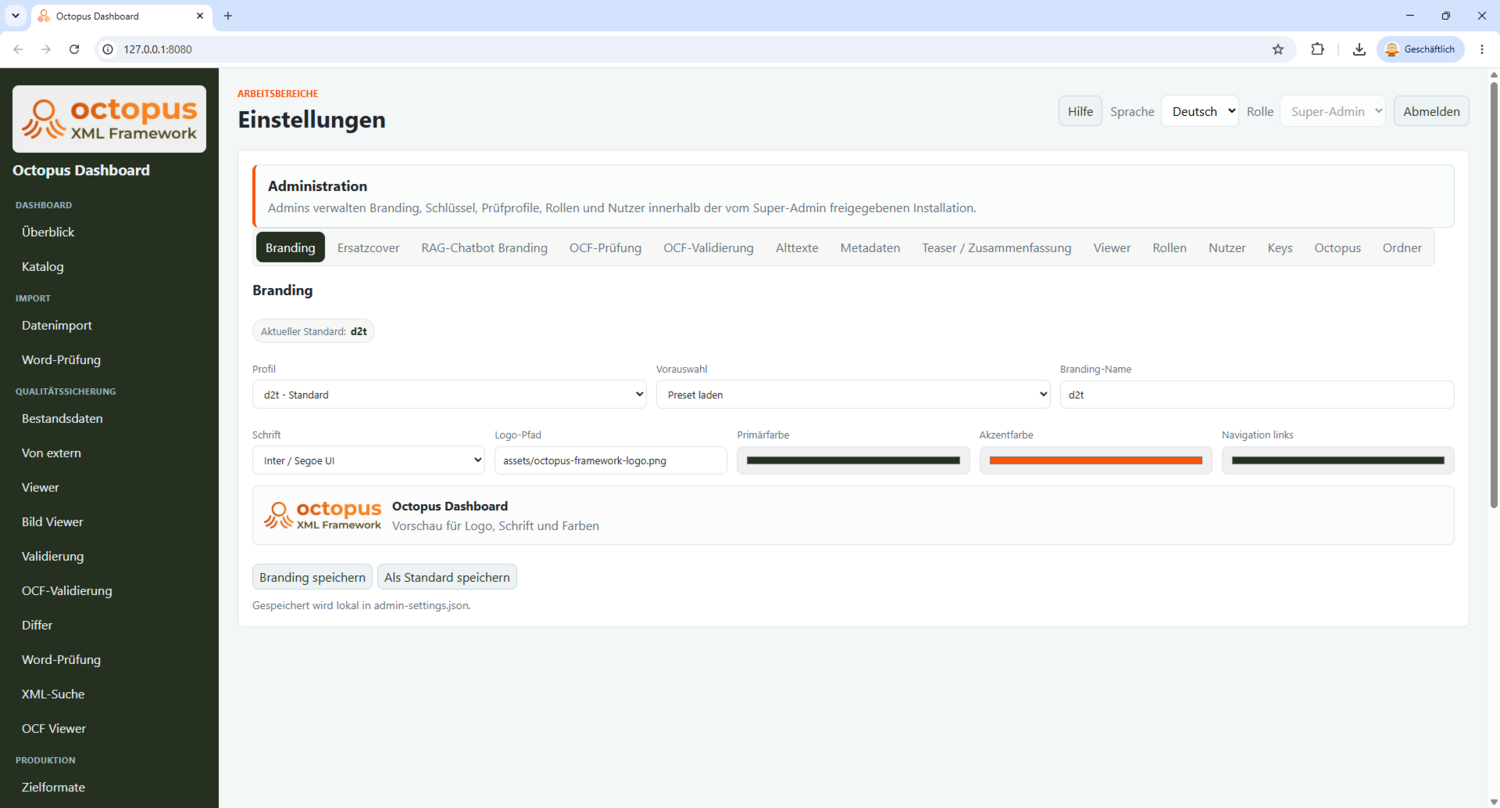
Fig.: área de ajustes en Octopus Dashboard.
Área de instalación:
En la pestaña Installation, los superadministradores pueden definir qué áreas de trabajo ofrece la instalación entregada del panel. En cada área pueden seleccionarse o deseleccionarse funciones con un clic.
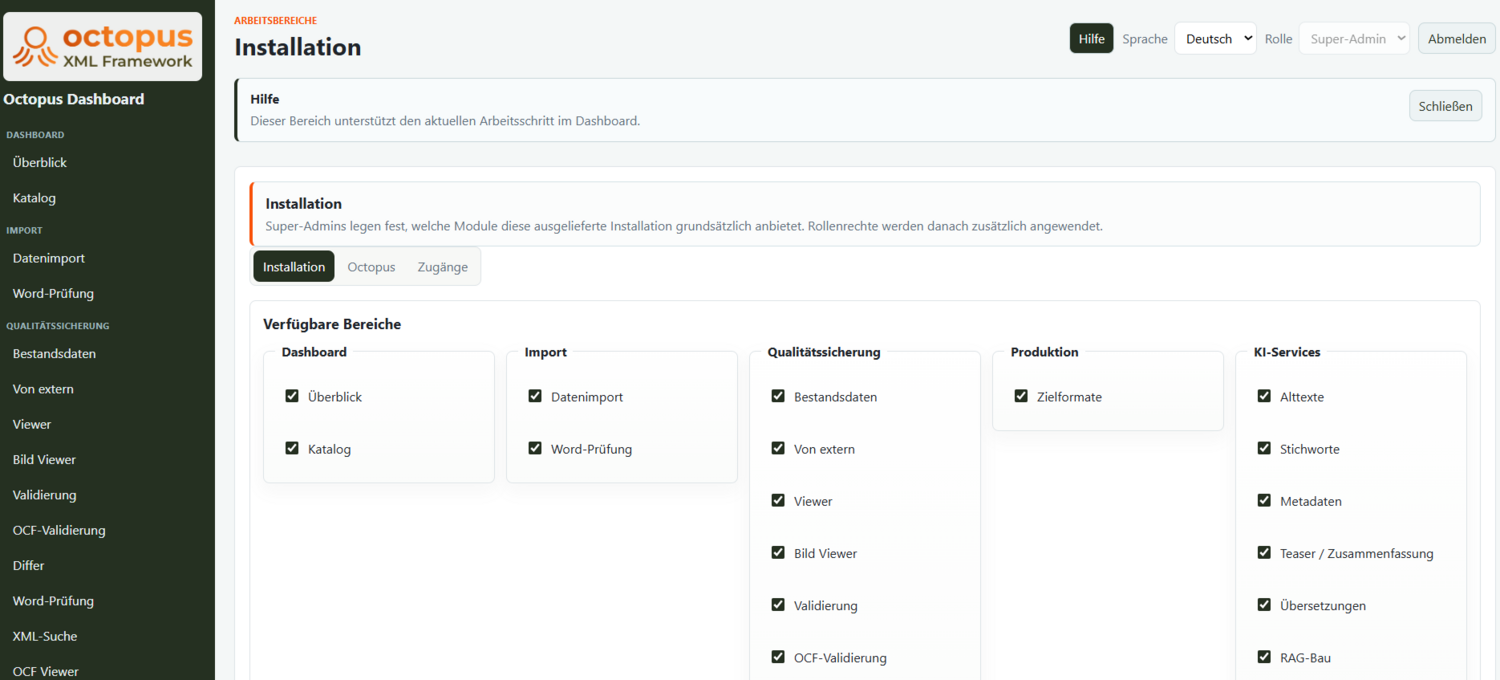
Fig.: área de instalación en Octopus Dashboard.
En la pestaña Octopus, el superadministrador puede configurar los ajustes básicos y las claves de llamadas a Octopus, OFX y las cachés de origen y destino.
En la pestaña Zugänge, pueden crearse contraseñas de administrador y nuevos usuarios.