

Technologies XML / ePUB / ePub für (In)Designer / Retoucher les listes / Remplacer les puces par une image
(Extrait de «ePub für (In)Designer — Mit InDesign Schritt für Schritt zum E-Book» de Sascha Heck & Yves Apel)
Si vous préférez un symbole spécial aux puces ordinaires, le lecteur numérique doit pouvoir l’afficher. Le seul moyen fiable est de le convertir en image. Cela cesse toutefois d’être une vraie liste : ePub le définit comme paragraphe normal avec une balise <p>. Le symbole est conservé, mais les retraits disparaissent et les lignes suivantes sont mal alignées.
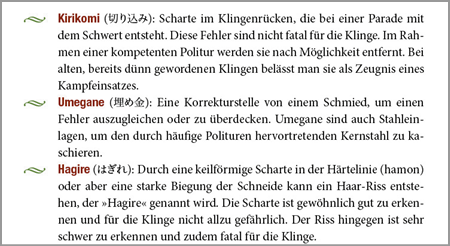
Figure : nous souhaitons une liste avec un symbole personnel
comme ici dans InDesign.
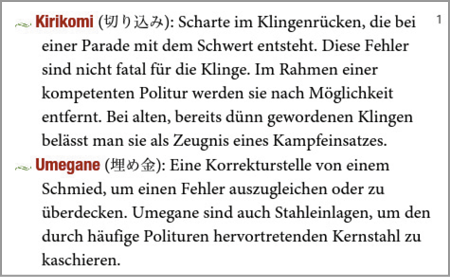
Figure : HTML contient des balises <p> normales,
pas une liste non ordonnée. Les lignes sont décalées.
Combinez les deux : conservez la liste HTML et remplacez ses puces par des images. Créez une liste normale dans InDesign et exportez-la comme listes non ordonnées.
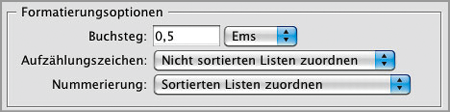
Figure : export ePub: associer aux listes non ordonnées.
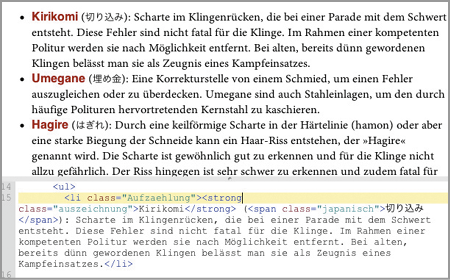
Figure : dans Sigil, HTML contient une
vraie liste avec entrées <li>.
Chaque élément <li> possède ici la classe Aufzaehlung, utilisée pour sélectionner la liste dans CSS.
Ajouter l’image
L’image doit exister dans le dossier Images de l’ePub. Créez-la au besoin. L’exemple utilise un ornement Minion : placez-le dans un bloc texte propre et attribuez la couleur souhaitée. Sélectionnez le bloc avec la flèche noire et choisissez Texte → Vectoriser. Vous obtenez ainsi seulement le symbole, sans blanc.
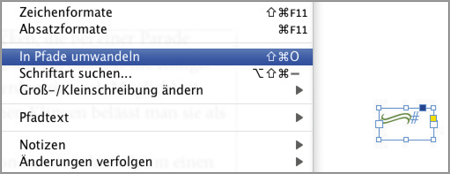
Figure : créer l’image dans InDesign puis vectoriser.
Le bloc toujours sélectionné, choisissez Fichier → Exporter et le format JPEG. Dans le dialogue, choisissez Exporter → Sélection pour exporter seulement le symbole sélectionné en JPEG.
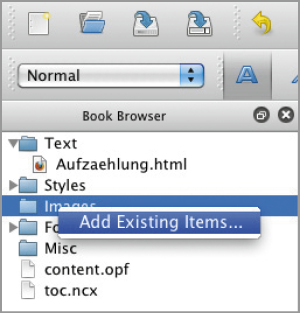
Dans Sigil, cliquez droit sur Images et choisissez le JPEG créé dans InDesign pour l’ajouter au dossier.
| Figure : Sigil, ajouter par clic droit sur le dossier d’images. |
Modifier CSS
L’image disponible, ajoutez ces lignes au CSS :
li.Aufzaehlung {
  list-style-type: none;
  background: url('../Images/bild_liste.jpg') no-repeat top left;
  padding-left: 2.5em;
}
Après li. vient le nom de classe des entrées, ici Aufzaehlung.
list-style-type: none; masque les puces normales.
La troisième ligne insère l’image ajoutée. Les apostrophes encadrent son chemin.
padding-left définit le retrait et l’écart entre symbole et texte.
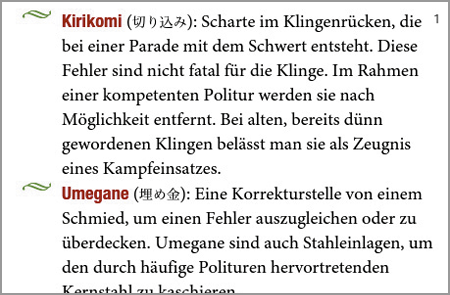
Figure : Adobe Digital Editions, les symboles sont corrects
et les lignes alignées.
Les symboles ne sont peut-être pas centrés verticalement. Corrigez-le en ajoutant la ligne background-position ainsi :
li.Aufzaehlung {
  list-style-type: none;
  background: url('../Images/bild_liste.jpg') no-repeat top left;
  padding-left: 2.5em;
  background-position: 0em 0.3em;
}
La première valeur fixe la position horizontale, la seconde la verticale. Expérimentez jusqu’à obtenir la position souhaitée.
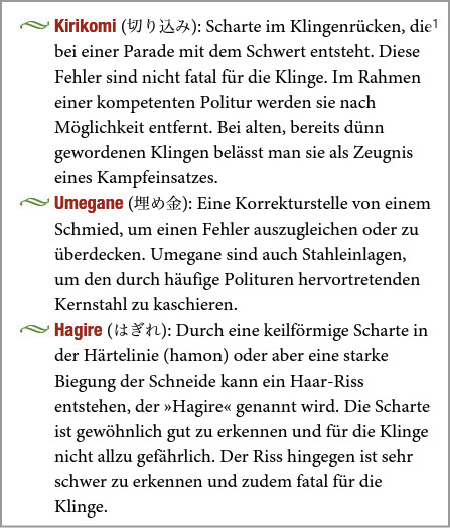
Figure : Adobe Digital Editions, symboles ajustés verticalement.
Copyright © dpunkt.verlag GmbH 2012
Vous pouvez imprimer la version en ligne pour votre usage privé.
Pour le reste, ce chapitre de «ePub für (In)Designer» est soumis aux mêmes conditions que l’édition imprimée : l’œuvre et toutes ses parties sont protégées par le droit d’auteur. Tous droits réservés, notamment reproduction, traduction, microfilmage, enregistrement et traitement dans des systèmes électroniques.
dpunkt.verlag GmbH, Wieblinger Weg 17, 69123 Heidelberg, fon 06221-14830, fax 06221-148399, hallo(at)dpunkt.de