

Tecnologías XML / ePUB / ePub für (In)Designer / Editar listas después / Sustituir viñetas por una imagen propia
(Extracto de «ePub für (In)Designer — Mit InDesign Schritt für Schritt zum E-Book» de Sascha Heck & Yves Apel)
Si prefiere un símbolo especial a las viñetas normales, el lector electrónico debe poder mostrarlo. El único modo fiable es convertirlo en imagen. Sin embargo, deja de ser una lista auténtica: ePub lo define como párrafo normal con etiqueta <p>. Se conserva el símbolo, pero desaparece la sangría y las líneas siguientes quedan mal alineadas.
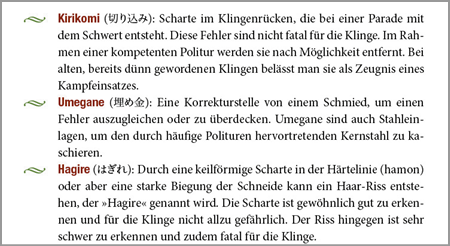
Figura: queremos una lista con símbolo propio
como aquí en InDesign.
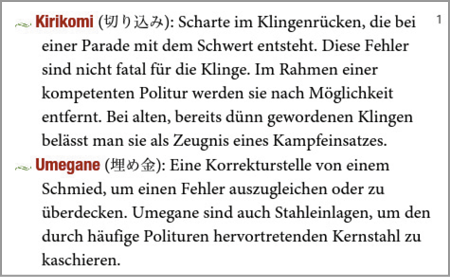
Figura: HTML contiene etiquetas <p> normales,
no una lista no ordenada. Las líneas no se alinean.
Combine ambas ventajas: conserve la lista HTML y cambie viñetas por imágenes. Cree una lista normal en InDesign y expórtela como listas no ordenadas.
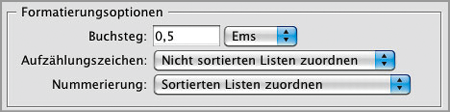
Figura: exportación ePub: asignar a listas no ordenadas.
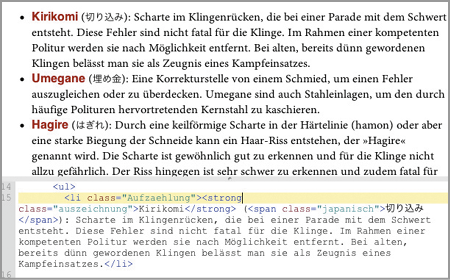
Figura: en Sigil, HTML contiene una
lista auténtica con entradas <li>.
Cada elemento <li> tiene aquí la clase Aufzaehlung, usada para seleccionar la lista en CSS.
Añadir la imagen
La imagen debe existir en la carpeta Images del ePub. Créela si es necesario. El ejemplo usa un ornamento Minion: colóquelo en un marco de texto propio y asigne el color deseado. Seleccione el marco con la flecha negra y elija Texto → Crear contornos. Así obtiene solo el símbolo, sin espacio blanco.
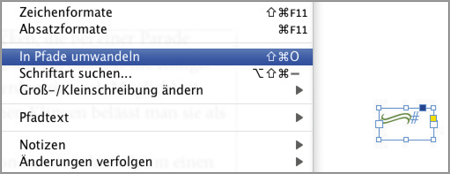
Figura: crear imagen en InDesign y convertir en contornos.
Con el marco aún seleccionado, elija Archivo → Exportar y formato JPEG. En el diálogo, elija Exportar → Selección para exportar solo el símbolo seleccionado como JPEG.
En Sigil, pulse con el botón derecho en Images y elija el JPEG creado en InDesign para añadirlo a la carpeta.
| Figura: Sigil, añadir mediante clic derecho en la carpeta de imágenes. |
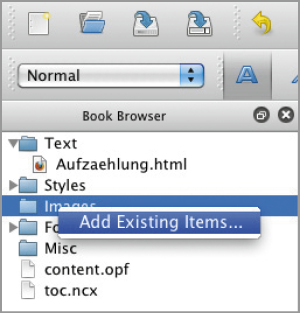
Editar CSS
Con la imagen disponible, añada estas líneas al CSS:
li.Aufzaehlung {
  list-style-type: none;
  background: url('../Images/bild_liste.jpg') no-repeat top left;
  padding-left: 2.5em;
}
Tras li. va el nombre de clase de entradas, aquí Aufzaehlung.
list-style-type: none; oculta las viñetas normales.
La tercera línea inserta la imagen añadida. Las comillas simples encierran su ruta.
padding-left define sangría y distancia entre símbolo y texto.
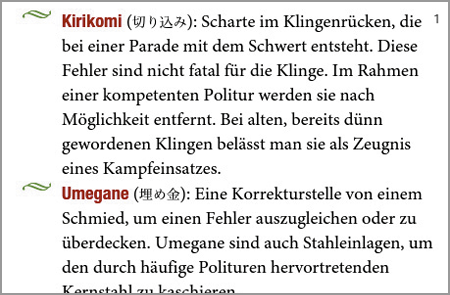
Figura: Adobe Digital Editions, símbolos correctos
y líneas alineadas.
Los símbolos quizá no estén centrados verticalmente. Corríjalo añadiendo la línea background-position así:
li.Aufzaehlung {
  list-style-type: none;
  background: url('../Images/bild_liste.jpg') no-repeat top left;
  padding-left: 2.5em;
  background-position: 0em 0.3em;
}
El primer valor fija posición horizontal, el segundo vertical. Experimente hasta obtener la posición deseada.
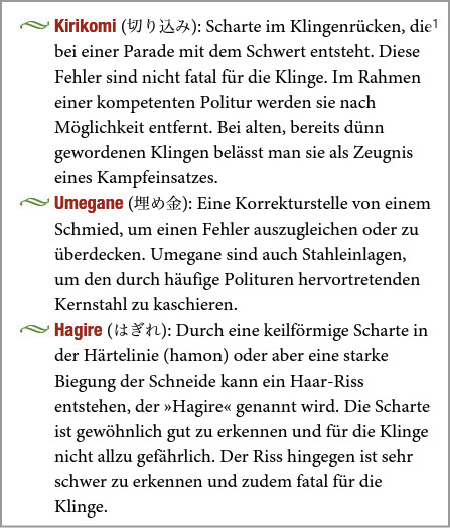
Figura: Adobe Digital Editions, símbolos ajustados verticalmente.
Copyright © dpunkt.verlag GmbH 2012
Puede imprimir la versión en línea para uso privado.
En los demás casos, este capítulo de «ePub für (In)Designer» está sujeto a las mismas condiciones que la edición impresa: la obra y todas sus partes están protegidas por derechos de autor. Todos los derechos reservados, incluidos reproducción, traducción, microfilmación y almacenamiento y procesamiento en sistemas electrónicos.
dpunkt.verlag GmbH, Wieblinger Weg 17, 69123 Heidelberg, fon 06221-14830, fax 06221-148399, hallo(at)dpunkt.de