

XML-Technologien / ePUB / ePub für (In)Designer / Bilder, Kästen und andere Gestaltungselemente / Einen Bildraster erstellen / Vorbereitung in InDesign
(Auszug aus "ePub für (In)Designer — Mit InDesign Schritt für Schritt zum E-Book" von Sascha Heck & Yves Apel)
Legen Sie Ihren Bildraster auf einer freien Fläche in InDesign an. Die Bilder dürfen auf dem Infobereich Ihres Dokuments liegen und müssen noch nicht im Layout enthalten sein. Für die Gesamtgröße können Sie das Format von 600 × 860 Pixel wählen, um in iBooks eine ganze Seite zu füllen.
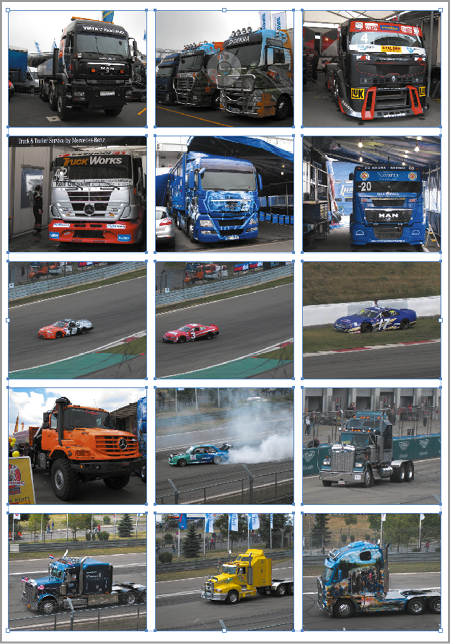
Abbildung: Bildraster in InDesign anlegen.
Wählen Sie alle Bilder aus und öffnen Sie die Objektexportoptionen (Menü: Objekt → Objektexportoptionen). Bei EPUB und HTML aktivieren Sie zuerst die Benutzerdefinierte Rasterung und stellen bei Größe Relativ zur Seitenbreite ein. Es empfiehlt sich auch, die Auflösung möglichst hoch, in diesem Fall 300 ppi, zu wählen.
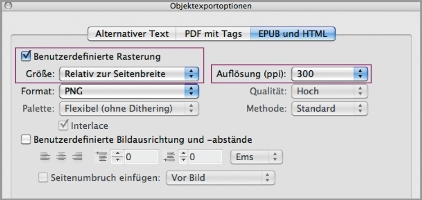
Abbildung: Benutzerdefinierte Rasterung bei den Objektexportoptionen auswählen.
Sind die Objektexportoptionen eingestellt, legen Sie im Text für jedes Bild eine Leerzeile an. Es ist keine spezielle Formatierung für die Leerzeilen vorgegeben. Verankern Sie anschließend jedes Bild mit seiner eigenen Leerzeile.
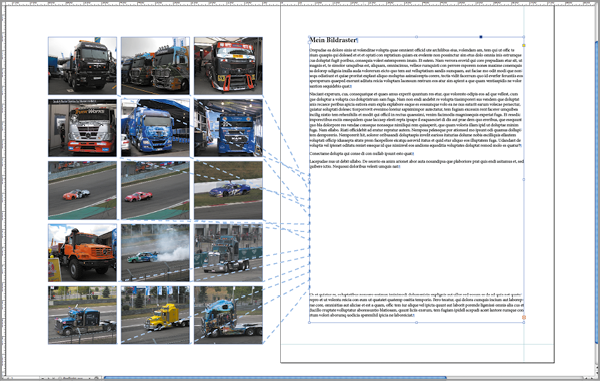
Abbildung: Jedes Bild mit einer Leerzeile im Text verankern.
Nun können Sie auch schon Ihr ePub-Dokument exportieren. Es sind keine speziellen Einstellungen beim Export erforderlich.
Copyright © dpunkt.verlag GmbH 2012
Für Ihren privaten Gebrauch dürfen Sie die Online-Version ausdrucken.
Ansonsten unterliegt dieses Kapitel aus dem Buch "ePub für (In)Designer" denselben Bestimmungen wie die gebundene Ausgabe: Das Werk einschließlich aller seiner Teile ist urheberrechtlich geschützt. Alle Rechte vorbehalten einschließlich der Vervielfältigung, Übersetzung, Mikroverfilmung sowie Einspeicherung und Verarbeitung in elektronischen Systemen.
dpunkt.verlag GmbH, Wieblinger Weg 17, 69123 Heidelberg, fon 06221-14830, fax 06221-148399, hallo(at)dpunkt.de
nach oben