

Technologies XML / ePUB / ePub für (In)Designer / Images, encadrés et autres éléments graphiques / Créer une grille d’images / Documents ePub : traitement ultérieur
(Extrait de «ePub für (In)Designer — Mit InDesign Schritt für Schritt zum E-Book» de Sascha Heck & Yves Apel)
Décompressez l’ePub ou ouvrez-le dans Sigil ou un éditeur compatible. Ouvrez le chapitre de grille et trouvez le code des images.
<p class="Text"><img class="image" width="32%" src="images/IMG_1137_fmt.png" alt="IMG_1137.JPG"/></p>
<p class="Text"><img class="image" width="32%" src="images/IMG_1138_fmt.png" alt="IMG_1138.JPG"/></p>
<p class="Text"><img class="image" width="32%" src="images/IMG_1141_fmt.png" alt="IMG_1141.JPG"/></p>
<p class="Text"><img class="image" width="32%" src="images/IMG_1154_fmt.png" alt="IMG_1154.JPG"/></p>
<p class="Text"><img class="image" width="32%" src="images/IMG_1159_fmt.png" alt="IMG_1159.JPG"/></p>
<p class="Text"><img class="image" width="32%" src="images/IMG_1160_fmt.png" alt="IMG_1160.JPG"/></p>
<p class="Text"><img class="image" width="32%" src="images/IMG_1247_fmt.png" alt="IMG_1247.JPG"/></p>
<p class="Text"><img class="image" width="32%" src="images/IMG_1249_fmt.png" alt="IMG_1249.JPG"/></p>
<p class="Text"><img class="image" width="32%" src="images/IMG_1312_fmt.png" alt="IMG_1312.JPG"/></p>
<p class="Text"><img class="image" width="32%" src="images/IMG_1368_fmt.png" alt="IMG_1368.JPG"/></p>
<p class="Text"><img class="image" width="32%" src="images/IMG_1393_fmt.png" alt="IMG_1393.JPG"/></p>
<p class="Text"><img class="image" width="32%" src="images/IMG_1410_fmt.png" alt="IMG_1410.JPG"/></p>
<p class="Text"><img class="image" width="32%" src="images/IMG_1418_fmt.png" alt="IMG_1418.JPG"/></p>
<p class="Text"><img class="image" width="32%" src="images/IMG_1423_fmt.png" alt="IMG_1423.JPG"/></p>
<p class="Text"><img class="image" width="32%" src="images/IMG_1439_fmt.png" alt="IMG_1439.JPG"/></p>
Nettoyez et modifiez ce code pour créer la grille.
Étape 1 : supprimer les éléments inutiles
Les images sont entourées de l’élément <p>, à supprimer.
<img class="image" width="32%"src="images/IMG_1137_fmt.png" alt="IMG_1137.JPG"/>
<img class="image" width="32%"src="images/IMG_1138_fmt.png" alt="IMG_1138.JPG"/>
<img class="image" width="32%"src="images/IMG_1141_fmt.png" alt="IMG_1141.JPG"/>
<img class="image" width="32%"src="images/IMG_1154_fmt.png" alt="IMG_1154.JPG"/>
<img class="image" width="32%"src="images/IMG_1159_fmt.png" alt="IMG_1159.JPG"/>
<img class="image" width="32%"src="images/IMG_1160_fmt.png" alt="IMG_1160.JPG"/>
<img class="image" width="32%"src="images/IMG_1247_fmt.png" alt="IMG_1247.JPG"/>
<img class="image" width="32%"src="images/IMG_1249_fmt.png" alt="IMG_1249.JPG"/>
<img class="image" width="32%"src="images/IMG_1312_fmt.png" alt="IMG_1312.JPG"/>
<img class="image" width="32%"src="images/IMG_1368_fmt.png" alt="IMG_1368.JPG"/>
<img class="image" width="32%"src="images/IMG_1393_fmt.png" alt="IMG_1393.JPG"/>
<img class="image" width="32%"src="images/IMG_1410_fmt.png" alt="IMG_1410.JPG"/>
<img class="image" width="32%"src="images/IMG_1418_fmt.png" alt="IMG_1418.JPG"/>
<img class="image" width="32%"src="images/IMG_1423_fmt.png" alt="IMG_1423.JPG"/>
<img class="image" width="32%"src="images/IMG_1439_fmt.png" alt="IMG_1439.JPG"/>
Étape 2 : modifier le code d’image
Supprimez classe et largeur superflues, mais notez le pourcentage de largeur pour plus tard.
<img src="images/IMG_1137_fmt.png" alt="IMG_1137.JPG"/>
<img src="images/IMG_1138_fmt.png" alt="IMG_1141.JPG"/>
<img src="images/IMG_1154_fmt.png" alt="IMG_1154.JPG"/>
<img src="images/IMG_1159_fmt.png" alt="IMG_1159.JPG"/>
<img src="images/IMG_1160_fmt.png" alt="IMG_1160.JPG"/>
<img src="images/IMG_1247_fmt.png" alt="IMG_1247.JPG"/>
<img src="images/IMG_1249_fmt.png" alt="IMG_1249.JPG"/>
<img src="images/IMG_1312_fmt.png" alt="IMG_1312.JPG"/>
<img src="images/IMG_1368_fmt.png" alt="IMG_1368.JPG"/>
<img src="images/IMG_1393_fmt.png" alt="IMG_1393.JPG"/>
<img src="images/IMG_1410_fmt.png" alt="IMG_1410.JPG"/>
<img src="images/IMG_1418_fmt.png" alt="IMG_1418.JPG"/>
<img src="images/IMG_1423_fmt.png" alt="IMG_1423.JPG"/>
<img src="images/IMG_1439_fmt.png" alt="IMG_1439.JPG"/>
Étape 3 : créer les conteneurs
Les emplacements sont définis, mais chaque image exige un cadre comme dans InDesign. Créez l’élément <div> pour chacune. Sa forme exacte est <div class="[beliebiger Name]"> avant le code image. Toute ouverture doit se fermer : vous avez ouvert <div>, ajoutez donc </div> après l’image. Les propriétés seront définies dans le fichier CSS.
<div class="bildraster"><img src="images/IMG_1137_fmt.png" alt="IMG_1137.JPG"/></div>
<div class="bildraster"><img src="images/IMG_1138_fmt.png" alt="IMG_1138.JPG"/></div>
<div class="bildraster"><img src="images/IMG_1141_fmt.png" alt="IMG_1141.JPG"/></div>
<div class="bildraster"><img src="images/IMG_1154_fmt.png" alt="IMG_1154.JPG"/></div>
<div class="bildraster"><img src="images/IMG_1159_fmt.png" alt="IMG_1159.JPG"/></div>
<div class="bildraster"><img src="images/IMG_1160_fmt.png" alt="IMG_1160.JPG"/></div>
<div class="bildraster"><img src="images/IMG_1247_fmt.png" alt="IMG_1247.JPG"/></div>
<div class="bildraster"><img src="images/IMG_1249_fmt.png" alt="IMG_1249.JPG"/></div>
<div class="bildraster"><img src="images/IMG_1312_fmt.png" alt="IMG_1312.JPG"/></div>
<div class="bildraster"><img src="images/IMG_1368_fmt.png" alt="IMG_1368.JPG"/></div>
<div class="bildraster"><img src="images/IMG_1393_fmt.png" alt="IMG_1393.JPG"/></div>
<div class="bildraster"><img src="images/IMG_1410_fmt.png" alt="IMG_1410.JPG"/></div>
<div class="bildraster"><img src="images/IMG_1418_fmt.png" alt="IMG_1418.JPG"/></div>
<div class="bildraster"><img src="images/IMG_1423_fmt.png" alt="IMG_1423.JPG"/></div>
<div class="bildraster"><img src="images/IMG_1439_fmt.png" alt="IMG_1439.JPG"/></div>
Étape 4 : grouper les images HTML
Groupez références et cadres pour que le lecteur les conserve ensemble. Ajoutez un élément englobant nommé librement, avant seulement la première image, pas chacune. Le code devient :
<div class="bildgruppe">
   <div class="bildraster"><img src="images/IMG_1137_fmt.png" alt="IMG_1137.JPG"/></div>
   <div class="bildraster"><img src="images/IMG_1138_fmt.png" alt="IMG_1138.JPG"/></div>
   <div class="bildraster"><img src="images/IMG_1141_fmt.png" alt="IMG_1141.JPG"/></div>
   <div class="bildraster"><img src="images/IMG_1154_fmt.png" alt="IMG_1154.JPG"/></div>
   <div class="bildraster"><img src="images/IMG_1159_fmt.png" alt="IMG_1159.JPG"/></div>
   <div class="bildraster"><img src="images/IMG_1160_fmt.png" alt="IMG_1160.JPG"/></div>
   <div class="bildraster"><img src="images/IMG_1247_fmt.png" alt="IMG_1247.JPG"/></div>
   <div class="bildraster"><img src="images/IMG_1249_fmt.png" alt="IMG_1249.JPG"/></div>
   <div class="bildraster"><img src="images/IMG_1312_fmt.png" alt="IMG_1312.JPG"/></div>
   <div class="bildraster"><img src="images/IMG_1368_fmt.png" alt="IMG_1368.JPG"/></div>
   <div class="bildraster"><img src="images/IMG_1393_fmt.png" alt="IMG_1393.JPG"/></div>
   <div class="bildraster"><img src="images/IMG_1410_fmt.png" alt="IMG_1410.JPG"/></div>
   <div class="bildraster"><img src="images/IMG_1418_fmt.png" alt="IMG_1418.JPG"/></div>
   <div class="bildraster"><img src="images/IMG_1423_fmt.png" alt="IMG_1423.JPG"/></div>
   <div class="bildraster"><img src="images/IMG_1439_fmt.png" alt="IMG_1439.JPG"/></div>
</div>
Étape 5 : définir les lignes
Notre grille a cinq lignes de trois images. Ajoutez les sauts HTML manquants avec <br />, dont la barre réunit ouverture et fermeture. <br /> suit chaque troisième image.
<div class="bildgruppe">
   <div class="bildraster"><img src="images/IMG_1137_fmt.png" alt="IMG_1137.JPG"/></div>
   <div class="bildraster"><img src="images/IMG_1138_fmt.png" alt="IMG_1138.JPG"/></div>
   <div class="bildraster"><img src="images/IMG_1141_fmt.png" alt="IMG_1141.JPG"/></div><br />
   <div class="bildraster"><img src="images/IMG_1154_fmt.png" alt="IMG_1154.JPG"/></div>
   <div class="bildraster"><img src="images/IMG_1159_fmt.png" alt="IMG_1159.JPG"/></div>
   <div class="bildraster"><img src="images/IMG_1160_fmt.png" alt="IMG_1160.JPG"/></div><br />
   <div class="bildraster"><img src="images/IMG_1247_fmt.png" alt="IMG_1247.JPG"/></div>
   <div class="bildraster"><img src="images/IMG_1249_fmt.png" alt="IMG_1249.JPG"/></div>
   <div class="bildraster"><img src="images/IMG_1312_fmt.png" alt="IMG_1312.JPG"/></div><br />
   <div class="bildraster"><img src="images/IMG_1368_fmt.png" alt="IMG_1368.JPG"/></div>
   <div class="bildraster"><img src="images/IMG_1393_fmt.png" alt="IMG_1393.JPG"/></div>
   <div class="bildraster"><img src="images/IMG_1410_fmt.png" alt="IMG_1410.JPG"/></div><br />
   <div class="bildraster"><img src="images/IMG_1418_fmt.png" alt="IMG_1418.JPG"/></div>
   <div class="bildraster"><img src="images/IMG_1423_fmt.png" alt="IMG_1423.JPG"/></div>
   <div class="bildraster"><img src="images/IMG_1439_fmt.png" alt="IMG_1439.JPG"/></div><br />
</div>
Étape 6 : définir les cadres
Passez au fichier template.css. Chaque image a un cadre, tous ont un groupe : deux définitions sont nécessaires. À la fin du CSS, tapez un point (.), le nom choisi puis {} pour chaque définition.
.bildgruppe {
}
.bildraster {
}
Étape 7 : régler les propriétés
Définissez ces propriétés pour les deux :
/* Befehl, um die Eigenschaften der Bildgruppierung zu definieren */
  .bildgruppe {
    page-break-inside: avoid; /* Gruppiert Bilder zusammen */
  }

/* Befehl, um die Eigenschaften der Bilderrahmen zu definieren */
  .bildraster {
    width: 32% !important; /* Verkleinert die Bilder auf 32% */
    padding: 0px 0px 12px 0px; /* Erstellt 12 px Abstand unter jedem Bild */
    display: inline-block; /* Ermöglicht mehrere Bilder in einer Zeile */
  }
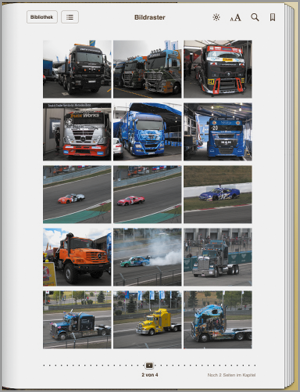
| Figure : grille d’images dans iBooks. |
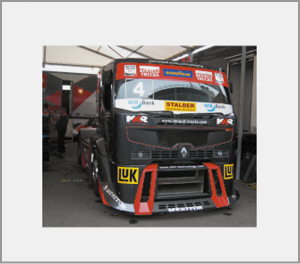
| Figure : toucher deux fois l’image dans iBooks l’agrandit séparément pour voir les détails. |
Copyright © dpunkt.verlag GmbH 2012
Vous pouvez imprimer la version en ligne pour votre usage privé.
Pour le reste, ce chapitre de «ePub für (In)Designer» est soumis aux mêmes conditions que l’édition imprimée : l’œuvre et toutes ses parties sont protégées par le droit d’auteur. Tous droits réservés, notamment reproduction, traduction, microfilmage, enregistrement et traitement dans des systèmes électroniques.
dpunkt.verlag GmbH, Wieblinger Weg 17, 69123 Heidelberg, fon 06221-14830, fax 06221-148399, hallo(at)dpunkt.de