

Tecnologías XML / ePUB / ePub für (In)Designer / Imágenes, recuadros y otros elementos de diseño / Crear una cuadrícula de imágenes / Documentos ePub: procesamiento posterior
(Extracto de «ePub für (In)Designer — Mit InDesign Schritt für Schritt zum E-Book» de Sascha Heck & Yves Apel)
Descomprima el ePub o ábralo en Sigil u otro editor compatible. Abra el capítulo de cuadrícula y busque el código de imágenes.
<p class="Text"><img class="image" width="32%" src="images/IMG_1137_fmt.png" alt="IMG_1137.JPG"/></p>
<p class="Text"><img class="image" width="32%" src="images/IMG_1138_fmt.png" alt="IMG_1138.JPG"/></p>
<p class="Text"><img class="image" width="32%" src="images/IMG_1141_fmt.png" alt="IMG_1141.JPG"/></p>
<p class="Text"><img class="image" width="32%" src="images/IMG_1154_fmt.png" alt="IMG_1154.JPG"/></p>
<p class="Text"><img class="image" width="32%" src="images/IMG_1159_fmt.png" alt="IMG_1159.JPG"/></p>
<p class="Text"><img class="image" width="32%" src="images/IMG_1160_fmt.png" alt="IMG_1160.JPG"/></p>
<p class="Text"><img class="image" width="32%" src="images/IMG_1247_fmt.png" alt="IMG_1247.JPG"/></p>
<p class="Text"><img class="image" width="32%" src="images/IMG_1249_fmt.png" alt="IMG_1249.JPG"/></p>
<p class="Text"><img class="image" width="32%" src="images/IMG_1312_fmt.png" alt="IMG_1312.JPG"/></p>
<p class="Text"><img class="image" width="32%" src="images/IMG_1368_fmt.png" alt="IMG_1368.JPG"/></p>
<p class="Text"><img class="image" width="32%" src="images/IMG_1393_fmt.png" alt="IMG_1393.JPG"/></p>
<p class="Text"><img class="image" width="32%" src="images/IMG_1410_fmt.png" alt="IMG_1410.JPG"/></p>
<p class="Text"><img class="image" width="32%" src="images/IMG_1418_fmt.png" alt="IMG_1418.JPG"/></p>
<p class="Text"><img class="image" width="32%" src="images/IMG_1423_fmt.png" alt="IMG_1423.JPG"/></p>
<p class="Text"><img class="image" width="32%" src="images/IMG_1439_fmt.png" alt="IMG_1439.JPG"/></p>
Limpie y modifique ese código para crear la cuadrícula.
Paso 1: eliminar elementos innecesarios
Las imágenes están rodeadas por el elemento <p>, que puede eliminarse.
<img class="image" width="32%"src="images/IMG_1137_fmt.png" alt="IMG_1137.JPG"/>
<img class="image" width="32%"src="images/IMG_1138_fmt.png" alt="IMG_1138.JPG"/>
<img class="image" width="32%"src="images/IMG_1141_fmt.png" alt="IMG_1141.JPG"/>
<img class="image" width="32%"src="images/IMG_1154_fmt.png" alt="IMG_1154.JPG"/>
<img class="image" width="32%"src="images/IMG_1159_fmt.png" alt="IMG_1159.JPG"/>
<img class="image" width="32%"src="images/IMG_1160_fmt.png" alt="IMG_1160.JPG"/>
<img class="image" width="32%"src="images/IMG_1247_fmt.png" alt="IMG_1247.JPG"/>
<img class="image" width="32%"src="images/IMG_1249_fmt.png" alt="IMG_1249.JPG"/>
<img class="image" width="32%"src="images/IMG_1312_fmt.png" alt="IMG_1312.JPG"/>
<img class="image" width="32%"src="images/IMG_1368_fmt.png" alt="IMG_1368.JPG"/>
<img class="image" width="32%"src="images/IMG_1393_fmt.png" alt="IMG_1393.JPG"/>
<img class="image" width="32%"src="images/IMG_1410_fmt.png" alt="IMG_1410.JPG"/>
<img class="image" width="32%"src="images/IMG_1418_fmt.png" alt="IMG_1418.JPG"/>
<img class="image" width="32%"src="images/IMG_1423_fmt.png" alt="IMG_1423.JPG"/>
<img class="image" width="32%"src="images/IMG_1439_fmt.png" alt="IMG_1439.JPG"/>
Paso 2: modificar código de imagen
Elimine clase y ancho sobrantes, pero anote el porcentaje de ancho para después.
<img src="images/IMG_1137_fmt.png" alt="IMG_1137.JPG"/>
<img src="images/IMG_1138_fmt.png" alt="IMG_1141.JPG"/>
<img src="images/IMG_1154_fmt.png" alt="IMG_1154.JPG"/>
<img src="images/IMG_1159_fmt.png" alt="IMG_1159.JPG"/>
<img src="images/IMG_1160_fmt.png" alt="IMG_1160.JPG"/>
<img src="images/IMG_1247_fmt.png" alt="IMG_1247.JPG"/>
<img src="images/IMG_1249_fmt.png" alt="IMG_1249.JPG"/>
<img src="images/IMG_1312_fmt.png" alt="IMG_1312.JPG"/>
<img src="images/IMG_1368_fmt.png" alt="IMG_1368.JPG"/>
<img src="images/IMG_1393_fmt.png" alt="IMG_1393.JPG"/>
<img src="images/IMG_1410_fmt.png" alt="IMG_1410.JPG"/>
<img src="images/IMG_1418_fmt.png" alt="IMG_1418.JPG"/>
<img src="images/IMG_1423_fmt.png" alt="IMG_1423.JPG"/>
<img src="images/IMG_1439_fmt.png" alt="IMG_1439.JPG"/>
Paso 3: crear contenedores
Las ubicaciones están definidas, pero cada imagen necesita un marco como en InDesign. Cree el elemento <div> para cada una. Su forma exacta es <div class="[beliebiger Name]"> antes del código de imagen. Cada apertura debe cerrarse: abrió <div>, así que añada </div> tras la imagen. Las propiedades se definirán en el archivo CSS.
<div class="bildraster"><img src="images/IMG_1137_fmt.png" alt="IMG_1137.JPG"/></div>
<div class="bildraster"><img src="images/IMG_1138_fmt.png" alt="IMG_1138.JPG"/></div>
<div class="bildraster"><img src="images/IMG_1141_fmt.png" alt="IMG_1141.JPG"/></div>
<div class="bildraster"><img src="images/IMG_1154_fmt.png" alt="IMG_1154.JPG"/></div>
<div class="bildraster"><img src="images/IMG_1159_fmt.png" alt="IMG_1159.JPG"/></div>
<div class="bildraster"><img src="images/IMG_1160_fmt.png" alt="IMG_1160.JPG"/></div>
<div class="bildraster"><img src="images/IMG_1247_fmt.png" alt="IMG_1247.JPG"/></div>
<div class="bildraster"><img src="images/IMG_1249_fmt.png" alt="IMG_1249.JPG"/></div>
<div class="bildraster"><img src="images/IMG_1312_fmt.png" alt="IMG_1312.JPG"/></div>
<div class="bildraster"><img src="images/IMG_1368_fmt.png" alt="IMG_1368.JPG"/></div>
<div class="bildraster"><img src="images/IMG_1393_fmt.png" alt="IMG_1393.JPG"/></div>
<div class="bildraster"><img src="images/IMG_1410_fmt.png" alt="IMG_1410.JPG"/></div>
<div class="bildraster"><img src="images/IMG_1418_fmt.png" alt="IMG_1418.JPG"/></div>
<div class="bildraster"><img src="images/IMG_1423_fmt.png" alt="IMG_1423.JPG"/></div>
<div class="bildraster"><img src="images/IMG_1439_fmt.png" alt="IMG_1439.JPG"/></div>
Paso 4: agrupar imágenes HTML
Agrupe referencias y marcos para que el lector los mantenga juntos. Añada otro elemento envolvente con nombre libre, antes solo de la primera imagen, no de todas. El código queda así:
<div class="bildgruppe">
   <div class="bildraster"><img src="images/IMG_1137_fmt.png" alt="IMG_1137.JPG"/></div>
   <div class="bildraster"><img src="images/IMG_1138_fmt.png" alt="IMG_1138.JPG"/></div>
   <div class="bildraster"><img src="images/IMG_1141_fmt.png" alt="IMG_1141.JPG"/></div>
   <div class="bildraster"><img src="images/IMG_1154_fmt.png" alt="IMG_1154.JPG"/></div>
   <div class="bildraster"><img src="images/IMG_1159_fmt.png" alt="IMG_1159.JPG"/></div>
   <div class="bildraster"><img src="images/IMG_1160_fmt.png" alt="IMG_1160.JPG"/></div>
   <div class="bildraster"><img src="images/IMG_1247_fmt.png" alt="IMG_1247.JPG"/></div>
   <div class="bildraster"><img src="images/IMG_1249_fmt.png" alt="IMG_1249.JPG"/></div>
   <div class="bildraster"><img src="images/IMG_1312_fmt.png" alt="IMG_1312.JPG"/></div>
   <div class="bildraster"><img src="images/IMG_1368_fmt.png" alt="IMG_1368.JPG"/></div>
   <div class="bildraster"><img src="images/IMG_1393_fmt.png" alt="IMG_1393.JPG"/></div>
   <div class="bildraster"><img src="images/IMG_1410_fmt.png" alt="IMG_1410.JPG"/></div>
   <div class="bildraster"><img src="images/IMG_1418_fmt.png" alt="IMG_1418.JPG"/></div>
   <div class="bildraster"><img src="images/IMG_1423_fmt.png" alt="IMG_1423.JPG"/></div>
   <div class="bildraster"><img src="images/IMG_1439_fmt.png" alt="IMG_1439.JPG"/></div>
</div>
Paso 5: definir filas
La cuadrícula tiene cinco filas de tres imágenes. Añada los saltos HTML que faltan con <br />, cuya barra reúne apertura y cierre. <br /> va tras cada tercera imagen.
<div class="bildgruppe">
   <div class="bildraster"><img src="images/IMG_1137_fmt.png" alt="IMG_1137.JPG"/></div>
   <div class="bildraster"><img src="images/IMG_1138_fmt.png" alt="IMG_1138.JPG"/></div>
   <div class="bildraster"><img src="images/IMG_1141_fmt.png" alt="IMG_1141.JPG"/></div><br />
   <div class="bildraster"><img src="images/IMG_1154_fmt.png" alt="IMG_1154.JPG"/></div>
   <div class="bildraster"><img src="images/IMG_1159_fmt.png" alt="IMG_1159.JPG"/></div>
   <div class="bildraster"><img src="images/IMG_1160_fmt.png" alt="IMG_1160.JPG"/></div><br />
   <div class="bildraster"><img src="images/IMG_1247_fmt.png" alt="IMG_1247.JPG"/></div>
   <div class="bildraster"><img src="images/IMG_1249_fmt.png" alt="IMG_1249.JPG"/></div>
   <div class="bildraster"><img src="images/IMG_1312_fmt.png" alt="IMG_1312.JPG"/></div><br />
   <div class="bildraster"><img src="images/IMG_1368_fmt.png" alt="IMG_1368.JPG"/></div>
   <div class="bildraster"><img src="images/IMG_1393_fmt.png" alt="IMG_1393.JPG"/></div>
   <div class="bildraster"><img src="images/IMG_1410_fmt.png" alt="IMG_1410.JPG"/></div><br />
   <div class="bildraster"><img src="images/IMG_1418_fmt.png" alt="IMG_1418.JPG"/></div>
   <div class="bildraster"><img src="images/IMG_1423_fmt.png" alt="IMG_1423.JPG"/></div>
   <div class="bildraster"><img src="images/IMG_1439_fmt.png" alt="IMG_1439.JPG"/></div><br />
</div>
Paso 6: definir marcos
Cambie al archivo template.css. Cada imagen tiene marco y todos un grupo: necesita dos definiciones. Al final del CSS, escriba un punto (.), el nombre elegido y después {} para cada definición.
.bildgruppe {
}
.bildraster {
}
Paso 7: fijar propiedades
Defina estas propiedades para ambas:
/* Befehl, um die Eigenschaften der Bildgruppierung zu definieren */
  .bildgruppe {
    page-break-inside: avoid; /* Gruppiert Bilder zusammen */
  }

/* Befehl, um die Eigenschaften der Bilderrahmen zu definieren */
  .bildraster {
    width: 32% !important; /* Verkleinert die Bilder auf 32% */
    padding: 0px 0px 12px 0px; /* Erstellt 12 px Abstand unter jedem Bild */
    display: inline-block; /* Ermöglicht mehrere Bilder in einer Zeile */
  }
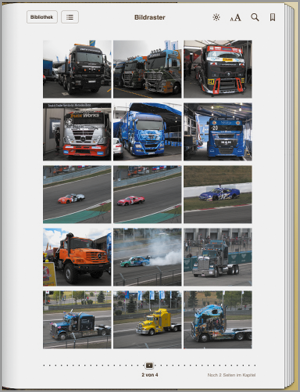
| Figura: cuadrícula de imágenes en iBooks. |
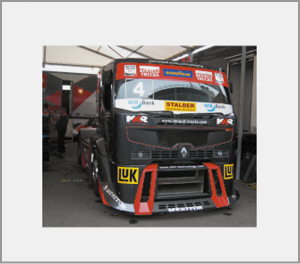
| Figura: tocar dos veces una imagen en iBooks la amplía por separado para ver detalles. |
Copyright © dpunkt.verlag GmbH 2012
Puede imprimir la versión en línea para uso privado.
En los demás casos, este capítulo de «ePub für (In)Designer» está sujeto a las mismas condiciones que la edición impresa: la obra y todas sus partes están protegidas por derechos de autor. Todos los derechos reservados, incluidos reproducción, traducción, microfilmación y almacenamiento y procesamiento en sistemas electrónicos.
dpunkt.verlag GmbH, Wieblinger Weg 17, 69123 Heidelberg, fon 06221-14830, fax 06221-148399, hallo(at)dpunkt.de