

XML-Technologien / ePUB / ePub für (In)Designer / Audio im ePub / Die Audio-Datei in das InDesign-Dokument einbinden
(Auszug aus "ePub für (In)Designer — Mit InDesign Schritt für Schritt zum E-Book" von Sascha Heck & Yves Apel)
Wechseln Sie zu Ihrem Dokument in InDesign. Wählen Sie im Menü Datei → Platzieren oder verwenden Sie die Tastaturkürzel Apfel + D (Mac) bzw. Strg + D (Win), um Ihre Datei im Dokument zu platzieren.
Platzieren Sie die Datei an einer beliebigen Stelle.
CS5.5
Um die Datei wie gewünscht zu positionieren, erstellen Sie daraus ein Textanker (Inline-Objekt). Dazu wählen Sie das kleine blaue Quadrat oben rechts mit gedrückter linker Maustaste an. Bewegen Sie nun den Mauszeiger an die gewünschte Stelle im Text und drücken dabei noch zusätzlich die Umschalttaste (Shift), um das Objekt auch an die Stelle zu bewegen und nicht nur einen einfachen Textanker zu erstellen.
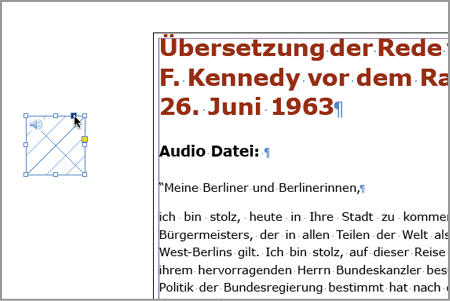
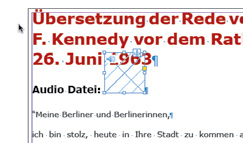
Abbildung: Audio-Datei im InDesign positionieren.
CS5
In InDesign CS5 fügen Sie die Audio-Datei in den Text ein, indem Sie die in InDesign platzierte Audio-Datei mit Apfel + X (Mac)/Strg + X (Win) ausschneiden, den Textcursor an die gewünschte Stelle setzen und die Audio-Datei mit Apfel + V (Mac)/Strg + V (Win) dort einfügen.
Jetzt ist Ihre Audio-Datei in Ihr Dokument eingebunden. Nun können Sie die Objektgröße noch anpassen. Dieser Schritt hat allerdings keinen Einfluss auf die ePub-Datei, da der Audio-Kontrollbalken in Größe und Form im ePub vordefiniert ist und noch nicht abgeändert werden kann bzw. Sie kein eigenes Bildelement zuweisen können.
Copyright © dpunkt.verlag GmbH 2012
Für Ihren privaten Gebrauch dürfen Sie die Online-Version ausdrucken.
Ansonsten unterliegt dieses Kapitel aus dem Buch "ePub für (In)Designer" denselben Bestimmungen wie die gebundene Ausgabe: Das Werk einschließlich aller seiner Teile ist urheberrechtlich geschützt. Alle Rechte vorbehalten einschließlich der Vervielfältigung, Übersetzung, Mikroverfilmung sowie Einspeicherung und Verarbeitung in elektronischen Systemen.
dpunkt.verlag GmbH, Wieblinger Weg 17, 69123 Heidelberg, fon 06221-14830, fax 06221-148399, hallo(at)dpunkt.de