

Technologies XML / CSS / Sites web avancés avec CSS / Mises en page à largeur fixe / Mises en page avec zoom / Créer la feuille de style
(Extrait de «CSS − Sites web avancés avec Cascading Stylesheets» de Rachel Andrew & Dan Shafer)
Pendant le développement de la feuille de style alternative, associez-la au document pour voir directement les modifications. Enregistrez votre feuille de style existante sous le nom zoom.css et associez-la au document. Mettez ensuite en commentaire la feuille de style actuelle pour la désactiver, comme ci-dessous :
<head>
  <title>Footbag Freaks</title>
  <meta http-equiv="Content-Type" content="text/html; charset=iso-8859-1" />
  <!-- <link rel="stylesheet" type="text/css" href="fixedwidth.css" /> -->
  <link rel="stylesheet" type="text/css" href="zoom.css" />
</head>
Notre mise en page avec zoom ne doit pas fixer la largeur des éléments. Si le texte y est agrandi, deux situations peuvent se produire : il devient trop grand pour une colonne (imaginez un mot long qui dépasse sa largeur), ou la colonne s’élargit avec le texte au point de dépasser la fenêtre du navigateur, faisant apparaître une barre de défilement horizontale.
Modifiez d’abord la règle CSS de l’élément body. Supprimez la propriété min-width ainsi que l’image et la couleur d’arrière-plan. Agrandissez aussi la police de base en la fixant à large:
body {
  margin: 0;
  padding: 0;
  background-color: #333;
  color: white;
  font: large Arial, Helvetica, Verdana, sans-serif;
}
Supprimez tout sauf la propriété padding dans la règle de l’élément #wrapper.
Modifiez ensuite l’élément #header, qui ne contient plus que le titre et l’image et devient ainsi une bannière blanche en tête de page. Pour cela, ajoutez à la feuille de style une règle CSS pour l’élément #header:
#header {
  background-color: white;
}
Pour que l’élément div nommé #content occupe toute la largeur de la page et pour modifier l’arrière-plan pâle, supprimez la règle de #content. Nous pouvons aussi supprimer #main et #content-wrapper, qui ne servaient qu’au positionnement.
Pour afficher le texte de la barre latérale au-dessus du contenu principal, supprimez les déclarations existantes de la règle de #extras et mettez cet élément en forme pour que son contenu apparaisse dans un cadre blanc.
#extras {
  border: 2px solid white;
  padding: 0.2em;
}
Les modifications restantes concernent les couleurs du document et la suppression de certaines images d’arrière-plan, marges extérieures et marges intérieures utilisées précédemment. Le fichier zoom.css contient désormais les règles suivantes :
body {
  margin: 0;
  padding: 0;
  background-color: #333;
  color: white;
  font:large Arial, Helvetica, Verdana, sans-serif;
}
#wrapper {
  padding: 10px;
}
#header {
  background-color: white;
}
#tagline {
  font-weight: bold;
  color: #050845;
  font-style: italic;
  margin: 0 0 0.5em 0;
  padding: 0 0 0 20px;
}
#extras {
  border: 2px solid white;
  padding: 0.2em;
}
#content .inner {
  margin: 30px;
}
#worldcuplogo {
  float: right;
  margin: 0 0 20px 40px;
  width: 111px;
}
#content h1 {
  font-size: 120%;
  color: #ccc;
}
#content h2 {
  font-size: 260%;
  font-weight: normal;
}
#content p {
  line-height: 1.6em;
  font-family: Georgia, Times, "Times New Roman", serif;
}
#dateline {
  font-size: 160%;
  font-weight: normal;
  font-family: Georgia, Times, "Times New Roman", serif;
}
.intro {
  font-weight: bold;
}
table.schedule {
  clear: right;
  width: 100%;
  line-height: 1.4em;
  border-collapse: collapse;
  border: 4px solid #ccc;
  color: white;
  background: #333;
}
table.schedule caption {
  margin: 0;
  padding: 0;
  color: white;
  line-height: 2em;
  text-align: left;
  font-weight: bold;
}
table.schedule thead tr {
  color: white;
  background: #333;
}
table.schedule thead tr th {
  padding: 0.4em 0.6em 0.4em 0.6em;
  border: 4px solid #ccc;
}
table.schedule tbody tr {
  border: 4px solid #ccc;
}
table.schedule tbody th {
  padding: 0.6em;
  border: 4px solid #ccc;
}
table.schedule tbody td {
 background: #333;
  padding-left: 0.6em;
  border-bottom: 4px solid #ccc;
}
table.schedule tbody tr.odd {
  background: #999;
}
table.schedule tbody tr.odd td {
  background: #666666;
  color: white;
}
table.schedule a:link {
  font-weight: bold;
  color: #fc0;
  text-decoration: underline;
}
table.schedule a:visited {
  font-weight: bold;
  color: #fc0;
}
table.schedule a:hover {
  font-weight: bold;
  color: #fc0;
  text-decoration: none;
}
Lorsque vous affichez dans le navigateur la mise en page définie avec zoom.css, le résultat doit ressembler à la figure suivante.
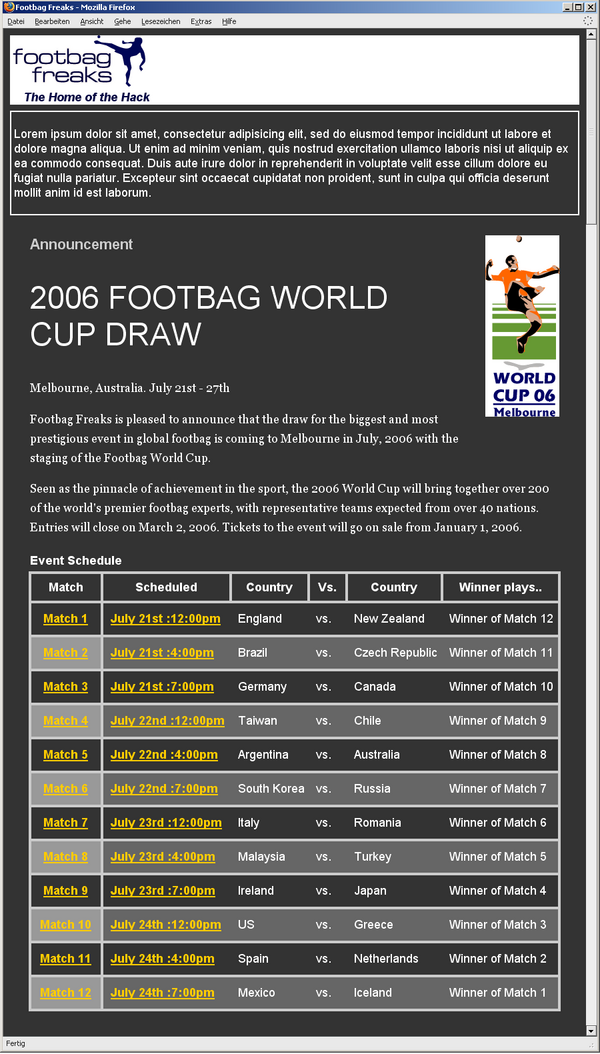
Figure : la mise en page avec zoom terminée.
Copyright © 2006 de la traduction allemande, dpunkt.verlag GmbH
Vous pouvez imprimer la version en ligne pour votre usage privé.
Pour tout autre usage, ce chapitre du livre « CSS − Anspruchsvolle Websites mit Cascading Stylesheets » est soumis aux mêmes conditions que l’édition reliée : l’ouvrage et toutes ses parties sont protégés par le droit d’auteur. Tous droits réservés, notamment la reproduction, la traduction, le microfilmage ainsi que le stockage et le traitement dans des systèmes électroniques.
dpunkt.verlag GmbH, Ringstraße 19, 69115 Heidelberg
haut de page