

Technologies XML / DocBook / Générer du (X)HTML / Mettre en forme (X)HTML avec CSS / Exemples de mise en forme
(Extrait de « DocBook-XML : publication multiformat et indépendante de la plateforme" de Thomas Schraitle)
Les exemples suivants présentent l’utilisation de CSS. Si vous avez personnalisé les feuilles de style DocBook, comparez la structure (X)HTML générée à vos règles CSS.
Mise en forme des livres, chapitres et sections
L’exemple suivant transforme un livre en HTML à partir de ce code :
<book id="book" lang="de">
    <title>DocBook + CSS</title>
    <bookinfo>
        <author>
            <firstname>Tux</firstname><surname>Pinguin</surname>
        </author>
    </bookinfo>
    ...
</book>
La transformation en HTML produit :
<div class="book" lang="de">
 <div class="titlepage">
 <div><div>
   <h1 class="title"><a name="book"></a>DocBook + CSS</h1>
  </div>
  <div>
  <div class="author">
    <h3 class="author">
      <span class="firstname">Tux</span>
      <span class="surname">Pinguin</span>
    </h3>
 </div></div></div>
 <div></div>
 <hr>
</div>
Le fichier CSS utilise deux sélecteurs :
body {
  font-family: serif;
}
div.book > div.titlepage {
  text-align: center;
  color: navy;
}
div.chapter > div.titlepage {
  border-bottom: gray 2px dashed;
}
Pour l’élément body une police à empattements est choisie. La page de titre du livre est centrée et bleu foncé. Les pages de titre des chapitres ont un trait pointillé sous le texte. La figure suivante montre le résultat :
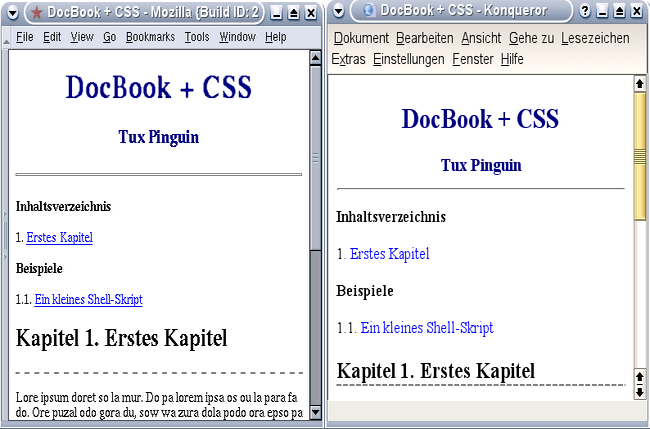
Figure : Mise en forme des éléments de livre et de chapitre (Mozilla à gauche, Konqueror à droite)
Les pages de titre des parties, articles, sections et autres éléments sont générées et traitées de la même manière.
Mise en forme des éléments example.
Partez du code suivant :
<example>
    <title>Ein kleines Shell-Skript</title>
    <screen>#!/bin/bash
echo "Hallo Welt"</screen></example>
Après transformation, cela devient :
<div class="example">
    <a name="id2799898"></a>
    <p class="title"><b>Beispiel 1.1. Ein kleines Shell-Skript</b></p>
    <pre class="screen">#!/bin/bash
echo "Hallo Welt"</pre>
</div>
Le fichier CSS est :
div.example {
  margin-left:      .5ex;
  margin-right:     .5ex;
  border:           medium solid black;
  background-color: #FEFFEA;
  padding-left:     5px;
  padding-right:    5px;
}

div.example > p.title {
  line-height:      150%;
  border-bottom:    thin solid black;
  padding-top:      0px;
}

div.example pre {
  margin: 2ex;
}
La figure suivante montre le résultat.
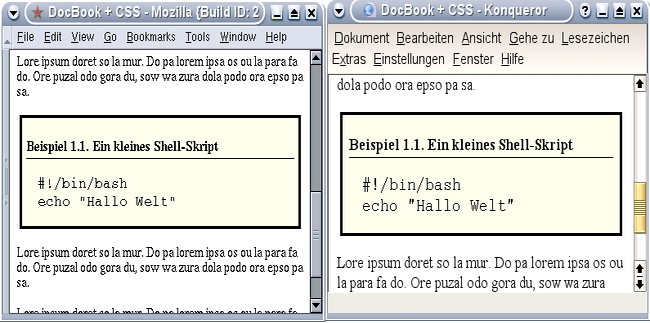
Figure : Mise en forme de example (Mozilla à gauche, Konqueror à droite)
Mise en forme des encadrés
Les encadrés ont été présentés dans Encadrés. À partir de cet exemple, la transformation produit :
<div class="sidebar">
    <p>Eine Randnotiz, erzeugt mit dem Element sidebar.</p>
</div>
<p>Dies ist ein Blindtext. ...</p>
Les règles de sidebar sont :
div.sidebar {
  float:right;
  clear:right;
  align:right;
  width:150px;
  background:#EBFFE2;
  border:1px ridge #EBFFF2;
  margin-top:1px; margin-bottom:1px; margin-left:5px;
  padding-top:2px; padding-bottom:2px; padding-left:1px;
}

div.sidebar > p {
   margin:0px;
   padding:0px;
}
Le paramètre float contrôle l’alignement. Pour placer l’encadré à gauche, indiquez float:left;. La figure suivante montre le résultat.
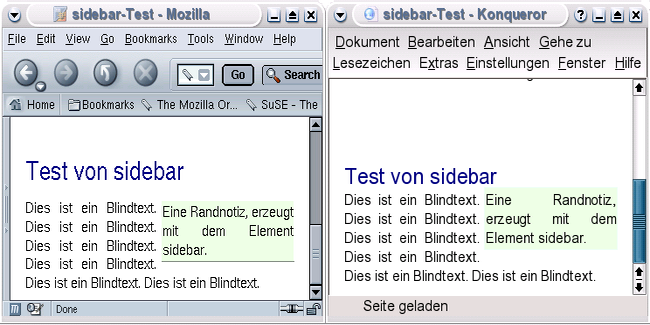
Figure : Mise en forme des éléments sidebar (Mozilla à gauche, Konqueror à droite)
Copyright © 2009 Millin Verlag
Vous pouvez imprimer la version en ligne pour votre usage privé.
Pour le reste, ce chapitre du livre « DocBook-XML: Medienneutrales und plattformunabhängiges Publizieren » est soumis aux mêmes dispositions que l’édition imprimée : l’œuvre, y compris toutes ses parties, est protégée par le droit d’auteur. Tous droits réservés, notamment pour la reproduction, la traduction, le microfilmage ainsi que le stockage et le traitement dans des systèmes électroniques.
Millin Verlag, Siebengebirgsring 36, 53797 Lohmar, info(at)millin.de