

Technologies XML / DocBook / Générer du (X)HTML / Mettre en forme les titres / Mise en forme des éléments structurels
(Extrait de « DocBook-XML : publication multiformat et indépendante de la plateforme" de Thomas Schraitle)
Les titres de chapitres, annexes et autres éléments structurels sont mis en forme par le modèle nommé component.title. Il inclut le nom, par exemple chapitre ou annexe, le numéro et le titre. Pour mettre en forme séparément le numéro et le titre, personnalisez ce modèle comme suit :
Créez un fichier de personnalisation comme indiqué dans Créer un fichier de personnalisation pour (X)HTML. Dans ce fichier, définissez le paramètre
html.stylesheetsur votre fichier CSS (voir Ajouter une référence à un fichier CSS).Copiez le modèle nommé
component.titledans votre fichier de personnalisation. Selon le format de sortie, il se trouve danshtml/component.xslouxhtml/component.xsl.Repérez le code suivant dans le modèle :
<xsl:apply-templates select="$node" mode="object.title.markup">
    <xsl:with-param name="allow-anchors" select="1"/>
</xsl:apply-templates>
Remplacez le code de l’étape 3 par ces lignes :
<div class="component-title">
  <h1 class="label">
    <xsl:apply-templates select="$node" mode="label.markup"/>
  </h1>
  <h1 class="title">
    <xsl:apply-templates select="$node" mode="title.markup"/>
  </h1>
</div>
Ligne 1 : regroupe le numéro et le titre dans un
div, pour mettre en forme le groupe entier.
Lignes 2 et 5 : créent un élémenth1pour le numéro et le titre respectivement. L’attribut supplémentaireclasspermet une mise en forme CSS individuelle.
Ligne 3 : obtient le numéro du composant courant.
Ligne 6 : obtient le titre du composant courant.
Créez un fichier CSS. Ces règles proviennent du site DocBook et ont été légèrement modifiées. Elles placent le numéro et le titre à droite, avec un numéro très agrandi :
div.component-title {
  text-align: right;
}
h1.label {
  font-size: 900%;
  font-weight: normal;
  font-family: sans-serif;
  margin-bottom: 0px;
  padding-bottom: 0px;
  margin-top: 0px;
  padding-top: 0px;
}
div.component-title h1.title {
  font-family: sans-serif;
  font-size: 200%;
  margin-top: 0px;
  padding-top: 0px;
  margin-right: 20px;
}
La figure suivante montre le résultat (texte de Wikipédia).
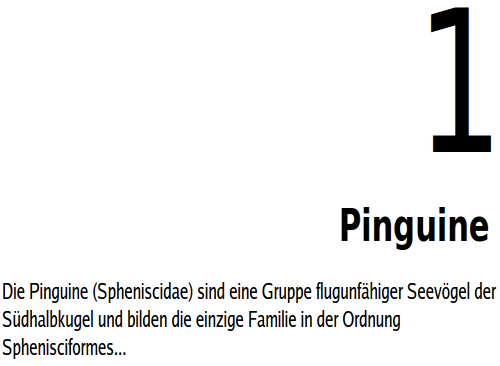
Figure : Séparation du numéro et du titre
Copyright © 2009 Millin Verlag
Vous pouvez imprimer la version en ligne pour votre usage privé.
Pour le reste, ce chapitre du livre « DocBook-XML: Medienneutrales und plattformunabhängiges Publizieren » est soumis aux mêmes dispositions que l’édition imprimée : l’œuvre, y compris toutes ses parties, est protégée par le droit d’auteur. Tous droits réservés, notamment pour la reproduction, la traduction, le microfilmage ainsi que le stockage et le traitement dans des systèmes électroniques.
Millin Verlag, Siebengebirgsring 36, 53797 Lohmar, info(at)millin.de
haut de page