

XML-Technologien / SVG / Filter, Transformationen und Farbverläufe / Filter und Lichteffekte effektiv einsetzen und kombinieren / Lichteffekte / Farbe der Lichtquelle definieren
(Auszug aus "Das Einsteigerseminar SVG — Webgrafiken mit XML" von Helma Spona)
Auch die Farbe der Lichtquelle können Sie natürlich beeinflussen. Dazu müssen Sie nur das style-Attribut innerhalb der Filter-Elemente <feDiffuseLighting> bzw. <feSpecularLighting> einfügen. Darin definieren Sie die Farbe mit der Eigenschaft lighting-color. Das folgende Beispiel zeigt dies. Es erstellt drei Filter, bei denen im ersten Fall ein gelbe, im zweiten eine grüne Lichtquelle erzeugt wird. Der dritte Filter kombiniert beide Lichteffekte miteinander.
<filter id="FLicht01">
  <feSpecularLighting in="SourceGraphic" specularConstant="1" surfaceScale="1" specularExponent="5" style="lighting-color:yellow">
    <feDistantLight azimuth="10" elevation="30" />
  </feSpecularLighting>
  <feComposite in2="SourceGraphic" operator="atop" />
</filter>
<filter id="FLicht02">
  <feDiffuseLighting in="SourceGraphic" diffuseConstant="1" surfaceScale="1" style="lighting-color:lime">
    <feDistantLight azimuth="10" elevation="30" />
  </feDiffuseLighting>
</filter>
<filter id="FLicht03">
  <feDiffuseLighting in="SourceGraphic" diffuseConstant="1" surfaceScale="1" style="lighting-color:lime" result="Diffuse">
    <feDistantLight azimuth="10" elevation="30"/>
  </feDiffuseLighting>
  <feSpecularLighting in="SourceGraphic" specularConstant="1" surfaceScale="1" specularExponent="5" style="lighting-color:yellow">
    <feDistantLight azimuth="10" elevation="30" />
  </feSpecularLighting>
  <feComposite in2="Diffuse" operator="atop" />
</filter>
Das Ergebnis sieht dann wie folgt aus:
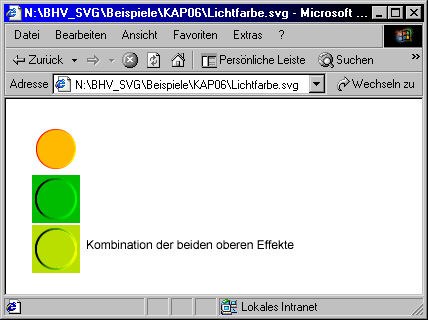
Abbildung: Ergebnis der Filter für die Farbe der Lichtquelle.
Copyright © verlag moderne industrie GmbH 2001
Für Ihren privaten Gebrauch dürfen Sie die Online-Version ausdrucken.
Ansonsten unterliegt dieses Kapitel aus dem Buch "Das Einsteigerseminar SVG — Webgrafiken mit XML" denselben Bestimmungen wie die gebundene Ausgabe: Das Werk einschließlich aller seiner Teile ist urheberrechtlich geschützt. Alle Rechte vorbehalten einschließlich der Vervielfältigung, Übersetzung, Mikroverfilmung sowie Einspeicherung und Verarbeitung in elektronischen Systemen.
verlag moderne industrie GmbH, Justus-von-Liebig-Straße 1, D-86899 Landsberg/Lech, fon ++49 (0) 81 91 / 125 – 0, leserservice(at)mi-verlag.de
nach oben