

XML-Technologien / ePUB / ePub für (In)Designer / Bilder / Bilder und Kästen mit Text umfließen
(Auszug aus "ePub für (In)Designer — Mit InDesign Schritt für Schritt zum E-Book" von Sascha Heck & Yves Apel)
Bilder und Objekte sind oft zwischen zwei Absätzen positioniert. Meistens ist diese Gestaltung auch sinnvoll, es sei denn, die Bilder und Objekte gehören zu einer speziellen Textpassage und sollen entweder links oder rechts daneben erscheinen. Durch die exakte Positionierung und mit Hilfe der Konturenführung kann man in InDesign die Gestaltung genau steuern. Leider lässt sich ein solches Verhalten noch nicht so genau in ein E-Book übertragen.
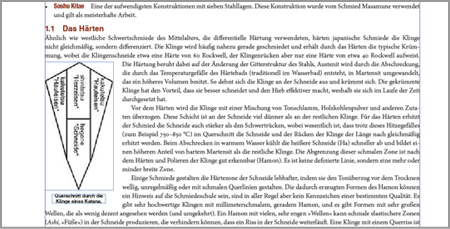
Abbildung: Ein Bild mit Legende, das mit Text umschlossen wird.
Um diesen Effekt auch in Ihrem E-Book zu erreichen, wählen Sie die betreffenden Objekte aus (in unserem Beispiel das Bild inklusive der Legende) und erstellen daraus eine Gruppe.
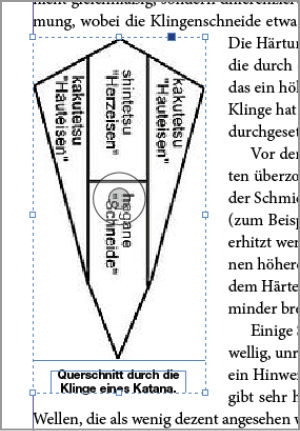
Abbildung: Bild inklusive Legende auswählen.
Wie bereits unter Bilder im Textfluss verankern erklärt, verankern Sie diese Objektgruppe in der gewünschten Textpassage, in unserem Beispiel neben dem Satz »Die Härtung beruht dabei …«. Wenn Sie einen fixen Wert für die Zeilenhöhe gewählt haben, erscheint die Darstellung in InDesign etwas ungewohnt. Lassen Sie sich dadurch aber nicht stören.
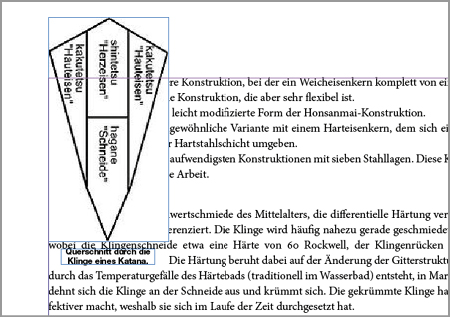
Abbildung: Objektgruppe in gewünschter Textpassage verankern.
Wählen Sie die verankerte Objektgruppe aus und wechseln Sie zum Bedienfeld der Konturenführung. Dort klicken Sie auf das Icon Konturenführung um Begrenzungsrahmen. Indem Sie diese Option anwählen, erstellt InDesign automatisch später beim ePub-Export die Befehle für das Umschließen.
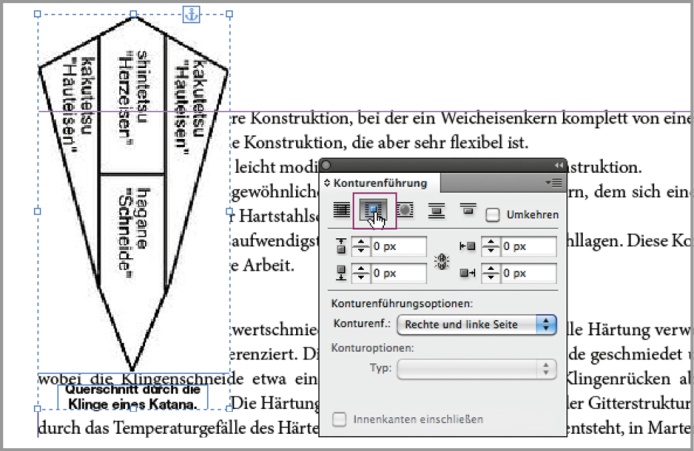
Abbildung: Icon »Konturenführung um Begrenzungsrahmen« klicken.
Noch immer mit der ausgewählten Objektgruppe erstellen Sie nun ein neues Objektformat und weisen es der Objektgruppe zu. Dieser Schritt ist notwendig, um die Objektgruppe in der ePub-Datei eindeutig zu identifizieren.
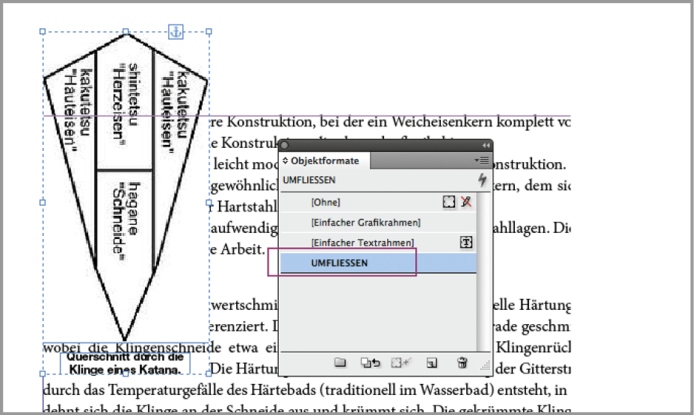
Abbildung: neues Objektformat erstellen und es Objektgruppe zuweisen.
Hiermit ist die Arbeit in InDesign bereits getan und die weitere Nachbearbeitung erfolgt in der finalen ePub-Datei.
Copyright © dpunkt.verlag GmbH 2012
Für Ihren privaten Gebrauch dürfen Sie die Online-Version ausdrucken.
Ansonsten unterliegt dieses Kapitel aus dem Buch "ePub für (In)Designer" denselben Bestimmungen wie die gebundene Ausgabe: Das Werk einschließlich aller seiner Teile ist urheberrechtlich geschützt. Alle Rechte vorbehalten einschließlich der Vervielfältigung, Übersetzung, Mikroverfilmung sowie Einspeicherung und Verarbeitung in elektronischen Systemen.
dpunkt.verlag GmbH, Wieblinger Weg 17, 69123 Heidelberg, fon 06221-14830, fax 06221-148399, hallo(at)dpunkt.de
nach oben