

Tecnologías XML / PresentationML / Introducción a PresentationML / PPTX : el contenedor
1.1 El contenedor PPTX
Como se indicó, PPTX es un archivo comprimido como contenedor ZIP. Al descomprimirlo con un programa compatible con ZIP se obtiene una estructura de carpetas predefinida que contiene toda la información del documento PowerPoint como una colección de archivos XML y no XML. La estructura del contenedor ZIP está normalizada en OOXML como Open Packaging Conventions (OPC).
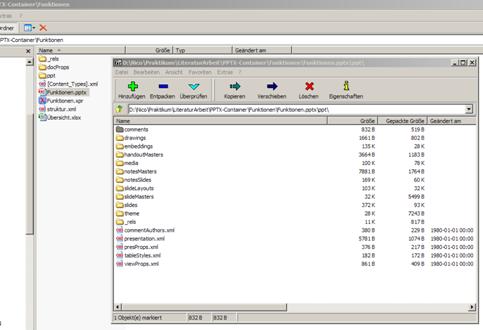
Fig. 1: el contenedor PPTX tras la descompresión
Cada archivo del contenedor ZIP es una parte. Su nombre combina la ruta interna y el nombre del archivo. Cada parte tiene un tipo de contenido predefinido que describe su estructura y puede tener un «Grow Hint» que indica sus posibles necesidades de espacio. Así se puede reservar espacio para evitar su fragmentación.
Cada documento tiene una parte principal, normalmente presentation.xml en la carpeta ppt del contenedor ZIP PPTX. Su nombre es, por tanto, «ppt/presenation.xml». Este archivo enumera las diapositivas, referencia el conjunto de patrones y contiene otros ajustes. Otras partes independientes en ppt almacenan, entre otros, los siguientes contenidos:
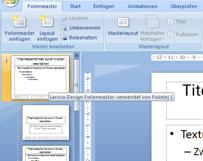
Fig. 2: patrón de diapositivas en PowerPoint
Para cada diapositiva, la carpeta ppt/slides contiene un archivo llamado Slide[N].xml12. Aquí y en las colecciones descritas a continuación, [N] es un entero que indica la posición del objeto en el documento.
El nombre de la parte de la primera diapositiva siempre es «ppt/slides/slide1.xml». El contenido de cada diapositiva se almacena en su parte correspondiente.
Cada patrón tiene un archivo slideMaster[N].xml12 en ppt/slideMasters. Esta parte no contiene las distintas disposiciones definidas por el patrón.
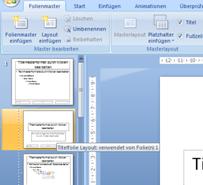
Fig. 3: diseños de diapositiva en PowerPoint
Cada diseño definido en el patrón tiene un archivo ppt/slideLayouts/slideLayout[N].xml con todas las propiedades de diseño del patrón.
El contenido estático de encabezados y pies de página se almacena en notesMasters[N].xml en ppt/notesMasters. Cada comentario tiene una parte llamada ppt/comments/comments[N].xml.
Los encabezados y pies de página especiales de documentos, insertados mediante la función correspondiente, se almacenan en notesSlides[N].xml en ppt/notesSlides.
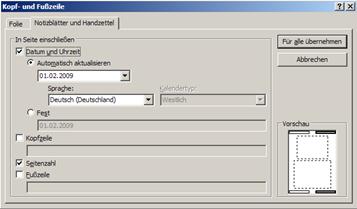
Fig. 4: inserción de encabezados y pies de página de documentos
Se crean subcarpetas independientes para diagramas, gráficos «SmartArt», imágenes integradas y tabla de contenido:
Los datos de los diagramas se almacenan en ppt/charts/chart[N].xml12. Al referenciar una tabla Excel, el archivo Excel correspondiente se integra en la subcarpeta embeddings de ppt.
Las partes de las diapositivas referencian las imágenes integradas. Estas son copias de los originales en ppt/media. El tipo de archivo varía, pero su nombre se normaliza como «image[N]» 12 con la extensión correspondiente (por ejemplo, «.jpg»).
Además de las partes ordinarias, las partes de relaciones enlazan unas partes con otras. Cada una pertenece a otra parte, salvo .rels en la carpeta _rels del nivel superior, que identifica la parte principal. Las demás siguen el mismo principio: la carpeta de la parte asociada contiene una subcarpeta _rels con su archivo de relaciones. Su nombre coincide con el de la parte más «.rels». Así, ppt/presentation.xml tiene ppt/_rels/presentation.xml.rels, y ppt/slides/slide1.xml tiene ppt/slides/_rels/slide1.xml.rels. Pese a su extensión «.rels», estos archivos son documentos XML bien formados.
Las partes de relaciones describen las relaciones salientes de su parte asociada hacia archivos integrados y otras partes. Si se integra contenido de otra parte, su relación se registra en el elemento de relación Item. En cambio, si esa parte se integra en otra, no se registra en su propia parte de relaciones. Algunas partes solo se integran en otras sin integrar ninguna y, por tanto, no tienen parte de relaciones asociada.